串流音樂固然方便,但有時您可能希望在沒有網路連線的情況下也能欣賞自己喜愛的歌曲。許多用戶仍在尋找離線播放 Google Music 的方法,無論是在旅行途中、為了節省流量,還是只是為了享受不間斷的聆聽體驗。儘管 Google Play Music 已停止服務,但仍有一些有效的方法可以在Android 、iPhone、iPad 等裝置上離線收聽已下載的音樂,甚至可以將歌曲從電腦傳輸到行動裝置。
在本指南中,我們將向您展示如何離線播放 Google Music 以及如何管理您的音樂庫以便更輕鬆地離線收聽。
如果您正在尋找離線播放 Google Music 的方法,您可能會想知道 Google Play Music 現在是否還能使用。簡而言之:Google Play Music 已停止服務,但離線收聽仍然可行,具體取決於您的音樂儲存位置以及您使用的應用程式。
Google已正式關閉 Google Play Music,並以 YouTube Music 取代。這意味著您將無法再透過舊的 Google Play Music 應用程式直接在線上收聽或下載歌曲。不過,用戶仍可透過多種方式離線欣賞音樂。請繼續閱讀,了解具體方法。
如果您想在沒有 Wi-Fi 或行動數據的情況下收聽 Google Music, Android提供了幾種便捷的方法。無論您的音樂庫已遷移到 YouTube Music,還是您仍在本地保存已下載的歌曲,您都可以輕鬆地在Android裝置上享受離線播放。
自從 Google Play Music 被 YouTube Music 取代後,在 YouTube Music 內下載歌曲現在已成為最常見的離線收聽方式。下載完成後,即使沒有網路連接,您的音樂也能繼續播放。
如何在 YouTube Music 中下載音樂以供離線播放:

尖端:
如果您之前從 Google Play Music 下載過歌曲,或者您的Android手機上已經儲存了 MP3 文件,您可以直接播放它們,而無需使用任何串流媒體服務。
Android支援透過內建音樂應用程式或第三方播放器播放本地音樂。
如何在Android上離線播放本機音樂檔案:
尖端:
雖然 Google Play Music 已停止服務,但 iPhone 和 iPad 用戶仍可透過 YouTube Music 離線收聽音樂,或直接將歌曲下載到裝置上。音樂儲存到本地後,即可隨時播放,無需依賴 Wi-Fi 或行動數據。
如果您的音樂庫已轉移到 YouTube Music,那麼在應用程式內下載內容是在 iPhone 或 iPad 上離線收聽的最簡單方法。
如何在 YouTube Music 中啟用離線播放:
尖端:
另一種有效的方法是將歌曲下載到你的 iPhone 或 iPad 上並儲存在本地。如果你已經在電腦上保存了音樂文件,並且想要完全離線訪問,這種方法尤其有用。
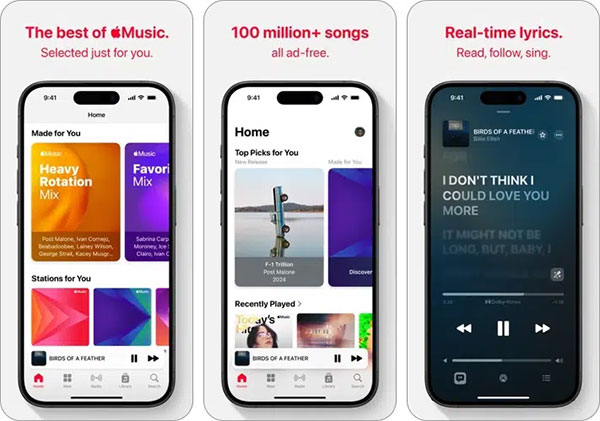
您可以將下載的歌曲匯入到您的 iPhone 中,並隨時使用 Apple Music 應用程式或其他音樂播放器應用程式播放它們。
如何將歌曲下載到 iPhone 以便離線收聽:
尖端:
本文將介紹將音樂從Android傳輸到 iPhone 的五種最佳方法。請繼續閱讀以了解更多詳情。
如果您已經將下載的音樂檔案儲存在電腦上,直接將它們匯入手機是隨時享受離線收聽的最簡單方法之一。
Coolmuster Android Assistant是一款簡單易用的Android管理工具,無需複雜的設定即可協助您傳輸和整理音樂檔案。只需點擊幾下,即可將電腦上的歌曲導Android ,隨時隨地享受離線播放的樂趣。
除了音樂傳輸,該軟體還支援管理照片、影片、聯絡人、簡訊等。它相容於大多數Android品牌,並支援大量匯入,因此對於擁有大量離線音樂收藏的用戶來說尤其有用。
將電腦上的音樂匯Android的步驟:
01在您的Windows PC 或Mac上下載並安裝Coolmuster Android Assistant 。啟動程序,並使用 USB 連接線將您的Android手機連接到電腦。如果提示,請在您的Android裝置上啟用 USB 偵錯模式。

02在軟體左側面板中,點選「音樂」開啟音樂管理視窗。然後點擊頂部選單中的「新增」按鈕。瀏覽您的計算機,找到您想要傳輸的已下載的 Google Music 檔案、MP3 檔案、專輯或播放清單。

03選擇所需的歌曲並確認導入。等待傳輸完成。之後,安全斷開Android手機的連接,打開Android手機上常用的音樂播放器應用,即可離線收聽導入的歌曲。
影片教學:
iPhone 資料傳輸工具專為在電腦和 iPhone 之間匯入和管理媒體檔案而設計。如果您想將下載的歌曲傳輸到 iPhone以便離線播放,這款工具提供了一種無需依賴 iTunes 的簡單方法。它支援傳輸音樂、影片、照片、聯絡人和其他數據,同時保留您現有的文件。該軟體還允許在導入前預覽內容,從而更輕鬆地整理離線音樂庫。
將音樂從電腦傳輸到 iPhone/iPad 的步驟:
01在電腦上安裝並開啟 iPhone 資料傳輸軟體。使用 USB 連接線連接 iPhone 或 iPad,如果系統提示,請在裝置上點選「信任此電腦」。偵測到裝置後,您的裝置資訊將顯示在介面上。

02點選左側導覽選單中的「音樂」進入音樂管理介面。選擇“+”圖標,然後瀏覽並選擇儲存在您電腦上的已下載音樂檔案。

03確認您的選擇並開始傳輸過程。完成後,在您的 iPhone 上開啟 Apple Music 應用程式或其他支援的音訊播放器。您匯入的歌曲將保存在本地,方便您離線收聽。
雖然 Google Play Music 已停止服務,但您仍然可以透過 YouTube Music 或本地音樂檔案輕鬆離線收聽。無論您使用的是Android還是 iPhone,都可以下載歌曲、將其儲存在裝置上,或直接從電腦傳輸音樂,以實現不間斷播放。選擇適合您的方式,隨時隨地享受您喜愛的音樂,即使沒有網路連線也能享受音樂。
相關文章:
如何在 iPhone 上快速找到 Apple Music 中喜愛的歌曲







 免費下載PC版
 免費下載Mac版


