如何將音樂加入我的Android手機?將您喜愛的音樂收藏保存在Android手機中,隨時隨地享受音樂,是絕佳的方式。無論您是想在通勤途中、運動時還是放鬆身心時聽音樂,將音樂添加到Android手機都非常簡單,為您帶來無限的音頻娛樂可能。
那麼,如何為Android手機添加音樂呢?在本指南中,我們將探討為Android手機添加音樂的各種方法,確保您隨時都能存取自己喜歡的歌曲。
閱讀本指南,您將清楚地了解如何使用不同的方法將音樂添加到您的Android手機,從而在行動裝置上打造個人化的音樂庫。現在,讓我們深入了解一下提升Android手機聆聽體驗的便利方法吧!
如何為我的Android手機添加音樂? Coolmuster Android Assistant是Android平台上最好的音樂管理軟體之一,它可以幫助您有效率地管理Android裝置。
主要特點:
要使用Coolmuster Android Assistant添加音樂,您需要將Android手機連接到電腦,該軟體將引導您完成將音樂檔案從電腦傳輸到Android手機的過程。
以下是如何使用Coolmuster Android Assistant為Android手機添加音樂:
01從官方網站下載並安裝Coolmuster Android Assistant到您的電腦。啟動軟體,並使用 USB 連接線將您的Android手機連接到電腦。請確保您的Android裝置已啟用 USB 偵錯模式。
02裝置正確連接後, Coolmuster Android Assistant將在您的電腦上顯示其主介面,偵測並顯示您的Android手機上所有可用的資料。

03在左側邊欄,您可以找到完整的資料清單。找到並點擊“音樂”資料夾即可存取您的歌曲。接下來,點擊「匯入」選項卡,即可選擇要從電腦傳輸到Android裝置的特定歌曲。
選擇完成後,確認流程即可無縫啟動音樂傳輸。

您可能喜歡:
如果您需要,這裡還有更多關於如何將音樂從Android傳輸到電腦以及將音樂從電腦傳輸到Android詳細資訊和技巧。
Google 雲端硬碟為您的音樂檔案提供便利的雲端儲存解決方案。只需將音樂上傳到電腦上的 Google 雲端硬碟,然後在Android手機上安裝 Google 雲端硬碟應用,即可輕鬆存取音樂檔案並下載到您的裝置。
不過要注意的是,Google 雲端硬碟並沒有提供直接下載整個資料夾的選項。你只能逐一下載檔案。
以下是如何使用 Google 雲端硬碟將音樂下載到我的Android :
步驟 1. 在電腦上,登入您的 Google 帳戶並造訪 Google 雲端硬碟。建立一個新資料夾或開啟一個現有資料夾,用於儲存您的音樂檔案。點選「新建」按鈕,然後選擇「檔案上傳」上傳單一音樂文件,或選擇「資料夾上傳」上傳包含音樂檔案的整個資料夾。等待上傳過程完成。

步驟二:在您的Android手機上,前往 Google Play 商店,下載 Google 雲端硬碟應用程式(如果您尚未安裝)。在應用程式內登入您的 Google 帳戶。
步驟 3:在您的Android手機上開啟 Google 雲端硬碟應用程式。找到您上傳音樂檔案的資料夾。點擊您想要下載的音樂檔案。它將在 Google 雲端硬碟應用程式中開始播放。
步驟 4:音樂檔案播放時,您會看到一個三點選單圖示或下載圖示。點擊該圖標並選擇“下載”選項。音樂檔案將下載到您的Android設備,並保存在預設的音樂或下載資料夾中。
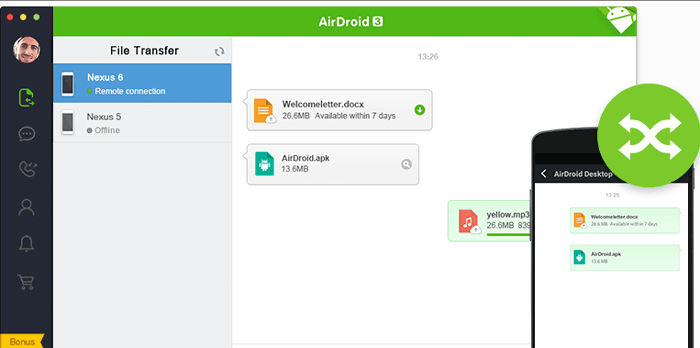
Airdroid是一款功能強大的應用程序,可讓您透過電腦無線管理Android裝置。使用 Airdroid,您可以透過網頁瀏覽器介面將音樂檔案直接從電腦傳輸到Android手機,無需數據線或額外軟體。
以下是如何將音樂導入手機的步驟:
步驟一:首先,您需要在Android裝置上下載並安裝 AirDroid 應用程式。安裝完成後,請建立帳戶以開始使用應用程式。
步驟二:現在,請在您的電腦上下載並安裝 AirDroid 應用程式。安裝完成後,登入您的 AirDroid 帳戶即可使用其功能。
步驟 3. 成功登入您的 AirDroid 帳戶後,該應用程式將自動偵測並識別您的Android裝置。
步驟 4. 點選檔案傳輸按鈕,然後在頁面左側從可用選項中選擇您的裝置。
步驟 5. 若要從您的電腦上傳音樂文件,只需將文件拖曳到指定區域,或按一下位於頁面左下角的「傳送文件」按鈕。
步驟 6. 最後,點擊「傳送」按鈕,即可立即將音樂從您的電腦傳輸到您的Android裝置。
如果您想尋找一種簡單且方便的方式將音樂新增至您的Android手機,使用 USB 線是最佳選擇。只需透過數據線將您的裝置連接到電腦,即可輕鬆將您喜愛的歌曲傳輸到Android裝置。傳輸方法可能會因您使用的是 PC 還是Mac而略有不同。
第一步:使用 USB 連接線將Android裝置連接到電腦。開啟檔案總管,找到音樂資料夾,然後選擇要新增的音樂。
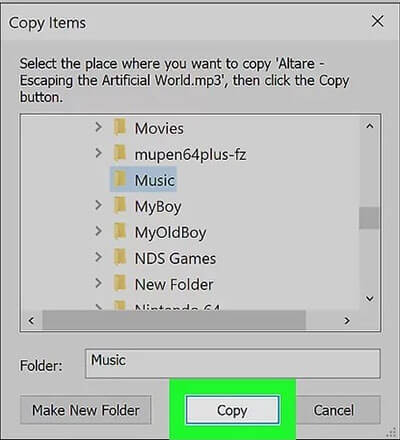
步驟 2. 點選「首頁」標籤。然後點選「複製到」 ,並選擇「選擇位置」選項。向下捲動並從可用選項中選擇您的Android手機。
步驟 3. 然後,找到位於Android展開資料夾下方的「音樂」資料夾。點擊「複製」按鈕,開始將選定的音樂檔案複製到您的Android裝置。
即使Android檔案傳輸不再更新,您仍然可以使用 OpenMTP 在Mac上將音樂檔案傳輸到Android裝置。
步驟 1. 在您的Mac電腦上下載並安裝 OpenMTP,然後使用 USB 將您的Android裝置連接到Mac 。
步驟 2. 解鎖手機,然後選擇檔案傳輸。
步驟 3. 在Mac上啟動 OpenMTP,然後按一下「刷新」 。左側窗格顯示的是您的Mac本機存儲,右側窗格顯示的是您的Android手機的本機儲存。
步驟 4. 現在,將音樂檔案從您的Mac拖放到您的Android裝置。

將音樂導入手機的最佳方法之一是使用USB。磁碟機是一種具有USB介面的儲存設備。這種方法的優點在於無需在手機上下載任何程式。您只需將手機連接到電腦,將音樂複製到USB,然後將其傳輸到您的Android即可。
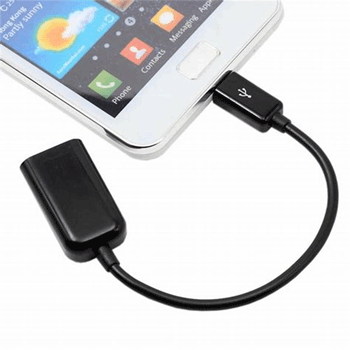
您可以使用 USB-C 連接埠的 USB 隨身碟(前提是您的Android支援 USB-C 介面),或使用 USB OTG 轉接器連接 USB 隨身碟。 USB OTG 轉接器是最方便的選擇。但是,部分設備可能不支援此選項。
以下是如何透過USB將音樂載入到Android上的方法:
步驟 1. 將 U 盤插入電腦,過一段時間後,電腦會自動偵測到 U 碟,並且它會在「我的電腦」( Windows使用者)中顯示為一個新磁碟機。
步驟二:選擇要新增到Android平板/手機的歌曲,並將它們複製到USB隨身碟的指定資料夾中。等待複製過程完成,然後右鍵單擊U盤圖標,找到“彈出”選項。點選該選項,即可將USB從電腦中彈出。
步驟 3:將剛從電腦複製歌曲的 USB 隨身碟插入 USB OTG 轉接器,然後將 OTG 轉接器連接到您的Android 。等待裝置識別 OTG 轉接器;如果未識別,您需要在設定中啟用 OTG 功能。
第四步:開啟檔案總管應用,找到「USB儲存」選項。選擇所有想要加入安卓Android歌曲。點擊“複製”選項,將它們傳輸到內部儲存空間。完成!現在你可以隨心所欲地欣賞歌曲了。
要將電腦上的所有音樂傳輸到Android設備,您可以使用 YouTube Music 的音樂庫功能。將音樂上傳到 YouTube Music 音樂庫後,您可以在任何登入了相同帳號的裝置上輕鬆存取這些音樂。這樣,您就可以在不同裝置上無縫享受音樂了。
事實上,只需幾個簡單的步驟,即可輕鬆將電腦上的所有音樂傳輸到Android手機上。
讓我們一起來了解如何使用 YouTube Music 將音樂加入安卓Android :
第一步:開啟網站或安裝應用程式後,在電腦上使用您的 Google 帳戶登入 YouTube Music。請確保您的帳戶中包含您想要的音樂。
步驟二:點擊 YouTube Music 介面上的個人資料圖標,找到「上傳音樂」部分。然後,您可以從電腦中選擇音樂文件,並將其拖曳到指定的上傳區域。
步驟 3:成功上傳音樂後,請在您的Android手機上安裝 YouTube Music 應用,並登入同一個帳號。這樣您就可以將音樂從音樂庫下載到您的Android裝置。

使用各種方法為Android手機添加音樂非常方便。在眾多選項中,Coolmuster Android Assistant以其高效且便利的操作脫穎而出。憑藉其簡潔流暢的介面和強大的功能, Coolmuster Android Assistant簡化了在Android裝置上添加音樂的過程。
無論您選擇使用Coolmuster Android Assistant或探索本指南中討論的其他方法,請務必選擇最符合您個人喜好和需求的方法。盡情享受在Android手機上輕鬆享受您喜愛的音樂的沉浸式體驗吧!
相關文章:
5 種Android Android間傳輸音樂的最佳方法(簡單易用)
如何輕鬆地將音樂從Mac傳輸到Android ?四種方法輕鬆搞定






 免費下載PC版
 免費下載Mac版

 PC下載
PC下載
 Mac下載
Mac下載

