TL;DR:
使用 iCloud 照片分享(分享相簿)可以更輕鬆地與家人和朋友分享照片,本指南將逐步引導您完成整個過程。
分享照片是維繫親朋好友關係的好方法,但逐一發送大量照片卻很麻煩。幸運的是,蘋果提供了 iCloud 照片共享(共享相簿)功能,讓您可以輕鬆地透過 iCloud 與他人分享選定的照片和影片。
本指南將解釋 iCloud 照片分享是什麼,並向您展示如何在 iPhone、iPad、 Mac和Windows上啟用和使用它。繼續閱讀,了解如何更輕鬆分享您珍藏的回憶。
iCloud 照片共享(現稱為「共享相簿」)是一項功能,可讓 Apple 用戶透過 iCloud 與家人、朋友或其他受邀人員分享照片和影片。您無需共享整個照片圖庫,只需建立一個共享相簿,然後選擇您希望其他人查看的特定照片或影片即可。
邀請他人加入共享相簿後,他們可以查看內容、添加自己的照片和影片、發表評論以及按讚(取決於共享設定)。共享相簿提供了一種簡單的方式來收集和分享回憶,無需單獨發送大量文件。
每個共享相簿最多可包含 5,000 張照片和視頻,共享內容不會佔用您的 iCloud 存儲空間。但是,共享相簿中的照片和影片的解析度可能低於原始解析度。
你的iCloud儲存空間已滿嗎?閱讀本文,了解如何釋放儲存空間。
iCloud 儲存空間已完成?以下是如何釋放 iCloud 儲存空間的方法雖然 iCloud 照片和 iCloud 照片分享(共享相簿)都是 Apple 的照片功能,但它們的運作方式不同。 iCloud照片用於在您的所有裝置之間同步整個照片圖庫,而 iCloud 照片分享則用於與他人分享選定的照片和影片。
使用iCloud 照片,您的照片和影片可以在使用相同 Apple ID 的裝置之間同步。任何編輯或變更都會自動更新,但此功能會佔用您的 iCloud 儲存空間。
透過iCloud 照片共享(共享相簿) ,您可以建立相簿並邀請其他人查看、評論或添加照片。共享相簿不使用 iCloud 儲存空間,但共享內容的品質可能會降低。
|
特徵
|
iCloud 照片
|
iCloud 照片共享 |
|
目的
|
同步您的個人照片庫
|
與他人分享照片
|
|
貯存
|
使用 iCloud 存儲
|
不使用 iCloud 存儲
|
|
使用權
|
您的蘋果設備
|
受邀人員
|
|
照片品質
|
原品質
|
可能被壓縮
|
|
最適合
|
照片備份和同步
|
分享回憶
|
簡而言之,使用 iCloud 照片可以讓你的照片在自己的裝置上保持最新狀態,而當你想要與家人或朋友分享特定照片時,可以使用 iCloud 照片分享。
要在 iPhone 或 iPad 上設定 iCloud 照片共享,您需要確保裝置已登入 iCloud,並且已啟用「照片」選項。以下是具體步驟:
步驟 1. 開啟裝置上的「設定」應用程式。
步驟 2. 點選頂部的 Apple ID,然後選擇「iCloud」。
步驟 3. 點選“照片”,然後開啟“共享相簿”功能。 (共享相簿未顯示?)
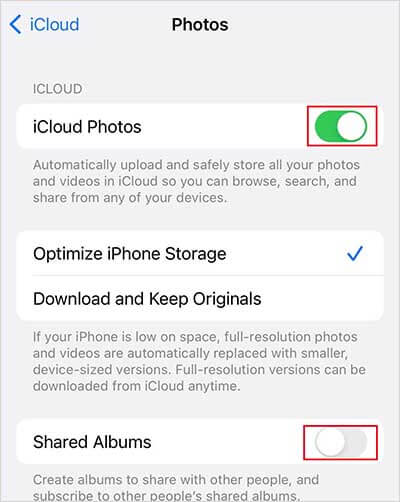
第四步:您現在可以建立和管理共享相簿了。
注意:隨著iOS 12 的發布,蘋果將 iCloud 的相簿共享功能更名為「共享相簿」。根據您的iOS版本,您可能會看到它顯示為「共享相簿」或「iCloud 照片共享」。
啟用 iCloud 照片共享(共享相簿)後,您可以建立共享相簿並邀請他人查看或新增照片。請按照以下步驟在 iPhone 或 iPad 上與家人和朋友分享照片。
如果你還沒有共享相冊,可以從「照片」應用程式建立一個。
步驟 1. 開啟 iPhone 或 iPad 上的「照片」應用程式。
步驟 2. 前往“相簿”,點選“+”圖標,然後選擇“新共用相簿”。
步驟 3. 輸入共享相簿的名稱,然後點選「下一步」。
步驟 4. 選擇要與之共享的聯絡人,然後點選「建立」。
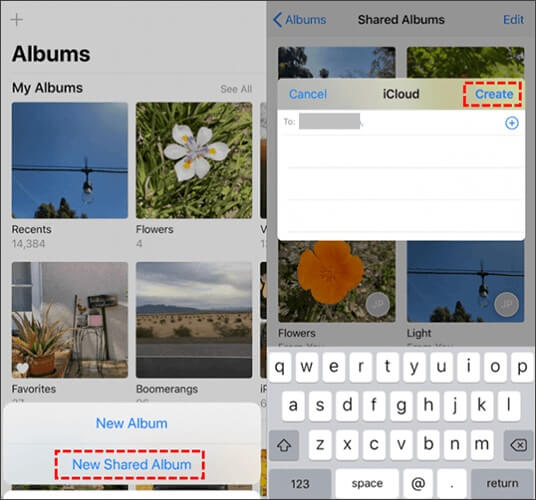
如果您已經擁有一個共享相冊,您可以隨時在其中添加新的照片或影片。
步驟 1. 開啟「照片」應用程式,選擇要分享的照片。
步驟 2. 點選「分享」按鈕,然後選擇「新增到共享相簿」。
步驟 3. 選擇一個現有的共享相簿。
步驟 4. 如有需要,新增評論,然後點擊「發布」分享照片。
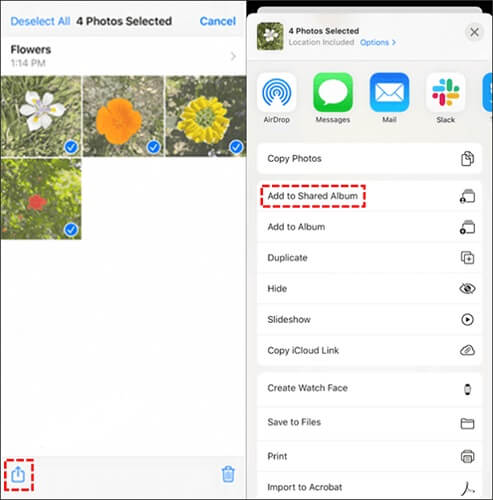
額外提示:您是否無法在 iPhone 或 iPad 上分享照片?閱讀本文,了解原因和解決方法。
您也可以使用Mac上的 iCloud 分享相簿與家人和朋友分享照片和影片。在開始之前,請確保您已使用 Apple ID 登入 iCloud 並啟用了共享相簿功能。
請依照以下步驟在Mac上建立和共用相簿:
步驟 1. 開啟Mac上的「照片」應用程式。
步驟 2. 從功能表列中,點選「照片」>「設定」(或在較舊的 macOS 版本中點選「偏好設定」)。
步驟 3. 選擇 iCloud 並啟用「共享相簿」。

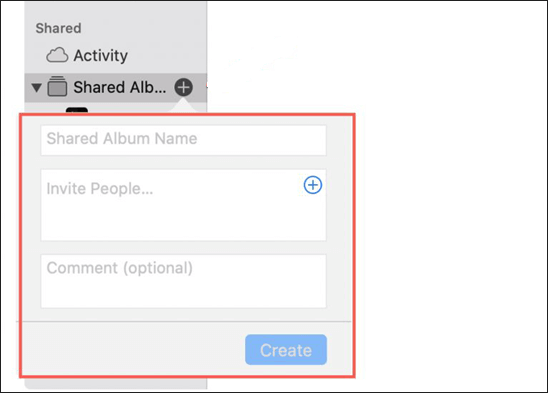
步驟 4. 在“照片”應用程式中,找到側邊欄中的“共享相簿”,點擊“+”圖標,建立一個新的共享相簿。輸入名稱,邀請用戶,然後點選「建立」。
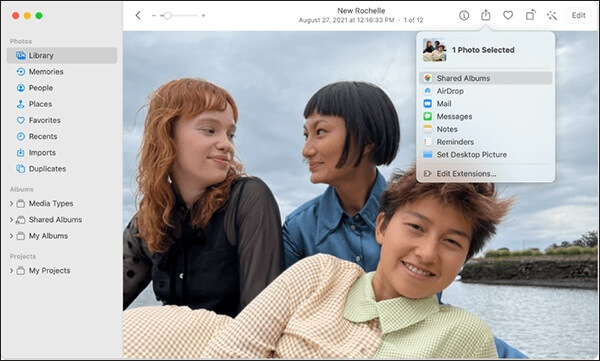
步驟 5. 選擇要分享的照片,點擊“分享”按鈕,選擇“共享相冊”,選擇相冊,然後點擊“發布”。
與 iPhone、iPad 和Mac不同, Windows PC 對 iCloud 共享相簿的支援有限。雖然您可以使用Windows iCloud存取同步的照片和檢視共享相簿,但建立和管理共享相簿主要還是透過 Apple 裝置完成的。
開始之前,請下載並安裝適用於Windows的 iCloud,然後使用與共用相簿相同的 Apple ID 登入。
請依照下列步驟在Windows上存取 iCloud 共用相簿:
步驟 1. 開啟 iCloud for Windows並使用您的 Apple ID 登入。
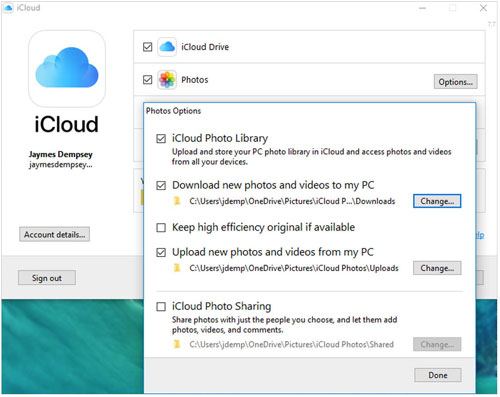
步驟 2. 選擇“照片”,然後按一下旁邊的“選項”。
步驟 3. 啟用“共享相簿”,然後按一下“完成”,再選擇“應用”。
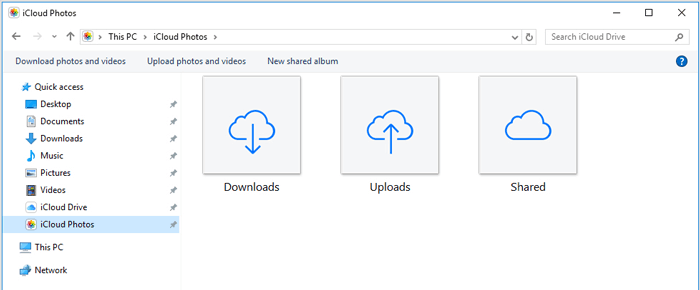
步驟 4. 開啟檔案總管,從側邊欄選擇 iCloud 照片。
第五步:找到「共享相簿」部分,查看與您分享的照片和影片。
注意:如果您想建立新的共享相簿或邀請他人,建議在 iPhone、iPad 或Mac上操作,以獲得更佳體驗。 ( 如果我關閉 iCloud 照片會怎麼樣?)
如果您不再想與他人分享照片,可以透過刪除共享相簿或將特定人員從相簿中移除來停止分享。請注意,刪除共享相簿後,該相簿中的所有照片和影片都將對所有有權存取該相簿的人員刪除。
如果您只想停止與某些人分享照片,您可以將他們從共享相簿中刪除,而無需刪除整個相簿。
步驟 1. 開啟 iPhone 或 iPad 上的「照片」應用程式。
步驟 2. 前往“相簿”,然後開啟要管理的共用相簿。
步驟 3. 點選「人員」圖標,選擇要移除的人員,然後點選「移除訂閱者」。
如果您不再需要某個共享相冊,您可以將其完全刪除。
步驟 1. 開啟「照片」應用,然後前往「相簿」。
步驟 2. 開啟要刪除的共享相簿。
步驟 3. 點選「人員」圖標,然後選擇「刪除共享相簿」。
步驟 4. 確認刪除,停止與所有訂閱者分享照片。
刪除共享相簿後,其他參與者將無法再查看共享的照片和影片。如果您以後想再次分享照片,可以隨時建立新的共享相簿。 ( 如何停止 iPhone 照片同步到 iPad? )
雖然 iCloud 照片共享(共享相簿)非常適合分享照片,但它並非完整的備份解決方案。如果您想將 iPhone 照片傳輸到電腦、管理照片圖庫或保存照片而不受 iCloud 儲存空間限制, Coolmuster iOS Assistant可以輕鬆幫您實現這些目標。
如何使用Coolmuster iOS助理將 iPhone 中的照片傳輸到電腦:
01在電腦上下載並安裝Coolmuster iOS Assistant。使用 USB 連接線將 iPhone 連接到電腦,如果出現提示,請在 iPhone 上點擊「信任」。

02啟動程式並等待其識別您的 iPhone。連接成功後,您將在主介面看到設備資訊。點擊左側邊欄的「照片」即可預覽 iPhone 上儲存的所有照片。

03選擇要傳輸的照片,然後按一下「匯出」按鈕將其儲存到您的電腦。

傳輸完成後,您就可以在電腦上安全地存取 iPhone 照片,並保留一份珍貴回憶的備份。
影片教學:
Q1. 我可以透過 iCloud 照片分享分享多少張照片?
每個共享相簿最多可儲存 5000 張照片和影片。您可以邀請最多 100 人查看或編輯共享相簿。
Q2. 我可以與沒有 iPhone 的人分享 iCloud 照片嗎?
是的。您可以分享共享相簿的公開鏈接,這樣沒有蘋果設備的人也可以在網頁瀏覽器中查看照片。但是,某些功能(例如添加照片或評論)可能需要蘋果設備才能使用。
Q3. 為什麼我的 iCloud 照片分享功能無法使用?
如果共享相簿無法正常運作,請檢查您是否已登入正確的 Apple ID、網路連線是否穩定,以及是否已在 iCloud 設定中啟用共享相簿。您也可以嘗試重新啟動裝置或關閉再重新啟用共享相簿。
Q4. 我可以恢復 iCloud 分享相簿中已刪除的照片嗎?
不可以。一旦照片從共享相簿中刪除,就無法透過 iCloud 恢復。如果您想保留副本,請在從共享相簿中刪除照片之前,先將其儲存到您的個人圖庫。
iCloud 照片共享(共享相簿)讓您可以輕鬆地與家人、朋友或其他用戶共享選定的照片和視頻,無需逐個發送文件。無論您使用 iPhone、iPad、 Mac或Windows PC,都可以方便地存取和管理共享照片。
本指南介紹了 iCloud 照片共享是什麼、如何啟用它,以及如何在不同裝置上建立、共享和管理共享相簿。現在,您可以選擇最佳方式與重要的人分享您最珍貴的回憶。
相關文章:
【已解答】共享相簿會佔用 iPhone/iCloud 的儲存空間嗎?




 免費下載PC版
 免費下載Mac版


