蘋果不斷開發新功能,讓您能夠使用蘋果設備與家人和朋友分享資料。 「iCloud共享相簿」就是為此目的而開發的功能之一。然而,有時用戶會遇到「iCloud共享相簿」無法顯示的問題。當出現此錯誤時,與家人和朋友分享影片和照片就會變得困難。這也意味著您的親朋好友無法看到“iCloud共享相簿”,因此也無法按讚、留言或上傳內容。本文將指導您如何解決「iCloud共享相簿」無法正常運作的問題。請繼續閱讀以了解更多資訊。
iCloud 共享相簿功能以前稱為 iCloud 照片共享。它允許您、您的家人和朋友為共享相簿添加內容。此功能最大的優點在於,它允許相簿用戶添加內容並對其他用戶發布的照片進行評論。
然而,這項專屬功能有時也會遇到問題。 「共享相簿」無法顯示就是使用者遇到的問題之一。為什麼我看不到「共享相簿」?導致此錯誤的原因可能包括:
* 電量不足可能會導致手機某些功能停止運作。
* 缺少有效的網路連線。
* 蘋果系統狀態問題。
* iCloud共享相簿連結已過期。
如果共享相簿邀請無法顯示,首先要檢查 iCloud 相簿功能是否支援您的照片格式。如果不支援,您可以嘗試以下故障排除方法。
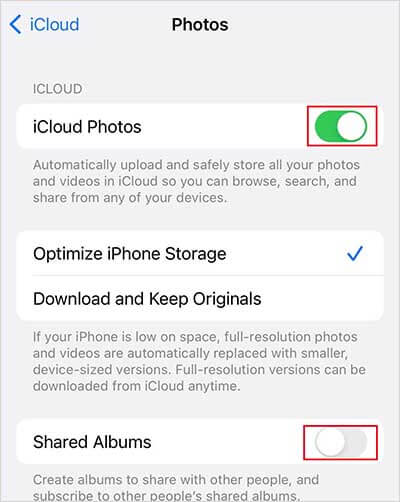
有時,您的 iPhone 可能會出現卡頓,導致某些功能(例如「共享相簿」)停止運作。在這種情況下,關閉該功能並重新啟用它或許可以解決問題。以下步驟將幫助您關閉該功能並修復「共享相簿」無法更新的問題:
步驟 1. 在 iPhone 上啟動「設定」應用程式。
步驟 2. 之後,導覽至「照片」選項並選擇它。
步驟 3. 找到「共享相簿」功能。撥動旁邊的開關將其關閉,然後再重新打開。
如果您的蘋果設備作業系統版本過舊,您可能會遇到各種問題,例如共享相簿中不顯示照片。請依照以下步驟將您的 iPhone 更新至最新的iOS版本,以解決共享相簿不顯示的問題:
步驟 1. 拿起你的 iPhone、iPad 或 iPod,啟動「設定」應用程式。
步驟 2. 將下拉式選單導覽至「一般」選項。
步驟 3. 前往「軟體更新」選項並選擇它來檢查是否有任何更新。
步驟 4. 如果有更新,請點選「下載並安裝」按鈕更新至最新版本。

如前所述,共享相簿邀請不顯示的原因之一可能是網路連線不穩定。因此,如果網路連線不穩定,則可能會出現問題。如果連線不穩定,請嘗試重設裝置的網路設定以解決共用相簿不顯示的問題。以下是具體步驟:
步驟 1. 在 iPhone 上啟動「設定」應用程式。
步驟 2. 找到「常規」選項並選擇它。
步驟 3. 選擇「傳輸或重置 iPhone」選項。
步驟 4. 點選「重置網路設定」按鈕。
步驟 5. 連接網路並檢查共享相簿無法運作的問題是否已解決。

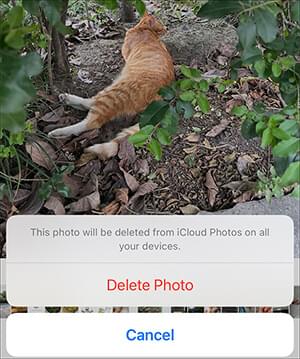
iCloud共享相簿功能可容納約5000張照片和影片。雖然儲存空間相當可觀,但持續使用後可能會被佔滿。 iPhone儲存空間不足可能會導致共享相簿無法顯示所有照片,甚至完全不顯示。在這種情況下,請刪除一些舊文件以騰出空間存放新照片。以下是如何透過刪除共享相簿中的一些照片來修復iPhone共享相簿無法正常運作的問題:
步驟 1. 開啟 iPhone 的「照片」應用程式。
步驟 2. 找到目標影片或照片,點擊它以全螢幕開啟。
步驟 3. 點選裝置畫面右下角的垃圾桶圖示。
步驟 4. 點選「刪除照片」訊息彈出視窗以驗證操作。
如果問題是由空間不足引起的,那麼現在問題應該就消失了。
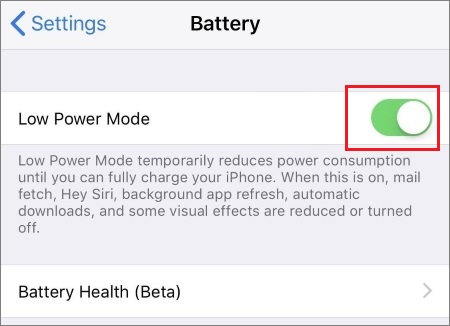
有時,您可能會開啟蘋果設備的低電量模式來節省電力。但是,這可能會導致某些功能(例如共享相簿)停止運作。請依照以下步驟關閉低電量模式,以解決 iPhone 共享相簿無法正常運作的問題:
步驟 1. 開啟你的 iPhone,進入「設定」應用,然後點擊它。
步驟 2. 導覽至「電池」選項。
步驟 3. 將低功耗模式旁的開關撥到關閉位置。
有時,「共享相簿」不顯示的問題可能並非由您這邊的錯誤引起,而是蘋果系統服務故障所致。蘋果官網有一個頁面會顯示所有服務及其狀態,您可以查看服務是否正常運作或有問題。
因此,如果您遇到任何錯誤,例如 iCloud 共享相簿邀請未顯示,請先查看狀態頁面。請造訪https://www.apple.com/support/systemstatus/查看服務是否有問題。如果確實存在問題,請等待 Apple 支援團隊解決。

iCloud 照片連結每 30 天過期一次。如果連結已過期,您可能會遇到各種問題。例如,即使您接受了共享相簿邀請,也可能無法在 iPhone 上收到檔案。相反,您會收到“檢索失敗”的提示。在這種情況下,您只能使用新的共享連結。
如果您的共享相簿未顯示或該功能無法正常運作,請重新啟動設備,看看問題是否能夠解決。重新啟動 Apple 裝置有助於解決一些小問題並刷新系統。以下是重新啟動設備的步驟:
步驟 1. 按住電源按鈕,直到出現「滑動來關機」提示,然後向右滑動以關閉裝置。
步驟二:等待幾秒鐘,然後再次按住電源按鈕,直到出現蘋果標誌。放開電源按鈕,等待設備重新啟動。
之後,檢查問題是否已解決。

還在為「為什麼我收不到共享相簿邀請?」而煩惱嗎?是時候嘗試另一種從iOS設備發送照片的方式了。最可靠的替代方法是使用專業的iOS資料共享工具,而Coolmuster iOS Assistant就是一款非常可靠的iOS資料共享工具。它是一款出色的應用程序,允許用戶將iOS設備上的照片傳輸到電腦。除了照片,它還支援其他文件,例如聯絡人、資訊、影片、音樂等等。
主要特點:
以下是如何使用Coolmuster iOS Assistant 應用程式將照片從iOS裝置傳輸到電腦的方法:
01首先,請在您的電腦上下載、安裝並啟動應用程式。之後,使用 Lightning 線將iOS裝置連接到電腦,點擊iOS裝置螢幕上彈出的「信任此電腦」訊息下方的「信任」按鈕來驗證連接,然後點擊「繼續」按鈕。

02設備成功偵測到後,本軟體將顯示如下所示的主介面。此時,您會看到所有文件資料夾整齊地排列在螢幕上。

03導覽至左側窗口,選擇“照片”選項。預覽檔案並選擇要傳輸的照片清單。選擇完成後,點擊介面頂部的「匯出」圖標,將所選照片儲存到電腦。

影片教學:
iCloud共享相簿功能可讓您在Apple裝置之間分享影片和照片等檔案。但是,有時由於網路連線不穩定、 iOS版本過舊等原因,該功能可能無法正常運作。幸運的是,您可以利用Coolmuster iOS Assistant應用程式的強大功能,這是一款功能強大的iOS資料傳輸工具,快速且易於使用。
相關文章:
【已解答】共享相簿會佔用 iPhone/iCloud 的儲存空間嗎?
【已解決】如何快速將 iCloud 照片下載到 iPhone







 PC版免費下載
 Mac版免費下載


