UDID(唯一裝置識別碼)是一個唯一的字母數字代碼,用於識別您的 iPhone 或 iPad。對於開發者、Beta 測試人員和設備管理員來說,了解如何查找 UDID 至關重要,因為它用於諸如註冊設備進行應用測試、在行動裝置管理 (MDM) 系統中管理設備以及驗證設備真實性等任務。
在本指南中,我們將探討各種方法,幫助您快速輕鬆地找到 iPhone 的 UDID,從使用 iTunes 到使用第三方線上工具。
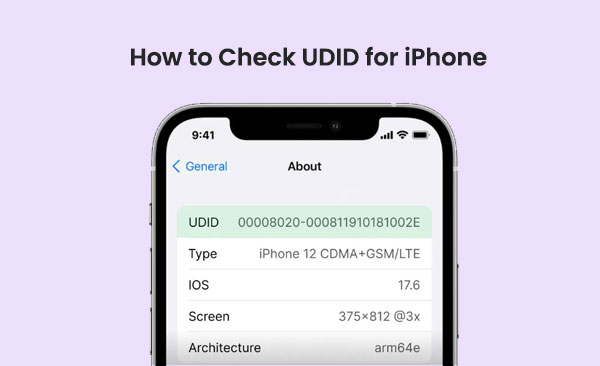
UDID(唯一裝置識別碼)是分配給每台 iPhone、iPad 或 iPod Touch 的唯一字母數字字串。此識別碼與裝置的硬體綁定,如同裝置的指紋,用於區分您的裝置與其他裝置。每台iOS設備都有其獨特的 UDID,使其成為應用程式開發、測試和裝置管理等特定任務的關鍵工具。
雖然 UDID 曾經是安裝 App Store 以外的應用程式(例如測試版應用程式)過程中必不可少的一部分,但蘋果後來已轉向對大多數用戶使用其他標識符,但在某些情況下,UDID 仍然很重要。
以下是您可能需要尋找 iPhone UDID 的一些主要原因:
總而言之,您的 UDID 對於測試應用程式、管理設備、排除故障和驗證設備真實性至關重要。
您可能還想了解: 2026 年繞過 MDM 鎖定的五大 MDM 移除工具
使用 iTunes 尋找 iPhone 的 UDID 是最簡單可靠的方法之一。此方法完美適用於 macOS Mojave 及更早版本和Windows ,無需任何第三方工具即可可靠地找到您的 UDID。以下是具體操作方法:
第一步:確保您已安裝最新版本的 iTunes。打開電腦上的 iTunes 應用程式。
步驟二:使用 USB 連接線將 iPhone 連接到電腦。等待 iTunes 識別您的裝置。
步驟 3:iPhone 偵測到後,點選 iTunes 視窗左上角的裝置圖示。這將開啟設備摘要頁面。
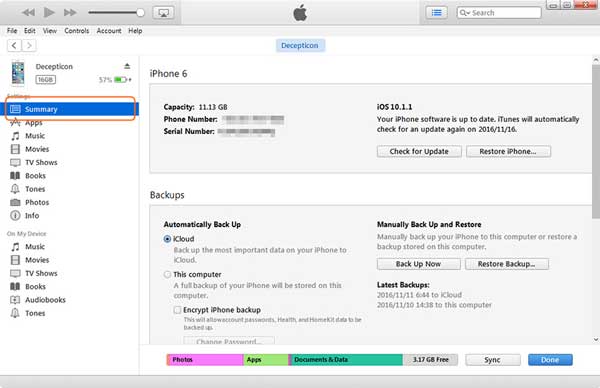
第四步:在「摘要」標籤中,您將看到設備資訊。 “序號”預設顯示。
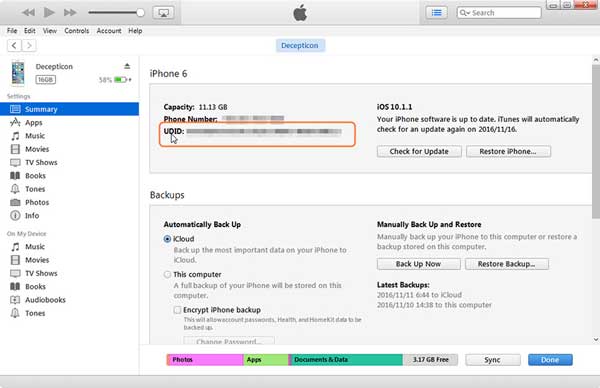
步驟 5:現在您已經複製了 UDID,您可以將其貼上到任何需要的地方,例如用於 beta 測試、裝置管理或故障排除。
這種方法速度快,適用於Windows和Mac電腦,是尋找 iPhone UDID 的通用解決方案。
另請閱讀:如何在不丟失資料的情況下繞過 iPhone 密碼【最新】
如果您使用的是 macOS Catalina 或更高版本,裝置管理功能已從 iTunes 替換為 Finder。使用 Finder 尋找 iPhone 的 UDID 與使用 iTunes 一樣簡單。以下是具體操作方法:
步驟 1:使用 USB 連接線將 iPhone 連接到Mac 。打開 Finder,它是較新版本 macOS 中的預設檔案管理應用程式。
步驟 2:在 Finder 側邊欄的「位置」部分找到您的 iPhone,然後點擊它。如果出現提示,請解鎖您的 iPhone 並點擊“信任”,以允許您的Mac訪問該裝置。
步驟 3:在 Finder 中選擇您的 iPhone 後,您將進入「通用」標籤頁,其中顯示您裝置資訊的摘要,包括儲存和備份設定。
步驟 4:尋找 UDID
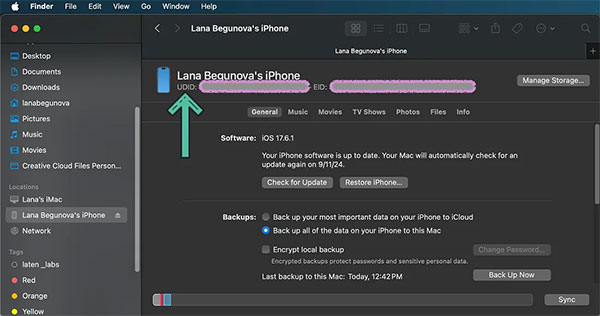
步驟 5:複製 UDID 後,您可以將其貼上到任何需要的地方,用於應用程式測試、裝置管理或故障排除等任務。
您可能還想知道:如何解決「遷移到iOS程式碼不顯示」的問題? 【100% 有效】
如果您是開發者或在Mac上安裝了 Xcode,您可以透過此工具輕鬆找到 iPhone 的 UDID。 Xcode 主要用於應用程式開發,但它也提供了一種簡單的方法來取得裝置的 UDID。以下是如何使用 Xcode 取得 UDID:
第一步:如果您尚未安裝 Xcode,請從Mac App Store 免費下載。安裝完成後,開啟 Xcode。
步驟 2:使用 USB 連接線將 iPhone 連接到Mac 。請確保您的裝置已解鎖,如果 iPhone 提示,請信任此電腦。
步驟 3:開啟 Xcode 並存取裝置和模擬器
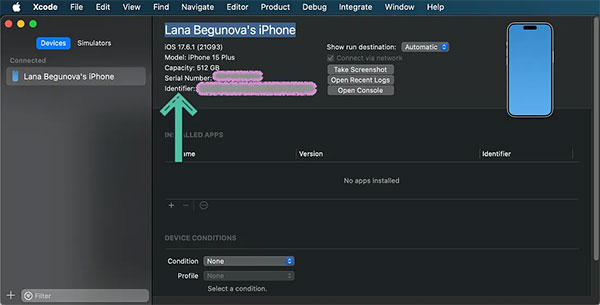
步驟 4:在「裝置」視窗中,您會看到您的 iPhone 已列出。從左側邊欄選擇您的 iPhone,即可查看有關該裝置的詳細資訊。
步驟 5:尋找 UDID
步驟 6:複製 UDID 後,您可以將其用於應用程式測試、裝置管理或其他與開發相關的用途。
了解更多:解鎖任何手機的萬能密碼完整指南【2026 年新版】
如果您無法存取 iTunes、Finder 或 Xcode,可以使用 get.udid.io 等基於 Web 的工具輕鬆取得 iPhone 的 UDID。此方法直接在 iPhone 瀏覽器中執行,方便您外出時使用。以下是如何使用 get.udid.io 查看 UDID:
步驟 1:在您的 iPhone 上啟動 Safari(或任何其他瀏覽器),然後造訪get.udid.io。
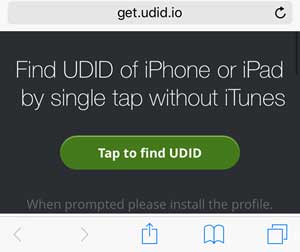
步驟二:進入網站後,您會看到安裝設定檔的選項。此設定檔允許網站檢索您的 UDID。
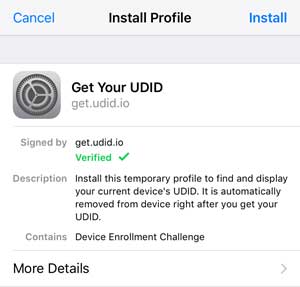
步驟 3:信任該個人資料
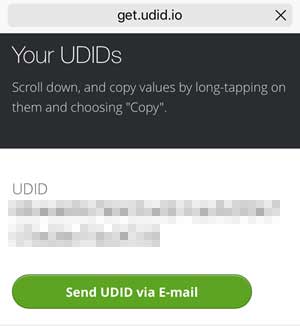
步驟 4:找回您的 UDID
第五步:如果您不再需要該個人資料,出於安全考慮,您可以將其刪除:
尋找 iPhone 的 UDID 對於應用程式測試、裝置管理和故障排除至關重要。無論您使用 iTunes、Finder、Xcode 還是像 get.udid.io 這樣的線上工具,每種方法都能可靠地取得您的 UDID。 iTunes 和 Finder 非常適合電腦用戶,而 Xcode 則是開發者的理想選擇。 get.udid.io 網站則提供了一種直接從 iPhone 取得 UDID 的便捷方式。選擇適合您需求的方法,並記得刪除任何不必要的設定檔以確保安全。只需幾個簡單的步驟,您就能立即獲得 UDID。
相關文章:
如何在沒有密碼的情況下用 4 種方法將 iPhone 恢復出廠設置






