TL;DR:
通用主密碼已過時,在現代Android手機上很少能用。不過,您可以透過以下三種可靠的方法重新獲得存取權限:
為了保護Android手機,我們通常會設定密碼。但如果我們忘了密碼怎麼辦?是否存在可以解鎖任何手機的萬用密碼?本文將深入探討這個問題。我們將探討什麼是可以解鎖任何Android手機的萬用密碼,如何使用它,以及使用它解鎖Android裝置的優缺點。我們還將討論一些安全解鎖Android手機的替代方案。讓我們開始吧。
解鎖任何手機的密碼是什麼? 「萬能密碼解鎖任何手機」的概念源自於對手機安全機制的誤解。每部手機,無論是Android還是iOS ,都設計了獨特的安全措施來防止未經授權的存取。雖然一些舊手機或特定運營商可能擁有預設解鎖碼(例如,解鎖任何Android手機主要有兩種密碼:##7780## 和 27673855#),但這些密碼並非通用,而且可能差異很大。
使用主密碼解鎖Android手機密碼非常簡單,但可能僅對較舊的型號或某些特定裝置有效。請按照以下步驟即可使用主密碼免費解鎖任何手機:
步驟 1. 在您的Android裝置上,向上滑動鎖定畫面或按下「緊急呼叫」按鈕以顯示撥號器。
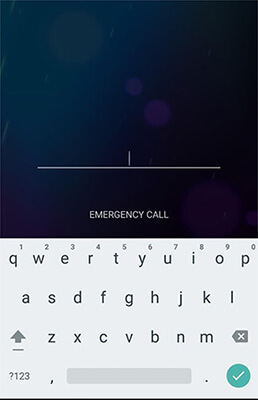
步驟 2. 在撥號介面輸入代碼「27673855#」或「##7780##」。如果一個代碼不起作用,請嘗試另一個。
步驟 3. 點選「呼叫」按鈕。解鎖過程將自動開始。如果出現任何提示,請按照說明操作。您的手機將自動執行與特定代碼關聯的指定操作。請等待設備完成解鎖程序。
以下是使用萬用密碼解鎖任何手機圖案的常見優點和風險:
如果成功,使用主代碼可確保您的資料完好無損。
使用主密碼解鎖手機可能比其他方法更快。
由於採用了更高級的安全功能,許多較新的Android設備不支援主密碼。
使用不當或多次嘗試失敗可能會導致手機永久鎖定,需要專業協助。
非官方解鎖方法可能會使您的手機失去保修,使您無法獲得製造商的支援。
如果主密碼對您的手機無效,您可以嘗試以下 3 種替代方法:
使用像Android Unlock這樣的專業軟體可以幫助繞過手機的鎖定畫面。我們推薦這款軟體,因為它長期以來一直提供卓越的螢幕解鎖服務。有了它,您可以在不丟失任何資料的情況下解決Android手機遇到的螢幕鎖定問題。
Android Unlock 為什麼如此出色?
如何使用Android Unlock 直接解鎖Android裝置而無需主密碼?
01將此Android解鎖軟體免費下載到您的電腦上並啟動它。
02選擇“移除螢幕鎖”,然後點擊“開始”繼續。接著使用可正常使用的 USB 連接線將您的Android手機連接到電腦。

03從清單中選擇您的手機訊息,以幫助該工具更好地識別您的Android設備,然後點擊「開始解鎖」。

04該軟體將下載正確的解鎖資料包。

05程式將自動開始解鎖您的手機。之後,您的Android手機無需通用密碼即可解鎖。

谷歌的「尋找我的裝置」功能是另一種遠端解鎖手機的方法。操作方法如下:
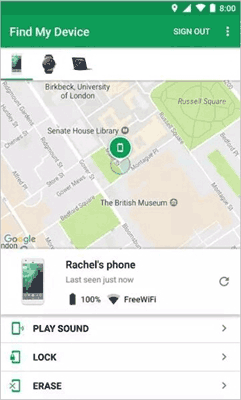
步驟 1. 前往Google 官方「尋找我的裝置」頁面。
步驟 2. 使用與鎖定手機關聯的 Google 帳戶。
步驟 3. 登入後,從清單中選擇已鎖定的Android裝置。
步驟 4. 點選「清除」按鈕,將手機恢復到原廠設置,同時,螢幕密碼將被刪除。
如果其他方法都無效,您可以透過恢復原廠設定來解鎖手機。但是,這將清除設備上的所有數據,因此請先備份您的Android手機。方法如下:
步驟 1. 按住「電源」鍵關閉手機。
步驟 2. 同時按下「電源」鍵和「音量增大」鍵進入恢復模式。
步驟 3. 使用音量按鈕選擇「清除資料/恢復原廠設定」選項,然後按下電源按鈕確認。
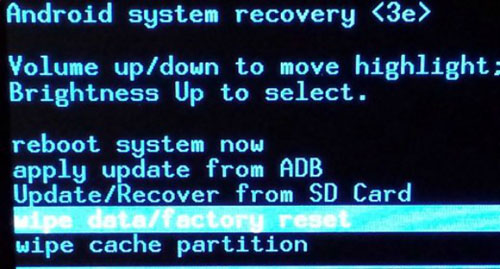
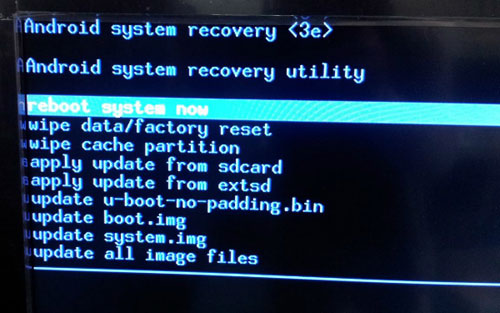
步驟 4. 重置完成後,選擇「立即重新啟動系統」重新啟動手機。
使用主密碼解鎖任何手機都很方便,但並非所有裝置都適用,尤其是較新的Android機型。為了獲得更可靠、更有效的解決方案,我們推薦使用Android Unlock,它提供了一種簡單且安全的繞過鎖定螢幕的方法,且不會遺失您的資料。所以,不要猶豫,立即免費試用Android Unlock 吧!
相關文章:
如何在不恢復出廠設定的情況下解鎖Android手機密碼【6種方法】
如何使用Google帳號解鎖Android手機(3 種簡單方法)




 PC版免費下載


