直接從 iPhone列印照片、文件或電子郵件非常方便,尤其是在外出或需要快速列印重要文件時。無論是列印工作文件、學校作業還是珍貴的家庭照片,將 iPhone 連接到印表機的過程都比以往任何時候都更加簡單。
本指南將逐步介紹幾種將 iPhone 連接到印表機的方法,包括使用 AirPrint、廠商自備應用、第三方應用,甚至是藍牙。只需幾個簡單的步驟,您就能輕鬆列印內容,享受流暢無縫的體驗。
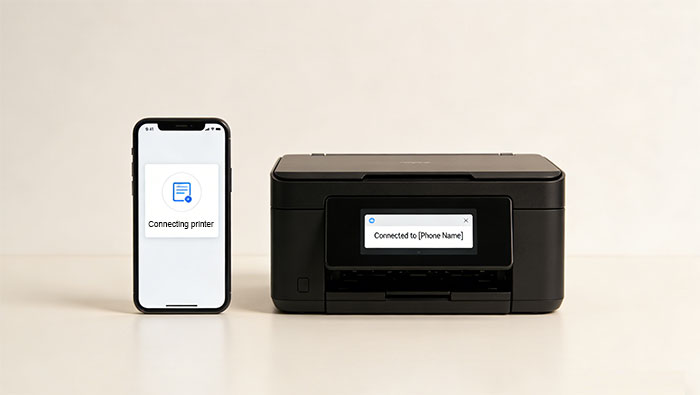
AirPrint 是蘋果內建的解決方案,可讓您透過 iPhone 無線列印到相容的印表機。它設定簡單,無需任何額外的應用程式或軟體。如果您擁有支援 AirPrint 的印表機,即可使用此方法直接從 iPhone列印備忘錄、照片、文件或電子郵件,而無需連接任何線材。
步驟 1:檢視型號規格,確保您的印表機支援此功能。
步驟 2:將 iPhone 和印表機連接到同一個 Wi-Fi 網絡
步驟 3:在您的 iPhone 上,開啟您想要列印的文件、照片、電子郵件或網頁。
第四步:點選「分享」按鈕,然後選擇「列印」。這將打開列印設定選單。
步驟 5:點選“選擇印表機”,然後從清單中選擇支援 AirPrint 的印表機。
步驟 6:您可以自訂列印設置,例如份數、頁面範圍、顏色選項等。
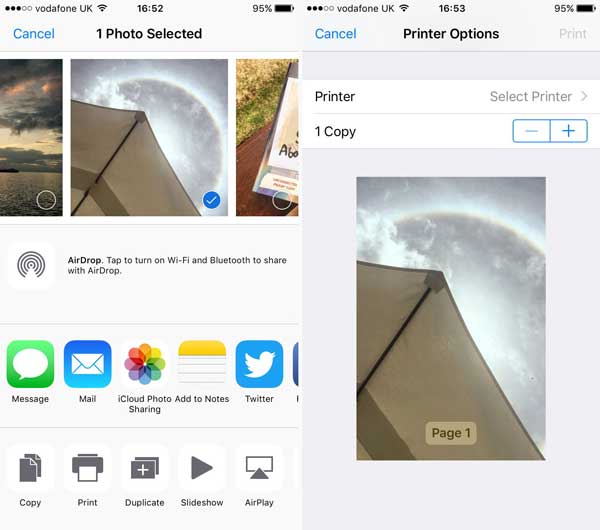
步驟 7:配置設定後,點擊“列印”,文件將透過無線方式傳送到印表機,印表機應該會立即開始列印。
許多印表機製造商都提供專用應用程序,方便您將 iPhone 連接到他們的印表機。這些應用程式不僅支援無線列印,還提供掃描、墨水監控和管理印表機設定等附加功能。熱門應用程式包括“HP Smart”(如何從 iPhone/iPad 列印到 HP 印表機?)、“Canon PRINT”、“Epson iPrint”和“Brother iPrint&Scan”,它們都能讓您的 iPhone 和印表機之間實現無縫連接。
第一步:造訪 App Store,搜尋與您的印表機品牌對應的應用程式(例如,HP 印表機搜尋 HP Smart,佳能印表機搜尋 Canon PRINT)。將該應用程式下載並安裝到您的 iPhone 上。
步驟 2:將印表機和 iPhone 連接到同一個 Wi-Fi 網路。
步驟 3:應用程式安裝完成後,在您的 iPhone 上開啟它。如果您是第一次使用應用程式,它可能會要求您建立帳戶或登入。
步驟 4:應用程式通常會引導您完成將印表機新增至應用程式的過程。這可能包括掃描印表機上的二維碼或手動輸入印表機的詳細資訊。新增完成後,您的印表機應該會出現在應用程式的印表機清單中。
步驟五:印表機設定完成後,您就可以選擇要列印的文件、照片或行事曆了。在 iPhone 上開啟文件,然後點擊應用程式內的「列印」選項。
步驟 6:在應用程式中,選擇已連接的印表機,並調整列印設置,例如份數、紙張尺寸和顏色偏好。某些應用程式可能還允許您調整列印品質或類型。
步驟 7:設定好設定後,點選「列印」開始列印。您的印表機應該會直接從您的 iPhone 開始列印。
如果您的印表機不支援 AirPrint,或者製造商提供的應用程式無法滿足您的所有需求,第三方列印應用程式將是一個不錯的選擇。這些應用程式提供額外的功能,通常支援多種印表機,即使是那些與 AirPrint 不直接相容的印表機。熱門的第三方列印應用程式包括 Printer Pro、PrintCentral 和 Printopia。它們允許您將 iPhone 連接到幾乎任何印表機,並提供更高級的列印選項。
第一步:前往 App Store,搜尋第三方列印應用程式,例如「Printer Pro」或「PrintCentral」。下載並安裝該應用到您的 iPhone 上。
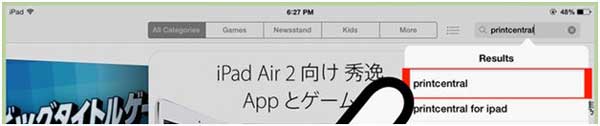
步驟 2:開啟應用程式並按照設定流程將其連接到印表機。這可能包括:
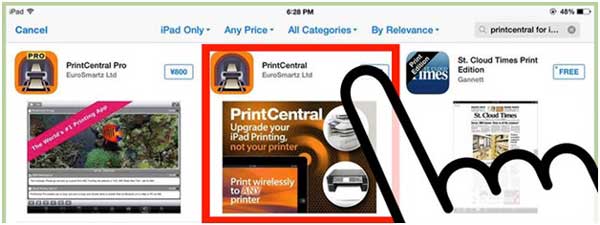
步驟 3:與 AirPrint 和廠商自備應用程式一樣,您的 iPhone 和印表機必須連接到同一個 Wi-Fi 網路。如果 Wi-Fi 不可用,某些應用程式還允許透過藍牙或 USB 進行列印。
步驟 4:從 iPhone 選擇要列印的檔案、照片或文件。
步驟 5:在第三方應用程式中,選擇您的印表機並設定列印設定。根據應用程式的不同,您可能會看到以下選項:
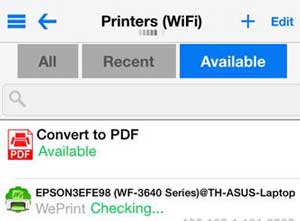
步驟六:設定完成後,點選「列印」按鈕開始列印。文件將會傳送到您的印表機,您很快就會看到列印結果。
藍牙列印是一種無需 Wi-Fi 連線即可從 iPhone 列印的快速簡單方法。如果您的印表機支援藍牙,您可以將 iPhone 直接連接到印表機進行無線列印。
步驟 1:確保印表機的藍牙功能已開啟(如有需要,請查看印表機手冊)。
步驟 2:在你的 iPhone 上,進入“設定”>“藍牙”,然後將其打開。
步驟 3:在藍牙選單中,點選印表機的名稱,將 iPhone 與印表機配對。您可能需要輸入配對碼。
步驟 4:開啟要列印的文件或照片,然後點選「分享」按鈕。
步驟 5:在列印選單中,選擇您的藍牙印表機,並根據需要調整設定。
步驟 6:點選「列印」將文件傳送到印表機。
如果您喜歡從 iPhone 列印文件,但需要更靈活可靠的方法, Coolmuster iOS Assistant是一個絕佳的解決方案。這款工具可讓您輕鬆地將 iPhone 中的資料匯出到電腦,從而更靈活地管理和列印文件、照片或其他文件。將內容傳輸到電腦後,您可以使用連接到電腦的任何印表機進行列印。
Coolmuster iOS助理的主要功能:
使用iOS助理從 iPhone 列印的步驟::
01首先在您的PC或Mac上下載並安裝Coolmuster iOS助理。使用USB線將您的iPhone連接到電腦。啟動iOS助手軟體。

02 iPhone 連線成功後,軟體會在螢幕上顯示 iPhone 的資料。選擇要列印的文件(照片、文件等)。

03選擇檔案後,點選「匯出」按鈕,將檔案從 iPhone 傳輸到電腦。選擇電腦上的儲存位置。
04匯出後,找到電腦上儲存檔案的資料夾。使用對應的應用程式(例如,照片、Microsoft Word、Adobe Acrobat)開啟文件,然後使用印表機列印。
影片教學:
將 iPhone 連接到印表機通常很簡單,但您也可能遇到一些問題。以下是一些常見問題和故障排除技巧,可協助您快速解決問題:
問題1:印表機未顯示
解決方案:
問題 2:印表機無回應或卡在佇列中
解決方案:
第三期:印刷速度慢
解決方案:
問題四:印刷品質差
解決方案:
問題 5. iPhone 或印表機上的錯誤訊息
解決方案:
問題 6. 印表機與 AirPrint 不相容
解決方案:
問題 7. 應用無法偵測到印表機
解決方案:
總而言之,將 iPhone 連接到印表機既簡單又靈活,有多種方法可供選擇,包括 AirPrint、印表機專用應用程式、第三方應用程式和藍牙。每種方法都有其獨特的優勢,具體取決於您的印表機和環境。如果您喜歡使用電腦, Coolmuster iOS Assistant提供了一種簡單的方法,可以匯出 iPhone 資料並直接從您的 PC 或Mac列印。有了這些解決方案,無論您的設定如何,從 iPhone 列印都輕鬆且有效率。
相關文章:




 免費下載PC版
 免費下載Mac版


