TL;DR:
想在 iPad 上欣賞你最愛的音樂嗎?本指南提供了 3 種簡單的歌曲傳輸方法:
想知道如何將音樂加入 iPad 嗎?無論您的歌曲儲存在 iTunes、電腦或其他手機上,將音樂傳輸到 iPad 都比您想像的要容易。本指南介紹了三種行之有效的方法,包括從 iTunes 同步音樂、從電腦傳輸歌曲以及從其他手機傳輸音樂。
如果您想將 iTunes 中的歌曲同步到 iPad ,請注意,iTunes 通常會將整個音樂庫傳輸到裝置。此外,iTunes 僅支援某些格式,例如 MP3。如果您的歌曲格式不受支持,則需要先將其轉換為相容的格式。準備好後,請按照以下步驟同步您的音樂:
步驟 1:下載最新版本的 iTunes 並在您的電腦上啟動它。
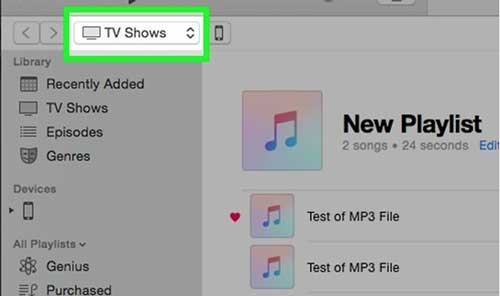
步驟二:使用 USB 連接線將 iPad 連接到電腦。 iTunes 偵測到裝置後,點擊頂部 iPad 圖示旁的媒體下拉選單,然後選擇「音樂」。
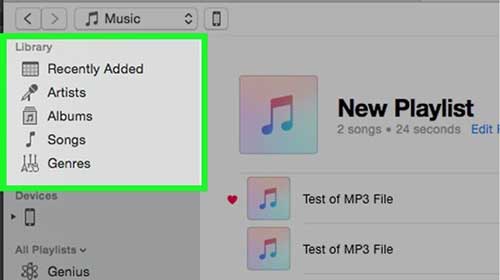
步驟 3:點選「庫」查看子類別,例如「最近新增」、「藝人」、「專輯」、「歌曲」、「類型」等。
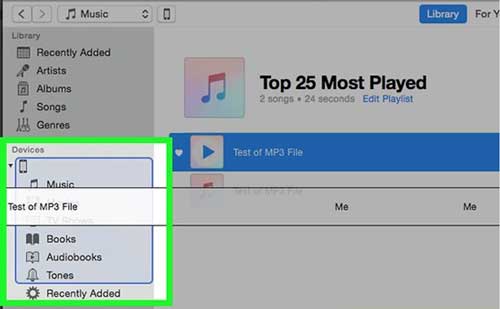
步驟 4:在右側,從資料庫拖曳一首歌曲或專輯,然後將其放到左側「裝置」部分下方的 iPad 圖示上。等待 iTunes 完成同步過程。
如果您想在不使用 iTunes 的情況下將電腦上的音樂傳輸到 iPad, iOS Transfer是一款專業且易於使用的解決方案。使用此工具,您可以將歌曲上傳到 iPad、iPod 或 iPhone,且不受格式限制。您也可以使用它將 iPad 上的音樂同步回 iTunes。
iOS傳輸的主要功能:
下載iOS Transfer,了解如何在不使用 iTunes 的情況下將歌曲匯入 iPad:
以下是如何將音樂從電腦傳輸到 iPad 的方法:
01在電腦上下載並啟動iOS Transfer。使用 USB 連接線將 iPad 連接到電腦。
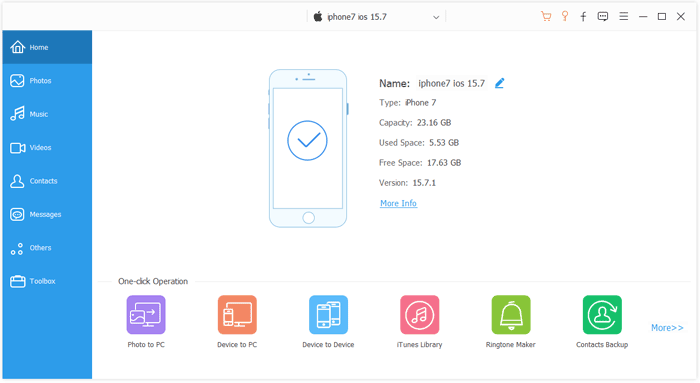
02從左側欄中選擇“音樂”選項卡,然後按一下“所有音樂”>“有聲讀物”。
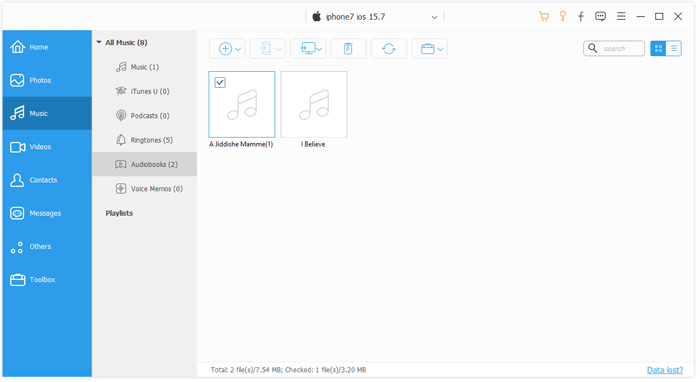
03點選「新增」按鈕,從電腦中選擇有聲讀物,然後點選「開啟」將其匯入 iPhone。
如果您想將音樂從另一部手機(無論是Android裝置還是另一部 iPhone)傳輸到 iPad,手機傳輸是一款功能強大且易於使用的解決方案。它允許您直接在設備之間傳輸歌曲,無需任何複雜步驟或 iTunes 的限制。
手機傳輸的主要功能:
將音樂從其他手機傳輸到 iPad 的步驟:
01在電腦上下載啟動手機傳輸軟體。使用 USB 連接線將 iPad 和另一支手機連接到電腦。
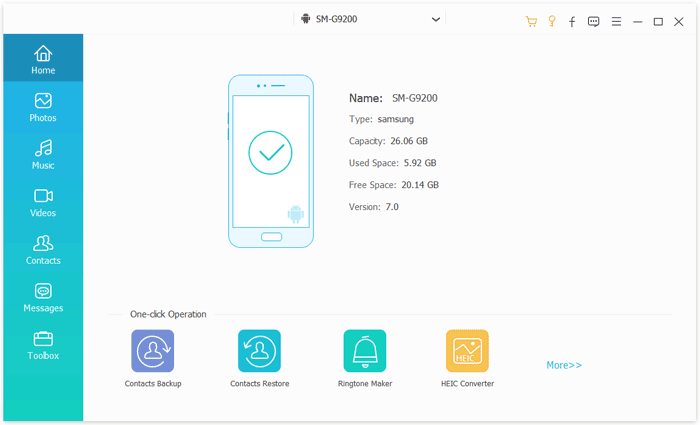
02偵測到兩個裝置後,在程式中選擇來源手機。點擊「媒體」>「音樂」查看來源裝置上所有可用的歌曲。
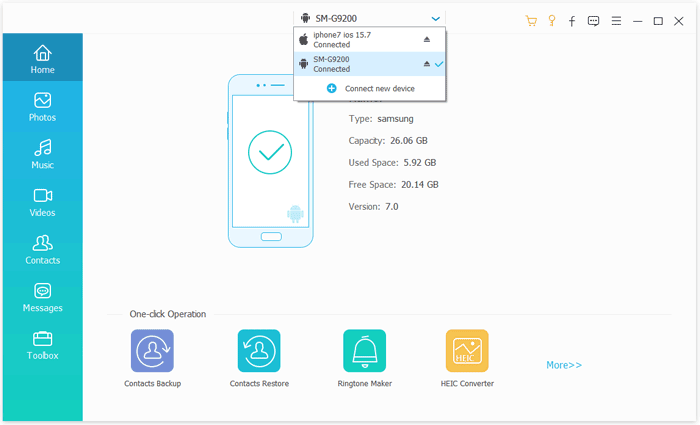
03選擇要傳輸的音樂,然後點擊“匯出到裝置”,並選擇您的 iPad 作為目標裝置。傳輸將立即開始。
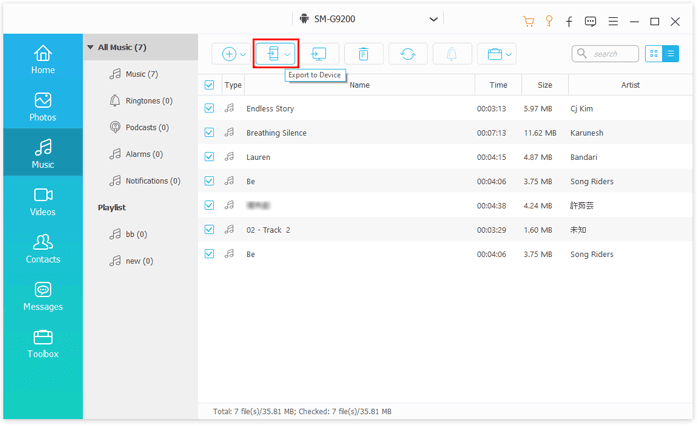
04等待該過程完成。完成後,您可以斷開裝置連接,並在 iPad 上欣賞音樂。
很多人都想在 iPad 上加入音樂。本文將介紹三種可靠的方法,將音樂從 iTunes、電腦或其他智慧型手機傳輸到 iPad,包括 iPad 11/10/9/8、Pro、iPad Air、iPad mini和其他。您可以選擇最適合自己需求的方法,隨時隨地欣賞喜愛的歌曲。
相關文章:






 免費下載PC版
 免費下載Mac版


