我運行了磁碟清理程式來釋放一些空間,並且檢查了Windows更新清理。它偵測到需要刪除 300 多 MB 的空間。一切都運作正常,直到Windows更新清理程式卡住了。在我寫這段話的時候,它已經運行了 30 分鐘。我的問題是,這個過程需要多長時間?取消磁碟清理會造成什麼問題嗎?
來自微軟社群
磁碟清理是Windows內建工具,它可以幫助使用者釋放空間,刪除不必要的文件,例如臨時文件、系統快取和過時的Windows更新。然而,許多用戶會遇到磁碟清理卡在Windows更新清理過程的問題。這個問題令人沮喪,因為它會阻止清理工作,留下不需要的文件並佔用寶貴的儲存空間。
本文將全面分析磁碟清理卡在Windows更新清理介面的原因,並提供幾個有效的解決方案,協助您快速復原系統清理功能。
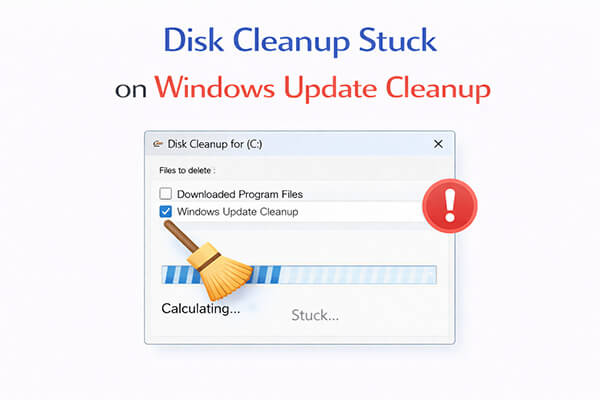
在探討解決方案之前,先了解磁碟清理程式為何在掃描Windows更新清理程式這一步至關重要。以下是一些可能的原因:
1. 更新文件太大。
Windows更新快取可能會佔用數 GB 的空間,清理過程需要掃描和刪除大量文件,這自然需要很長時間。
2. 系統仍在背景執行更新服務。
如果Windows更新服務仍在運行,則清理工具可能會被鎖定,導致其卡住。
3. 系統檔案已損壞。
系統元件(例如更新資料庫)損壞可能會阻止清理過程正常執行。
4. 磁碟效能低下。
使用機械硬碟或磁碟碎片化嚴重時,讀寫速度會變慢,這也可能導致進程卡頓或延遲。
既然您已經了解了原因,讓我們來看看 6 種有效的方法來修復Windows 11/10 中磁碟清理卡在Windows更新清理上的問題。
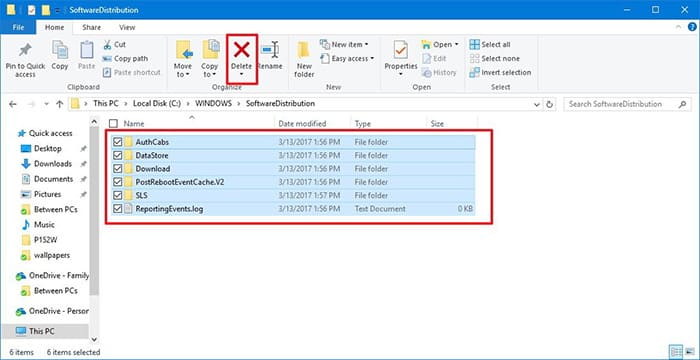
當磁碟清理卡在Windows更新清理介面時,最常見的原因是更新快取損壞。 SoftwareDistribution 資料夾儲存暫存更新文件,清除該資料夾即可解決此問題。
以下是步驟:
步驟 1. 按下“Win” + “R”,輸入“services.msc”,然後按“Enter”。
步驟 2. 找到“ Windows更新”,右鍵單擊,然後選擇“停止”。
步驟 3. 導覽至:「C:\ Windows \SoftwareDistribution」。
步驟 4. 刪除資料夾內的所有檔案。
步驟 5. 返回並重新啟動Windows更新服務。
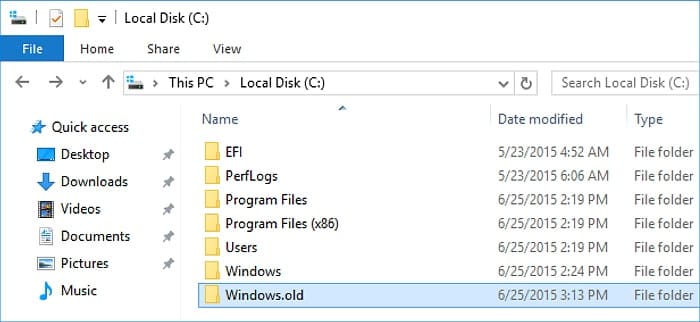
磁碟清理程式卡在Windows更新清理階段的另一個主要原因是Windows .old 資料夾過大。該資料夾包含先前的系統文件,可能會減慢甚至凍結清理過程。
具體操作方法如下:
步驟 1. 開啟檔案總管,然後前往「C:\ Windows 」。
步驟 2. 刪除Windows .old 資料夾中的所有檔案。
步驟 3. 然後再次執行磁碟清理,檢查問題是否已解決。
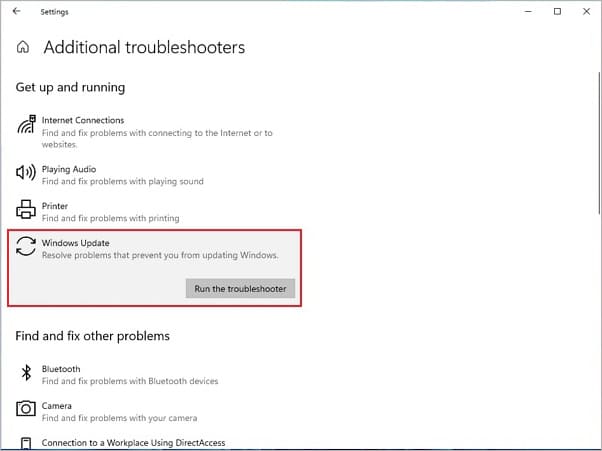
Windows更新疑難排解程式是內建工具,旨在偵測和解決常見的Windows問題。您可以運行它來修復「磁碟清理卡在Windows更新清理」的問題。請依照以下步驟操作:
步驟 1. 按下「 Windows 」鍵,然後按一下「齒輪」圖示開啟「設定」。
步驟 2. 從選單中選擇「更新與安全性」。
步驟 3. 前往「疑難排解」>「其他疑難排解程式」部分,然後選擇「 Windows更新」。
第四步:點擊“運行疑難排解程式”,讓它掃描問題。完成後,檢查問題是否已解決。
如果磁碟清理程式因更深層的系統損壞而卡住,則需要使用 DISM 工具修復Windows映像。該工具可以修復磁碟清理程式所依賴的底層問題。
以下是如何解決磁碟清理卡在Windows更新清理」介面的問題:
步驟 1. 搜尋“命令提示字元”,右鍵單擊,然後選擇“以管理員身份執行”。
步驟 2. 輸入以下指令並按下「Enter」鍵:「DISM /Online /Cleanup-Image /RestoreHealth」。
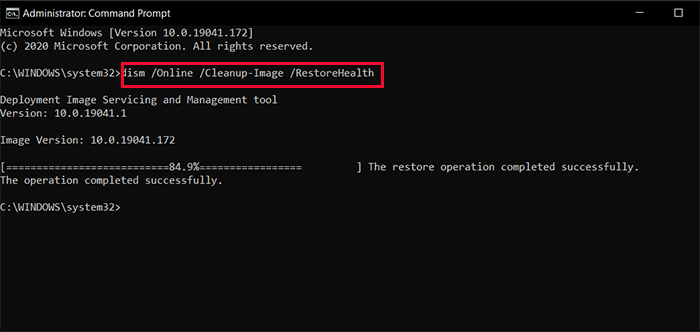
步驟 3. 等待過程完成。這些 DISM 命令將掃描並修復可能導致錯誤的任何損壞檔案。
系統檔案檢查器 (SFC) 是一款功能強大的工具,可掃描並修復Windows中損壞或遺失的系統檔案。它還可以幫助解決Windows更新清理過程中磁碟清理卡住的問題。請按照以下步驟在您的電腦上執行 SFC:
步驟 1. 以管理員身分開啟命令提示符
步驟 2. 然後輸入「sfc /scannow」。
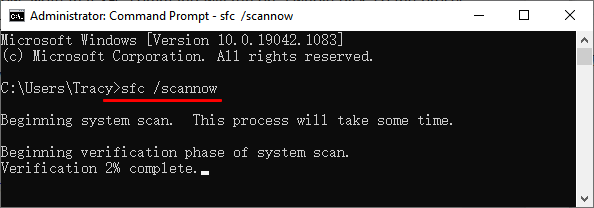
步驟 3. 按下「回車」鍵,等待掃描完成。
第四步:它將開始掃描任何損壞或遺失的系統文件,SFC 將自動修復檢測到的任何問題。之後,請重新啟動電腦。
有時,第三方軟體衝突會幹擾磁碟清理程式。執行乾淨啟動可以讓工具在最小化的環境下運作。以下是具體操作方法:
步驟 1. 按下“Win” + “R”,輸入“msconfig”,然後按“Enter”鍵開啟“系統設定”視窗。
步驟 2. 前往“服務”選項卡,選取“隱藏所有 Microsoft 服務”,然後按一下“全部停用”。
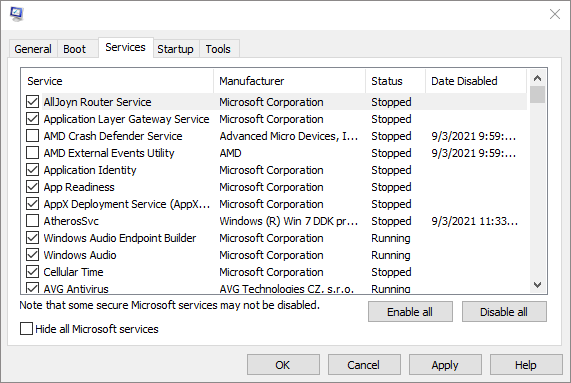
步驟 3. 切換到「啟動」選項卡,然後按一下「開啟工作管理員」。
步驟 4. 在工作管理員中,選擇所有啟動項目並按一下“停用”,然後關閉工作管理員。
步驟 5. 返回「系統設定」窗口,按一下「確定」儲存變更。
如果您厭倦了磁碟清理程式總是卡在Windows更新清理介面,或者需要一種更安全的方式來永久擦除數據,那麼專業資料擦除工具Coolmuster Data Erasure或許是您的理想之選。它旨在安全地永久刪除檔案、資料夾和整個分割區。此外,它還能僅擦除可用空間,確保先前刪除的檔案已完全清除。
Coolmuster資料擦除能為您做什麼?
以下是如何使用Coolmuster資料擦除工具徹底擦除您的硬碟:
01下載後,將此工具安裝到您的電腦上並啟動程式。
02要擦除電腦中的所有數據,請從側面板中選擇「驅動器擦除器」。選擇要擦除的驅動器,然後選擇擦除模式。

03點選“立即清除”,然後在彈出的視窗中選擇“確定”確認操作。軟體隨後將開始刪除您電腦上的所有資料。

影片教學:
Q1. Windows更新清理需要多久時間?
Windows更新清理所需時間取決於您的系統配置和要刪除的資料量。通常,此過程可能需要幾分鐘到一小時以上。
Q2. 為什麼Windows更新清理要花這麼久?
由於需要刪除大量資料或可用於清理的系統資源有限,該過程可能需要很長時間。
Q3. 為什麼Windows更新清理程式無法刪除檔案?
Windows更新清理可能會因權限限制、檔案損壞或更新不完整而失敗。
當您遇到磁碟清理卡在Windows更新清理介面的問題時,無需盲目等待。本文提供的六種方法可以有效解決此問題。如果您想要更快更可靠的清理體驗,不妨試試Coolmuster Data Erasure。它能確保您的資料被徹底清除,讓您安心無憂。
相關文章:
Windows 10/11 磁碟清理無法刪除檔案:5 個快速修復方法




 PC版免費下載