在處理舊電腦、出售硬碟或想要徹底清除敏感資料時,常規的刪除或格式化往往不足以解決問題。為了防止資料被恢復,使用者通常會使用磁碟擦除工具進行深度清理。市面上有許多免費工具可以幫助您安全地擦除硬碟、固態硬碟、USB或其他儲存裝置中的資料。本文將介紹幾款常用且可靠的免費磁碟擦除工具,並提供指導,幫助您選擇最合適的解決方案。
雖然它並不廣為人知,但我還是想先介紹一下。 Coolmuster Data Erasure是一款專業級的資料擦除工具,旨在徹底清除裝置上的所有資料。它支援硬碟、外接硬碟、USB、記憶卡等多種設備,並包含多種國際安全擦除演算法,例如 DoD 5220.22-M,以確保資料徹底銷毀,不可逆轉。
軟體介面清晰,操作步驟簡單,即使是新手也能輕鬆安全地擦除資料。它提供兩種擦除級別,使用者可根據裝置類型和資料敏感度進行選擇。擦除完成後,資料將無法恢復,因此非常適合個人和企業使用。
Coolmuster資料擦除的主要特點:
以下是如何使用此硬碟雨刷:
01在您的Windows PC 上下載並安裝Coolmuster資料清除程序,然後啟動該程式。
02選擇“驅動器擦除器”,然後選擇所需的擦除等級。接下來,選擇要擦除的硬碟,然後按一下「立即擦除」。

03點擊「確定」進行確認,磁碟清除程式將開始完全擦除您的磁碟機。

影片教學:
優點:
* 使用專業、安全的擦除演算法。
* 驅動器擦除器是其主要功能之一,另外兩個主要功能是檔案粉碎機和可用空間擦除器。
* 介面簡潔直覺。
* 支援多種儲存設備。
* 提供多種擦拭強度等級。
缺點:
* 免費版允許您免費擦除最多 10 個檔案。
* 必須安裝在電腦上才能運作。
* 目前僅相容於Windows 11/10/8/7。
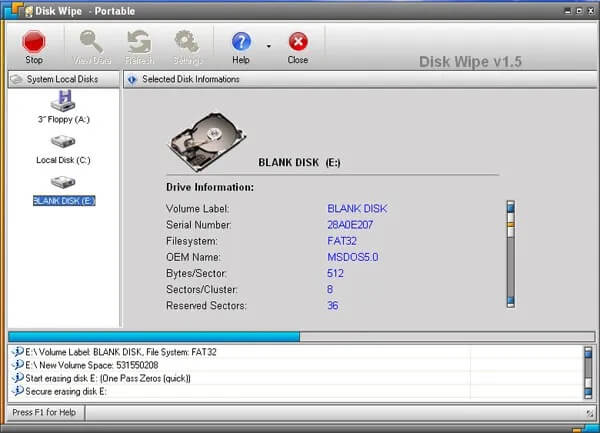
Disk Wipe是一款免費的便攜式Windows應用程序,專為永久銷毀卷上的資料而設計。使用 Disk Wipe,您可以徹底擦除磁碟上的所有數據,使其無法恢復。與常規硬碟格式化不同,後者會為資料復原留有餘地,許多公司和個人如果只是簡單地丟棄舊硬碟,就會付出慘痛的代價。 Disk Wipe 透過使用強大的演算法多次將無意義的二進位資料覆蓋到硬碟上,從而有效地解決了這個問題。使用 Disk Wipe 擦除的硬碟上的資料幾乎不可能恢復。
優點:
* 免費、便攜、無廣告、可離線使用-即刻可用。
* 支援 DoD 5220-22.M、美國陸軍、Gutmann 等安全擦除演算法。
* 可以擦除整個磁碟或分割區,之後可以選擇格式化為 NTFS/FAT32。
* 引導式介面,讓一般使用者能夠快速上手。
* 支援USB、SD卡等外部儲存設備。
缺點:
* 無法擦除目前正在使用的系統磁碟機(非啟動工具)。
* SSD 可能受到磨損均衡或過度配置的限制,導致覆蓋擦除效果降低。
* 在大容量硬碟上,多次覆蓋寫入可能需要很長時間。
* 缺乏稽核日誌和合規性報告,因此不適合企業級場景。
* 此介面已過時,社群和更新也不如 DBAN/nwipe 等工具活躍。
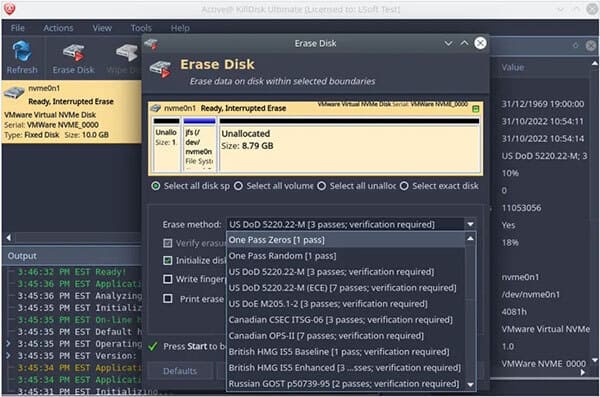
KillDisk是一款知名的資料銷毀工具,提供免費版和付費版。免費版提供基本但有效的資料擦除功能,只需一次覆蓋即可清除所有資料。它可以擦除硬碟和 U 盤,是處置前進行簡單安全資料擦除的可靠選擇。
優點:
* 相容於Windows 、Linux 和 macOS。
* 允許您建立可啟動的 USB/CD 以擦除作業系統磁碟機(進階啟動選項可能需要付費版本)。
* 簡單有效,可用於基本、安全的資料刪除。
缺點:
* 免費版本提供使用零進行單次基本擦除。
* 頻繁的提示促使用戶升級到付費專業版以獲取更多演算法。
* 與較新的工具相比,可能感覺有點過時。
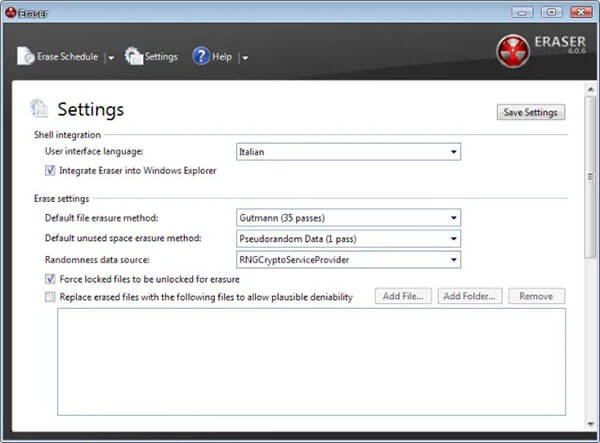
Eraser是一款功能強大的Windows安全工具,它可以透過多次使用精心選擇的模式覆蓋硬碟上的敏感數據,從而永久擦除這些數據。
優點:
* 可以安全地刪除特定檔案、資料夾和先前刪除的可用空間。
* 允許使用者安排自動執行擦除任務。
* 支援各種軍用等級和可自訂的擦除方法。
* 免費、開源,並由社群支持。
缺點:
* 僅適用於Windows 。
* 並非設計用於擦除整個作業系統分區。
* 雖然對於基本任務來說操作簡便,但有些用戶可能會覺得選項太多而不知所措。
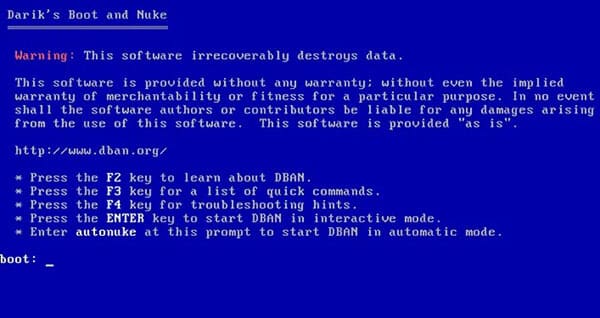
DBAN是一款免費開源的個人資料抹除軟體。它可以清除筆記型電腦、桌上型電腦或伺服器硬碟(HDD,而非SSD)上儲存的資料。此外,它還可以清除Microsoft Windows系統中的病毒和間諜軟體。
優點:
* 在作業系統之外運行,允許它擦除主(啟動)磁碟機。
* 專為大量資料銷毀和系統處置而設計。
* 支援多種安全擦除方法(例如,DoD 5220-22.M、Gutmann)。
* 資料清理領域值得信賴的悠久品牌。
缺點:
* 未針對現代固態硬碟(SSD)進行最佳化。
* 可能會縮短固態硬碟的使用壽命。
* 命令列介面對初學者來說可能令人生畏。
* 主要設計目的是擦除整個實體磁碟,而不是僅僅擦除可用空間或特定檔案。
* 官方開發已停止,需要使用社群或付費替代方案(例如 Blancco)進行更新。
DiskPart 是Windows內建的命令列實用程式。 clean all 指令是一種安全性清除整個磁碟的方法。與標準的 clean 指令不同,clean all 會將磁碟上的每個磁區都寫入零,有效地清除所有資料和分割區資訊。
無需安裝任何軟體;使用者只需輸入幾個命令即可透過覆蓋所有磁區徹底擦除磁碟資料。雖然它不支援複雜的演算法,但對於常規的磁碟清理任務來說表現出色。

優點:
* 無需安裝第三方軟體;適用於所有現代Windows版本。
* 用零安全地覆蓋整個磁碟,這足以應對大多數情況。
* 一種快速擦除整個磁碟和分割區表的方法。
缺點:
* 命令列工具沒有「撤銷」選項;選擇錯誤的磁碟可能會導致災難性的資料遺失。
* 僅執行一次全零掃描;不支援像 DoD 這樣的多遍掃描標準。
* 命令列介面可能會讓初學者感到困惑。
* 需要具備基本的命令提示字元和磁碟機辨識知識(使用 list disk 指令)。
總而言之,選擇合適的免費硬碟擦除工具取決於您的特定需求,例如您是否需要最高等級的安全性、即插即用的便利性、針對特定檔案的擦除,或是系統內建的解決方案。有些工具專注於最大程度地銷毀數據,有些則強調便利性或輕量級效能,有些則直接在您的作業系統中運行。
無論你選擇哪種類型,都要記住安全擦除是不可逆的,因此在擦除磁碟機之前,請務必備份所有重要資料。
相關文章:




 PC版免費下載