微信是目前最受歡迎的聊天應用程式之一。你不僅可以向朋友發送文字和語音訊息,還可以與他人分享影片、照片、歌曲、文件和其他文件。微信讓溝通變得如此方便!然而,有時你可能會發現微信無法傳送檔案或圖片,例如傳送失敗、一直卡在載入介面,或直接卡住不動。
你的微信出了什麼問題?該如何解決?本文將帶你了解可能的原因,並提供切實可行的解決方案,幫助你快速恢復微信的文件發送功能。
在進行故障排除之前,了解可能的原因非常重要。以下是微信無法傳送文件的一些常見原因:
* 網路連線不穩定(WiFi/行動數據問題)。
文件過大或格式不受支援。
* 微信快取異常或資料損壞。
* 微信版本已過時。
* 應用權限未啟用(儲存/檔案存取權限)。
* 微信伺服器暫時故障。
了解問題原因後,我們可以進行針對性修復。建議以以下順序嘗試以下方法,因為大多數「微信無法傳送文件」的問題都可以透過這些步驟解決。
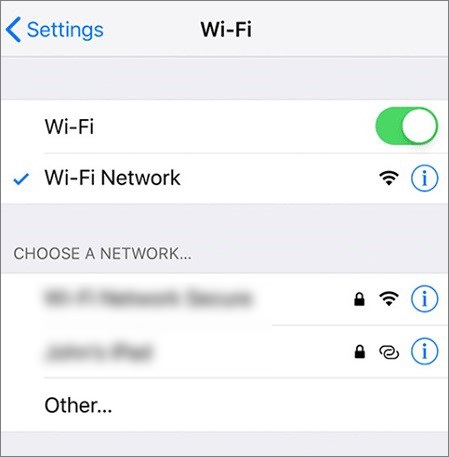
網路訊號弱或不穩定是微信檔案發送失敗的最常見原因之一。如果在上傳過程中網路連線中斷,檔案將無法成功傳送。您可以按照以下步驟檢查網路連線:
步驟 1. 在 Wi-Fi 和行動數據之間切換進行測試。
步驟 2. 開啟瀏覽器並造訪網頁,以確認網路是否正常運作。
步驟 3. 關閉所有 VPN 或代理工具(如果適用)。
步驟 4. 重新啟動路由器或開啟飛航模式,然後再將其關閉。
有時微信無法傳送檔案的問題是由系統臨時故障或後台應用衝突引起的。重新啟動設備可以清除記憶體並刷新系統進程。
若要重新啟動 iPhone:同時按住「側邊」按鈕和「音量」按鈕,直到出現滑桿。滑動滑桿關機,然後按下「側邊」按鈕重新開機。

若要重新啟動Android手機:按住「電源」按鈕,直到出現電源選項。然後,點擊「重新啟動」或「重新啟動」(取決於您的裝置),等待手機關機並重新啟動。如果您沒有看到重新啟動選項,可以選擇“關機”,等待手機關機,然後再次按下電源按鈕重新啟動。

通常情況下,微信發送的檔案大小不能超過25MB。如果您需要傳送大於25MB的文件,建議您嘗試其他方式。我們推薦使用騰訊開發的微雲應用。
電腦版微信:
步驟 1. 前往“https://www.weiyun.com/”,掃描二維碼,使用微信帳號登入雲端服務。
步驟 2. 當微雲主介面彈出時,您可以點擊藍色的「+」按鈕,然後選擇第一個選項從您的電腦上傳檔案。
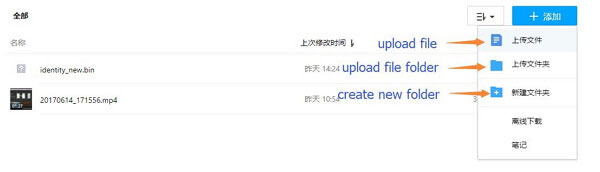
步驟 3. 選擇要上傳的文件,然後點選彈出視窗中的藍色按鈕開始上傳。
步驟 4. 上傳過程完成後,您可以選擇要傳送的項目,然後到頂部選單點擊分享按鈕。
步驟 5. 此時應該會彈出一個新窗口,點擊藍色按鈕即可複製連結。
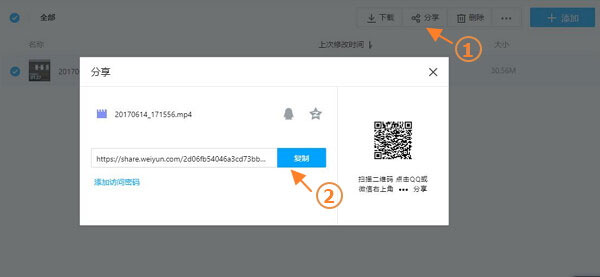
步驟 6. 返回微信,進入要發送文件的聊天窗口,貼上鏈接,然後點擊發送按鈕。
手機版微信:
第一步:在手機上下載微雲App。 iPhone和Android手機皆支援。
步驟 2. 到底部選單,選擇“+”按鈕。
步驟 3. 選擇文件圖標,然後選擇要上傳到電腦的檔案。
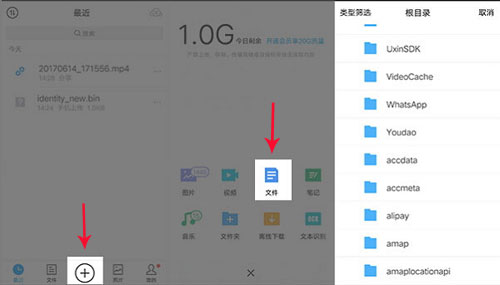
步驟 4. 選擇文件,然後點擊藍色按鈕將其上傳到雲端。
第五步:完成上述步驟後,您可以開啟檔案並點擊“..”,然後選擇傳送到微信對話。
隨著時間的推移,微信會累積快取文件,例如圖片、影片和臨時資料。這些文件可能會損壞或過大,導致微信無法傳送文件等問題。清除快取有助於刷新應用程式並提升效能,而不會刪除您的聊天記錄。
以下是如何在 iPhone / Android上清除微信快取的方法:
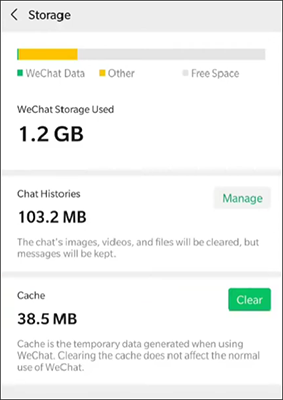
步驟 1. 開啟微信,點選「我」標籤。
步驟 2. 進入“設定”,然後選擇“一般”,開啟“儲存”。
步驟 3. 找到「快取」部分,其中顯示了快取的大小。
步驟 4. 點選“清除”,然後選擇“確定”進行確認以刪除快取。
如果手機儲存空間不足,微信在上傳檔案時可能無法正確快取數據,導致發送失敗。
請前往手機的「設定」>「儲存」查看可用空間是否不足。 刪除不必要的照片、影片或應用程式緩存,並確保至少保留1GB的可用空間。
微信版本過舊或損壞也可能導致微信無法傳送檔案的問題。更新或重新安裝可確保您擁有最新的錯誤修復和效能改進。
具體操作方法如下:
步驟 1. 開啟 App Store 或 Google Play Store,查看微信是否有更新。
步驟 2. 如果已經是最新版本,請解除安裝應用程式並重新安裝最新版本。
步驟 3. 然後重新登入您的帳戶,再次嘗試傳送文件。
當您在使用微信時遇到「無法傳送檔案」的問題,通常並非應用程式本身的問題,而是由於儲存空間不足、檔案管理混亂或傳輸限制等原因造成的。如果您想更有效率地管理 iPhone 上的文件,避免微信發送失敗,不妨試試Coolmuster iOS Assistant,它能為您提供更專業的解決方案。
該工具專為iOS設備設計,可幫助您輕鬆匯出、備份和整理手機上的各種數據,包括微信相關的照片、影片和文件。
Coolmuster iOS助理的主要功能:
以下是如何使用iOS助理將iPhone 上的微信照片傳輸到電腦的方法:
01在您的 PC 或Mac上下載並安裝iOS助理,然後開啟它。
02使用 USB 連接線將 iPhone 連接到電腦。如果出現提示,請在 iPhone 上點擊“信任”,然後在程式中點擊“繼續”。連線成功後,該工具將自動偵測並掃描您的 iPhone 資料。

03在左側面板中,點擊“照片”,瀏覽相簿找到您的微信照片。預覽照片並選擇要傳輸的照片,然後點擊「匯出」按鈕,選擇電腦上的目標資料夾,開始傳輸。

影片教學:
注意:如果您的微信照片在「照片」部分不可見,您可以先將照片從微信儲存到 iPhone 的相機膠卷,然後按照上述步驟匯出照片。
當您遇到「微信無法傳送文件」的問題時,本文提供了六種方法可幫助您快速解決。在大多數情況下,這些基本步驟可以恢復微信的正常檔案傳送功能。
但是,如果您經常需要傳輸大文件,或者想要避免此類問題再次發生,那麼不妨考慮使用更專業的手機資料管理工具。例如, Coolmuster iOS Assistant可以幫助您有效地匯出、備份和整理 iPhone 上的文件,減少對微信傳輸文件的依賴,讓文件管理更加穩定便捷。
相關文章:







 PC版免費下載
 Mac版免費下載


