如果您打算徹底告別微信、轉換其他通訊平台,或者只是想保護個人隱私,那麼學習如何在 iPhone 上刪除微信帳號至關重要。但是,刪除微信帳號是永久性的。帳號一旦刪除,所有聊天記錄、文件、聯絡人和朋友圈動態都將被徹底清除,無法恢復。因此,在正式提交刪除請求之前,請務必備份您的資料。
為了幫助您安全地進行操作,本指南將逐步指導您如何備份微信資料、如何在 iPhone 上刪除微信帳號、如何暫時凍結帳號以及如何從裝置中永久刪除微信資料以保護您的隱私。
刪除微信帳號前,備份重要資料至關重要。微信確認刪除後,與該帳號關聯的所有內容,包括訊息、照片、影片、傳輸的文件以及朋友圈歷史記錄,都將永久刪除。
步驟 1. 在您的電腦上,開啟網頁瀏覽器並造訪wechat.com下載微信用戶端應用程式。
第二步:在電腦上安裝並啟動微信客戶端。然後,使用iPhone上的微信套用掃描二維碼登入。
步驟 3. 在電腦上的微信用戶端中,點擊左下角的“選單”按鈕,選擇“備份和還原”,然後選擇“備份到電腦”。
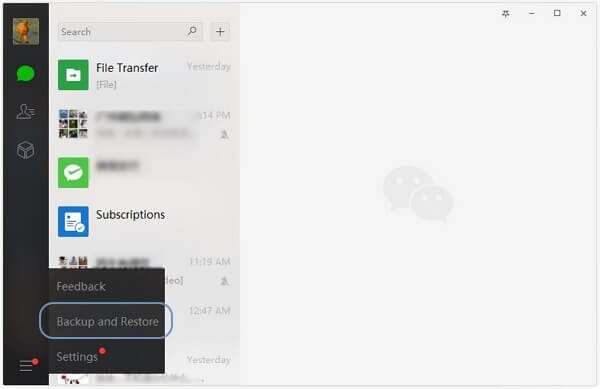
第四步:在彈出視窗中確認操作。之後,選擇要備份的聊天記錄,然後按一下「確定」開始備份程序。
微信允許用戶申請永久註銷帳號,但必須滿足特定條件,例如無未付帳單、無違規記錄、無已取消綁定的服務等。本節將指導您如何在 iPhone 上完成註銷流程。整個過程都可以在微信 App 內完成,無需使用電腦。
如何在iPhone上刪除微信帳號?以下是步驟:
步驟 1. 在 iPhone 上開啟微信應用程式。點擊底部的“我”,然後進入“設定”>“帳號安全性”。
步驟 2. 向下捲動並點擊進入“微信安全中心”,以解決帳號安全性問題。
步驟 3. 在微信安全中心頁面,點選「註銷帳號」。
第四步:在繼續註銷帳戶之前,系統會要求您查看驗證詳情。請仔細閱讀,然後點選「申請註銷」。
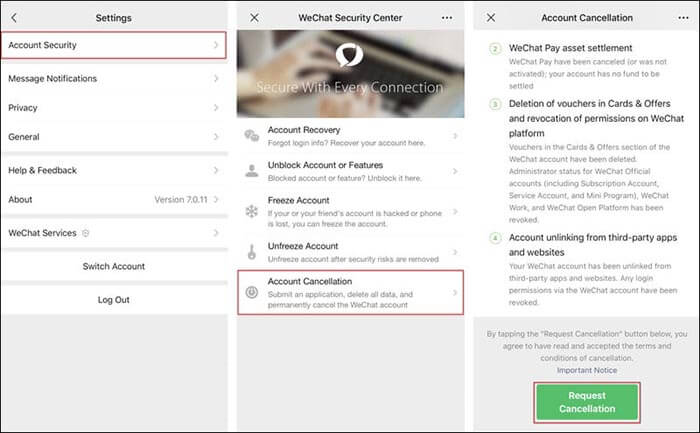
步驟 5. 點選“下一步”,然後點選“同意並確認取消”。
您的註銷申請提交成功後,您的微信帳號將自動登出。如果您希望撤銷註銷,可以在提交申請後的60天內重新登入您的微信帳號。 60天后,您的帳號及其所有關聯資料將永久刪除,且無法恢復。
如果您覺得刪除微信帳號太永久,可以選擇暫時停用,也就是「凍結」帳號。以下是凍結微信帳號的步驟:
步驟 1. 開啟微信應用,點選「我」。
步驟 2. 接下來,前往“設定”,然後選擇“帳戶安全性”。
步驟 3. 點選“微信安全中心”,然後點選“凍結帳號”。
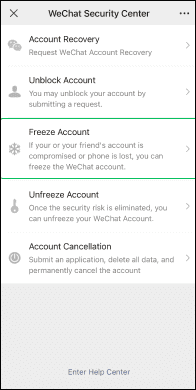
步驟 4. 點選「開始凍結」確認。
帳號凍結後,任何人將無法登入您的微信帳號。凍結微信帳號不會刪除您的任何個人資料或訊息,您的好友仍然可以透過微信看到您。
要解凍您的微信帳號,只需進入“微信安全中心”>“解凍帳號”,點擊“解凍”,然後按照螢幕上的指示操作即可。
即使您刪除了微信帳號,快取檔案、縮圖、聊天記錄片段和語音檔案等敏感私人資料仍可能殘留在您的 iPhone 上。僅僅卸載應用程式並不能徹底清除這些檔案。要徹底清除這些隱私痕跡,您可以使用專業的手機資料擦除工具,例如Coolmuster iOS Eraser 。
它提供多種深度擦除模式,確保所有微信殘留資料永久刪除且無法恢復,因此非常適合更換手機或準備出售舊設備時使用。
Coolmuster iOS Eraser的亮點:
以下是如何使用iOS Eraser 刪除 iPhone 上的微信資料:
01使用 USB 連接線將您的 iOS 裝置連接到電腦。軟體將自動偵測您的設備,並顯示主介面,即可開始資料清除。

02點選「擦除」按鈕,選擇您喜歡的安全等級(低、中或高),然後點擊「確定」進行確認。

03出現提示時,輸入「刪除」進行確認,然後再次點選「擦除」。將出現最終確認提示;點選「確定」開始永久刪除程序。

04流程完成後,設備上的所有資料將永久刪除且無法恢復。現在您可以將您的 iDevice 設定為新裝置。

影片教學:
Q1. 刪除微信帳號需要多久時間?
如果您透過微信設定中的「註銷帳號」選項刪除您的微信帳號,帳號最多需要 60 天才能完全刪除。
Q2. 已刪除的微信帳號可以恢復嗎?
不。微信完成刪除流程後,帳號將無法恢復,所有資料也將永久刪除。因此,強烈建議在刪除帳號前建立備份。
Q3. 如何判斷某人是否在微信上刪除了你?
造訪好友的個人主頁並查看他們的朋友圈。如果你看不到他們的任何動態(也沒有「只顯示3天、30天或6個月的朋友圈」之類的提示),他們可能已經把你刪除了。另一個跡像是,如果你無法向他們發送訊息——這也可能意味著他們已經把你從微信聯絡人中移除。
刪除微信帳號是不可逆的操作,因此請務必在作業前備份聊天記錄和重要文件。如果您只需要暫時停用帳號,凍結帳號是更安全的選擇。為了保護您的隱私並永久刪除所有殘留的微信數據, Coolmuster iOS Eraser是一款高效、全面且專業的工具,尤其適用於出售或轉讓手機之前。
相關文章:







 PC版免費下載
 Mac版免費下載


