如何將三星手機中的照片傳輸到USB?
來自 Quora
三星智慧型手機以其卓越的拍照功能而聞名,讓用戶能夠捕捉無數珍貴瞬間。然而,這些高品質的照片會迅速佔用手機的內部儲存空間。為了釋放空間並妥善保存這些珍貴回憶,您可以將照片轉移到USB隨身碟。
本文將指導您使用多種方法將三星手機中的照片傳輸到USB。您可能想知道「三星手機中的照片可以傳輸到USB嗎?」答案是肯定的!以下是詳細的步驟說明。
如果您手邊有電腦,可以使用電腦作為中間媒介,將三星手機中的照片傳送到USB。這是將三星Z TriFold/Z Flip7/Z Fold7/S25/S24/S23手機中的照片傳輸到USB隨身碟的最常用方法:
步驟 1. 使用 USB 連接線將您的三星裝置連接到電腦。
步驟 2. 在手機上,選擇「檔案傳輸」或「媒體傳輸協定 (MTP)」模式。
步驟 3. 開啟電腦上的檔案總管( Windows )或 Finder( Mac )。
步驟 4. 在「裝置和驅動器」下找到您的三星手機。
步驟 5. 找到包含照片的資料夾,通常位於「DCIM」或「圖片」資料夾中。

步驟六:選擇要傳輸的照片,右鍵單擊,然後選擇「複製」。將照片貼到電腦上的一個資料夾中。
步驟7:將USB插入電腦。將電腦資料夾中的照片拖曳到磁碟機中。
優點
缺點
USB OTG(On-The-Go)線纜可讓您無需電腦即可將USB隨身碟直接連接至三星手機。但是,並非所有三星裝置都支援OTG功能。您可以從Google Play下載此應用程式來檢查您的裝置是否支援OTG。使用方法如下:
步驟 1. 將 OTG 線連接到手機,並將 USB 隨身碟插入另一端。
步驟 2. 此時會彈出通知,提示 USB 儲存裝置已連線。如果未連接,您可以點擊 USB 隨身碟查看更多選項,然後選擇「傳輸檔案」。
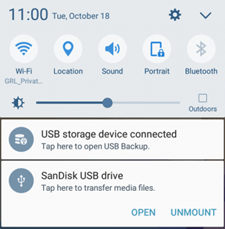
步驟 3. 開啟手機上的檔案管理器,找到包含照片的資料夾(例如 DCIM 或圖片)。
第四步:選擇要傳輸的照片。點擊右上角的三點圖標,然後選擇「複製」。
步驟 5. 將照片複製到您的 USB 隨身碟,然後點選「完成」。
優點
缺點
附註:這裡還有一條您可能感興趣的小技巧:如何直接將照片從Android手機傳輸到外部硬碟。
有時候,直接將三星手機裡的照片傳輸到USB可能會很麻煩,尤其是在處理大量照片的時候。使用電腦上可靠的文件管理工具可以簡化這個過程,確保所有照片都能安全傳輸並輕鬆整理。
Coolmuster Android Assistant就是這樣一款工具,它可以簡化檔案傳輸,並提供強大的功能,讓您更輕鬆地管理三星手機的資料。
Coolmuster Android Assistant的主要功能
如何使用Android Assistant 將三星 S25/S24/S23 中的照片傳輸到 USB 隨身碟?
01在您的電腦上下載並啟動Android Assistant。它同時支援Windows和Mac 。
02將USB連接到電腦,然後使用USB線或Wi-Fi連接三星手機和電腦。軟體偵測到三星手機後,您將看到以下介面。

03點選左側邊欄的「照片」標籤。您可以預覽三星設備上的所有照片。選擇您想要的照片,然後點擊「匯出」。在彈出的視窗中瀏覽並選擇USB。點選「確定」將檔案儲存到USB。

優點
缺點
對於偏愛無線且靈活解決方案的用戶來說,像 Google Drive 這樣的雲端儲存服務提供了將三星 S24 中的照片傳輸到 USB 隨身碟的絕佳方式。如果您手邊沒有數據線或 OTG 轉接器,這種方法尤其有用,因為它允許您先將照片上傳到雲端,然後再下載到電腦,最後再傳輸到 USB 隨身碟。雖然這種方法需要一些額外的步驟,但對於經常依賴雲端儲存進行備份和文件共享的用戶來說非常方便。以下是具體步驟:
步驟 1. 在您的三星 S24 上開啟 Google 雲端硬碟應用程式。
步驟 2. 點選右下角的「+」圖標,然後選擇「上傳」。

步驟 3. 從手機的圖庫或檔案總管中選擇照片,然後等待上傳完成。
步驟 4. 在電腦上開啟網頁瀏覽器,登入您的 Google 雲端硬碟帳戶。
步驟 5. 找到您從三星 S24 上傳照片的資料夾。
步驟 6. 選擇要傳輸的照片或資料夾,然後按「下載」將其儲存到您的電腦。
步驟7:將USB插入電腦。然後,將下載的照片從電腦拖曳到USB。
優點
缺點
將三星手機中的照片傳輸到USB是釋放空間並保存珍貴回憶的明智之舉。本指南介紹了實現此目標的多種方法:
每種方法都有其獨特的優勢,但對於那些尋求全面、易用解決方案的用戶來說,Coolmuster Android Assistant脫穎而出。它不僅簡化了照片傳輸,也提升了整體Android管理體驗。現在就來試試吧!
相關文章:
如何使用/不使用 OTG 功能將檔案從Android傳輸到 USB 隨身碟






 PC版免費下載
 Mac版免費下載


