如果您想知道如何將 realme 手機中的照片傳輸到電腦,那麼您來對地方了。本指南將為您介紹 5 種不同的方法,包括使用 USB 連接線、藍牙、雲端服務以及專業工具。無論您是想釋放設備空間還是備份珍貴照片,我們都會一步一步地講解。繼續閱讀,了解更多。
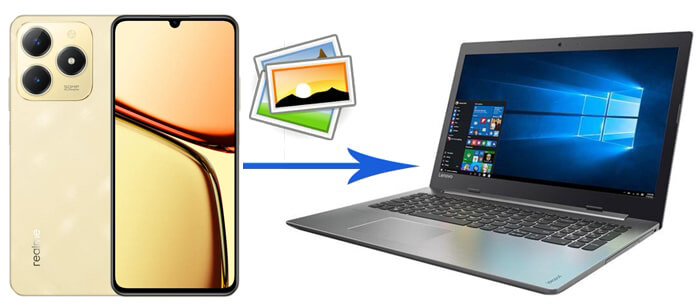
將 realme 手機中的照片傳輸到電腦最直接的方法是使用 USB 線。請依照以下步驟了解如何將 realme P1 Speed 5G 中的照片傳輸到電腦:
步驟 1. 使用可用的 USB 連接線將 realme 手機連接到電腦。
步驟 2:手機上會彈出通知,要求您選擇USB連線類型。選擇“檔案傳輸”或“MTP”。
步驟 3. 開啟電腦上的檔案總管,找到您的 realme 設備,然後導覽至「DCIM」或「圖片」資料夾。

步驟 4. 選擇要傳輸的照片,然後將其拖曳到電腦上的目標位置。
- 快速簡便,適合大量處理照片。
無需連網或額外軟體。
- 需要USB連接線。
- 僅限有線連接。
為了獲得更有效率、更全面的方法,您可以使用Coolmuster Android Assistant ,它可以讓您輕鬆地在 realme 手機和電腦之間管理和傳輸所有類型的文件,包括照片。
Coolmuster Android Assistant的主要功能
如何輕鬆地將realme手機中的照片備份到電腦?
01點擊下面的下載按鈕,從官方網站下載軟體並安裝到您的電腦(它支援Windows和 macOS)。
02使用 USB 連接線或 Wi-Fi 將 realme 手機連接到電腦。如果使用數據線連接,請在手機上啟用 USB 偵錯模式。設備將被自動識別。

03從左側選單中選擇“照片”圖標,您將在主介面中看到手機上的所有照片。預覽並選擇要傳輸的圖片,然後按一下「匯出」將其儲存到您的電腦。

以下是影片教學(約2分鐘):
您也可以使用Coolmuster Android Assistant的「一鍵備份與復原」功能,一鍵將 realme 裝置上的照片傳輸到電腦,而無需單獨選擇每張照片:只需前往「超級工具包」>「備份」>「照片」>「備份」即可立即完成任務。

如果您喜歡無線傳輸,像 Google Photos 這樣的雲端儲存解決方案是不錯的選擇。以下是如何使用 Google Photos 將 realme 手機中的照片匯出到電腦的指南:
步驟 1. 在您的 realme 手機上開啟 Google Photos 應用程式。
步驟 2. 選擇要備份的照片,並將它們上傳到您的 Google 帳戶。
步驟 3. 在您的電腦上,造訪Google Photos 網站並下載照片。
- 無線連接,可從任何地方存取。
- 提供自動備份功能。
- 需連接網路。
可用儲存空間有限。
藍牙是傳輸照片的無線方式之一,但速度可能比 USB 或雲端傳輸慢。如何使用藍牙將 realme 手機上的照片傳輸到電腦?以下是具體步驟:
步驟 1. 在您的 realme 手機和電腦上啟用藍牙。
步驟 2. 依照螢幕指示配對您的裝置。

步驟 3. 在您的 realme 手機上,選擇要傳輸的照片,並透過「藍牙」分享到您的電腦。
步驟 4. 在您的電腦上接受傳輸請求,照片將儲存到您的「下載」資料夾中。
- 無線設計,無需電纜。
- 處理大檔案或大量照片時速度較慢。
- 設備配對有時會失敗。
微軟的 Phone Link 應用程式(以前稱為 Your Phone)可讓您將 realme 手機無線連接到Windows PC,從而輕鬆存取和下載照片。
如何使用 Phone Link 將 realme 手機中的照片傳輸到電腦?
步驟 1. 在您的電腦上下載並安裝 Phone Link,並在您的 realme 手機上下載 Link to Windows應用程式。
步驟 2. 點選「連接裝置和電腦」按鈕進入下一頁,然後點選「繼續」。應用程式將開啟二維碼掃描器。根據您的需求啟用必要的權限。
步驟 3. 在您的電腦上,開啟應用程式並點擊「取得啟動器」。勾選「我已準備好連接Windows應用程式」旁的複選框後,點選「使用二維碼配對」。
第四步:在 realme 裝置上開啟應用,將手機對準電腦螢幕掃描二維碼。設備配對成功後,點擊“繼續”,然後配置權限。
第五步:授予權限,然後點選「繼續」>「允許」。點擊“完成”以完成裝置配對。
步驟 6. 連線成功後,開啟電腦上的 Phone Link 應用,進入「照片」部分。

步驟 7. 選擇要下載的照片,並將其儲存到您的電腦。
- 無線且易於使用。
- 也允許您存取訊息和通知。
- 需要在兩台裝置上都安裝應用程式。
- 可能不如 USB 快。
本指南介紹了 5 種將 realme 手機照片傳輸到電腦的方法,以滿足不同的偏好和需求。如果您想要一個簡單且方便的一站式解決方案,可以使用Coolmuster Android Assistant ,它不僅可以輕鬆傳輸照片,還能讓您完全掌控Android資料。
不過,USB 和藍牙備份方式始終可用,像 Google Photos 這樣的雲端服務也提供了出色的備份方案。選擇最適合您需求的方式即可。
相關文章:






 PC版免費下載
 Mac版免費下載


