如果您同時擁有華為手機和Mac電腦,很可能需要將照片從華為手機傳輸到Mac 。如今,手機和電腦之間的互動已十分普遍。此外,越來越多實用可靠的工具可以幫助您在這些裝置之間傳輸照片。
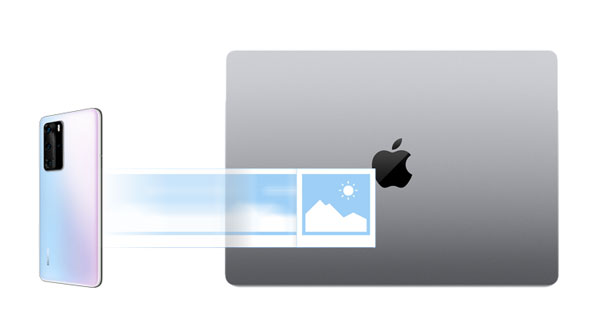
如何將華為 P30/P40 Lite 中的照片傳輸到Mac ?最簡單的方法之一是使用Coolmuster Android Assistant ,這是一款功能全面的Android資料管理器。只需下載其Mac版本,即可一次將所有照片從華為手機傳輸到Mac 。此外,所有照片都將保持原始畫質和文件格式。它還可以傳輸其他文件,例如視訊、音樂、應用程式等。
更方便的是,軟體支援一鍵將華為手機資料備份到Mac電腦,確保資料安全可靠。除了完美支援華為手機外,它還相容於三星、vivo、OPPO等其他手機品牌,為用戶提供更廣泛的應用場景。
Coolmuster Android Assistant的主要功能
請按照以下步驟,學習如何使用Coolmuster Android Assistant將照片從華為手機傳輸到Mac :
01軟體安裝啟動後,您將看到初始介面。

02使用數據線或 Wi-Fi 將華為手機連接到Mac 。連接成功後,您將看到以下介面。

03在左側邊欄選單中,選擇「照片」以查看手機上的所有照片。選取要傳輸的照片,然後按一下「匯出」開始傳輸過程。

Android檔案傳輸工具將停止更新,但您可以使用開源工具 OpenMTP。如果您想使用此程式將華為手機中的照片傳輸到Mac ,請按照以下步驟操作:
步驟 1. 在您的Mac電腦上下載並安裝 OpenMTP 軟體,然後啟動它。
步驟 2. 使用 USB 連接線將華為手機連接到Mac電腦,然後在手機上選擇「檔案傳輸」模式。
步驟 3. 如果 OpenMTP 介面未偵測到您的華為設備,請點選「刷新」按鈕。
步驟 4. 連接後,您可以看到您的Mac資料夾和檔案在左側,華為資料夾和檔案在右側。
步驟 5. 選擇要傳輸到Mac的照片,然後將它們拖曳到Mac電腦上的資料夾以開始傳輸。

華為HiSuite是華為開發的一款免費軟體,可用於管理和傳輸華為手機中的各種資料到Mac電腦。但是,它僅兼容華為和榮耀品牌的手機。以下是使用華為HiSuite透過USB將照片從華為手機傳輸到Mac的具體步驟:
步驟 1. 在您的Mac電腦上下載並安裝華為 HiSuite 軟體,然後啟動它。
步驟 2. 使用 USB 連接線將華為手機連接至Mac電腦,然後在手機上啟用 HDB 模式。
步驟 3. 等待軟體辨識您的華為手機,然後在軟體介面上選擇「圖片」選項,即可查看手機上的所有照片和相簿。
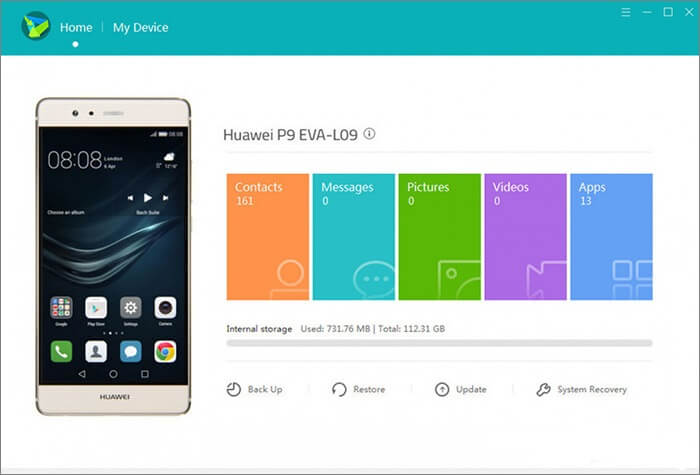
步驟 4. 選擇要傳送到Mac的照片或相冊,然後點選「匯出」按鈕,選擇儲存位置,傳輸就會開始。
藍牙是一種無線通訊技術,可用於在不同裝置之間傳輸數據,包括照片、影片、音樂等。它的缺點是傳輸速度慢,不支援批量傳輸,只能逐張傳輸照片。如果您想使用藍牙將華為手機中的照片連接到Mac並傳輸,請按照以下步驟操作:
步驟 1. 在您的Mac電腦上,開啟“系統偏好設定”,然後選擇“藍牙”選項,確保藍牙已啟用。

步驟二:在華為手機上,開啟“設定”,然後選擇“藍牙”選項,確保藍牙已啟用。掃描附近可用設備,找到您的Mac電腦名稱,點擊並配對。

步驟 3. 在您的Mac電腦上接受配對要求,輸入或確認配對碼,並建立藍牙連線。
第四步:在華為手機上,開啟圖庫應用程式,選擇要傳輸到Mac照片,然後點選「分享」按鈕。選擇“藍牙”選項,找到Mac電腦的名稱,點擊它,然後開始傳輸。
華為分享是華為自主研發的無線傳輸技術,支援華為和榮耀品牌設備之間快速傳輸數據,包括照片、影片、音樂、檔案等。傳輸速度非常快,但僅相容於華為和榮耀品牌設備,且兩台設備需保持相對近距離(10公尺以內)。以下是如何使用華為分享將華為P30/P40 Lite中的照片傳輸到Mac :
步驟一:在您的Mac電腦上,開啟“系統偏好設定”,然後選擇“共用”選項。確保「檔案共用」已啟用,並記住您的Mac電腦的名稱和IP位址。
步驟二:在華為手機上,開啟“設定”,然後選擇“裝置連線”選項。啟用“華為分享”,然後點擊“多螢幕協同”。掃描附近可用設備,找到您的Mac電腦名稱,然後點擊它以建立連線。
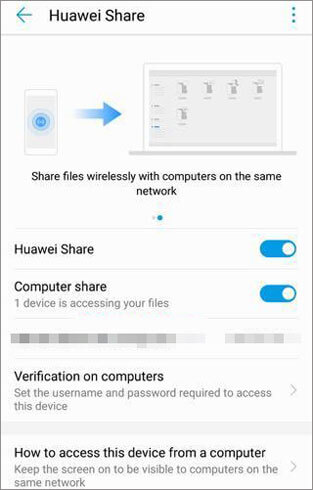
步驟 3. 在您的Mac電腦上接受連線要求,輸入或確認連線碼,並建立華為共享連線。
第四步:在華為手機上,開啟「圖庫」應用程式,選擇要傳送到Mac照片,然後點選「分享」按鈕。選擇「華為分享」選項,找到Mac電腦的名稱,點選即可開始傳輸。
步驟五:在Mac電腦上,開啟“訪達”,然後在側邊欄中找到華為手機的名稱。點擊它以查看手機上的所有資料夾。打開“圖片”資料夾以查看已傳輸的照片。
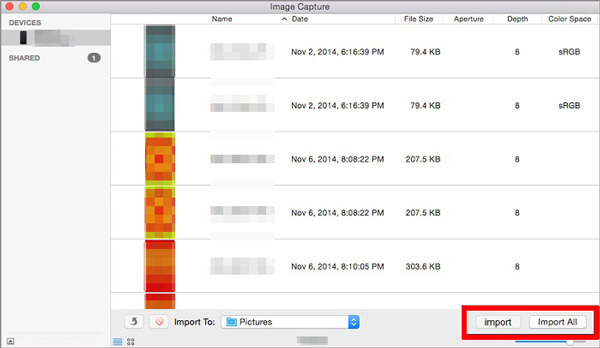
「影像捕捉」是Mac電腦的內建應用程序,可用於瀏覽和傳輸連接到Mac的裝置(包括相機、掃描器、iPhone、iPad、iPod touch等)中的照片和影片。如果您想使用「影像捕捉」應用程式將華為手機中的照片傳輸到Mac ,請按照以下步驟操作:
步驟 1. 使用 USB 連接線將華為手機連接到Mac電腦,然後在手機上選擇「檔案傳輸」模式。
步驟 2. 開啟Mac電腦上的「應用程式」資料夾,然後找到並開啟「影像捕捉」應用程式。
步驟 3. 在應用程式介面上,找到您的華為手機名稱,點擊它,您將看到手機上的所有照片和影片。
步驟 4. 選擇要傳送到Mac的照片,然後在右下角選擇目標位置,點選「匯入」或「全部匯入」按鈕開始傳輸。
我們已經介紹了六種將華為手機照片傳輸到Mac方法。所有方法都可靠有效。但如果您想更有效率地傳輸照片,可以選擇使用Coolmuster Android Assistant 。它提供多種功能,可用於傳輸和管理華為手機文件,包括照片。
相關文章:






 Mac版免費下載
 PC版免費下載


