很多人會將照片、文件、影片、音樂和其他檔案備份到USB隨身碟。這可以有效防止資料因各種意外情況而遺失,並且可以暫時刪除Android上不需要的文件,從而釋放一些內部儲存空間。因此,每個人都應該了解如何使用或不使用OTG功能在Android手機和USB之間傳輸檔案。
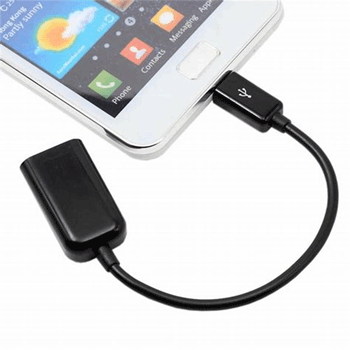
幾乎所有Android用戶都知道如何使用USB線在手機和電腦之間傳輸檔案。然而,當需要使用USB或OTG數據線時,傳輸過程就會變得更加複雜,尤其是對電腦新手而言。
以下是指南:
步驟 1:確認手機連線狀態
請確保OTG數據線或USB可以連接到您的手機。您可以使用OTG數據線將USB連接到手機來實現這一點。

或者,如果你的U盤有Type-C接口,你可以直接將U盤連接到你的Android手機。
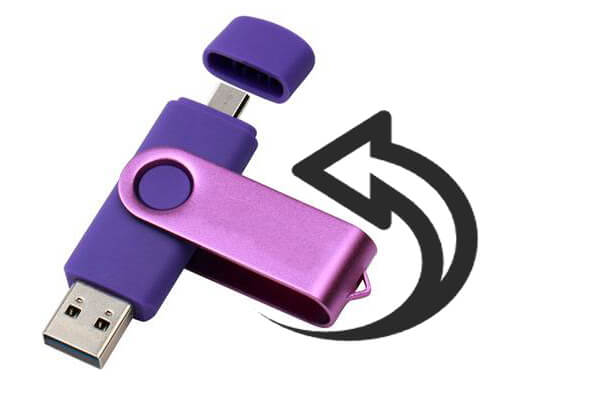
步驟二:透過OTG線將USB連接到手機。
使用 OTG 轉接器將 U 盤連接到Android手機,然後手機就會偵測到該 USB 隨身碟。
步驟 3:允許訪問
如果出現要求您允許存取的通知,則表示連線成功。有些設備會直接顯示此通知,而有些設備則需要使用者手動取得。批准訪問後,點擊包含文件的資料夾即可選擇並打開它。
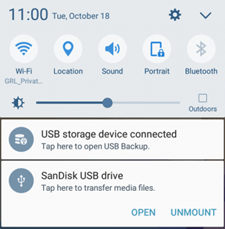
步驟四:傳輸文件
資料夾已打開,請找到所需數據,點擊並長按即可選取。複製或匯入資料後,點選要移動到的新位置。操作將立即開始,您可以在另一個通知欄中查看進度。
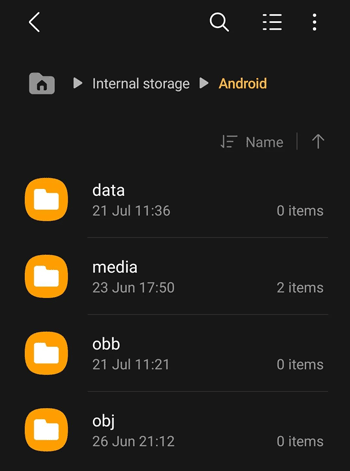
步驟五:斷開電纜
只有在所有檔案傳輸成功後才能拔下資料線。如果您想確認所有文件是否已移動,可以開啟新資料夾並查看新文件。建議您在拔下數據線之前,先讓手機斷開連接。
除了使用 OTG 轉接器外,您還可以透過Coolmuster Android Assistant在Android裝置和電腦上的 USB 隨身碟之間傳輸資料。這款軟體支援傳輸更多類型的數據,例如聯絡人、簡訊、應用程式、通話記錄和媒體檔案。您也可以直接在電腦上管理Android資料。
Coolmuster Android Assistant的亮點:
下載Coolmuster Android Assistant 。
將Android上的資料傳輸到電腦上的 U 碟:
步驟 1:在您的電腦上安裝並啟動該工具。
下載完成後,使用 USB 連接線將您的Android裝置連接到電腦,然後啟動軟體。程式將顯示操作說明,您可以按照說明 在Android手機上啟用 USB 偵錯模式,以便程式能夠識別您的手機。

步驟 2:掃描並預覽Android數據
之後,手機中的所有資料都會自動掃描並以清晰的類別顯示在頂部選單中。您需要打開每個類別才能查看其中的數據。現在,將您的USB插入電腦。
步驟 3:傳輸文件
選擇所有需要從Android裝置複製到USB隨身碟的檔案。點選「匯出」按鈕,然後選擇U盤作為目標位置。

順便一提,如果您想將文件、應用程式、音樂、影片和其他檔案從電腦或隨身碟移至Android設備,請點擊「匯入」按鈕。
現在,您已經了解如何使用或不使用 OTG 線將檔案從Android裝置傳輸到 USB 隨身碟。如果您想傳輸更多文件類型並在電腦上管理Android數據,Coolmuster Android Assistant將是您的最佳助手。您甚至可以在電腦上收發簡訊。
相關文章:






 PC版免費下載
 Mac版免費下載


