由於其便捷性和靈活性,無需 USB 電纜即可將檔案從手機傳輸到筆記型電腦已成為一種常見的做法。本指南將介紹 7 種適用於Android手機和 iPhone 的方法,確保不同裝置的使用者都能獲得全面的指導。透過使用這些無線傳輸方法,您可以簡化工作流程並減少對實體連接的依賴。
現在讓我們開始探討如何在不使用 USB 的情況下將檔案從手機傳輸到筆記型電腦的各種方法。
基於 Wi-Fi 的檔案傳輸是一種用途廣泛的方法,適用於Android手機和 iPhone。 Android裝置通常使用內建的 Wi-Fi Direct 功能,而 iPhone 用戶則可以使用 AirDroid 等應用程式透過 Wi-Fi 進行無縫檔案傳輸。這種方法的優點在於無需額外硬體即可實現高速資料傳輸。
了解更多: 【已解決】如何透過 Wi-Fi 將Android手機連接到電腦?
藍牙仍然是手機和筆記型電腦之間傳輸檔案的可靠選擇,儘管它可能不是最快的方式。 Android手機和iPhone都支援藍牙檔案傳輸,因此可供眾多用戶使用。雖然藍牙傳輸通常比Wi-Fi或雲端傳輸慢,但它非常適合傳輸小檔案或在沒有網路連線的情況下快速建立連線。

無需數據線即可將照片、影片、聯絡人、簡訊、音樂等檔案從Android無線傳輸到筆記型電腦,比以往任何時候都更加便捷。Coolmuster Android Assistant是一款手機到筆記型電腦的檔案傳輸應用,它為此提供了一個無縫解決方案,讓您無需 USB 線即可輕鬆連接手機和筆記型電腦。
它廣泛兼容幾乎所有Android手機和平板電腦,包括小米 17 Pro/17/15/14/13/12/11/10、一加 15/13/12/11/10/9/8、摩托羅拉、realme、TCL、華為、itel、TECNO、vivo、OPPO 等等。
請依照以下步驟,使用Coolmuster Android Assistant將檔案從手機傳輸到筆記型電腦:
步驟 1. 在您的Windows PC 或Mac上下載並安裝下面的Coolmuster Android Assistant 。
步驟 2. 點選右上角的「透過 Wi-Fi 連線」按鈕,然後依照螢幕指示將您的Android裝置透過 Wi-Fi 連線到 PC。

步驟 3:連線成功後,您可以隨意預覽和管理Android檔案。找到目標文件,例如,進入「影片」類別並選擇所需文件,然後點擊「匯出」按鈕,即可無需 USB 線將手機中的圖片傳送到電腦。

同樣地,如果你想知道如何在不使用 USB 的情況下將照片從手機傳輸到筆記型電腦,只需進入「照片」類別並匯出你想要的照片即可。
按照以下詳細步驟,您可以使用Coolmuster Android Assistant無需 USB 即可有效地將檔案從手機傳輸到筆記型電腦。享受裝置間無縫的無線檔案傳輸體驗。
Google 雲端硬碟、Dropbox 和 iCloud 等雲端服務可實現跨裝置無縫文件同步,無需 USB 線即可在手機和筆記型電腦之間傳輸文件,是理想之選。這些服務提供充足的儲存空間,並允許使用者透過網路連線隨時隨地存取檔案。
如果您正在尋找一種無需 USB 線即可在手機和筆記型電腦之間無縫傳輸檔案的方法,Phone Link 應用程式將讓您的生活更加輕鬆便捷。 Phone Link 由微軟開發,是一款預先安裝在Windows 11/10 系統中的原生應用,無需第三方程式或笨重的 USB 傳輸線。
電話連結入門
若要開始使用 Phone Link 在Android手機和Windows筆記型電腦之間進行無線檔案傳輸,請依照以下簡單步驟操作:
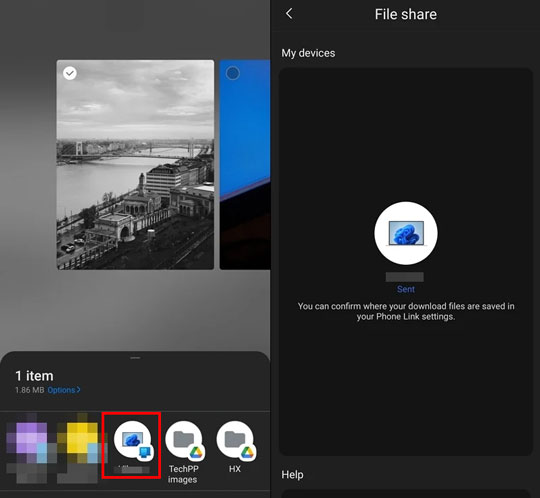
有了 Phone Link,在手機和筆記型電腦之間傳輸檔案變得輕鬆便捷。告別 USB 線的繁瑣,享受裝置間的無縫連接。
像 WhatsApp 和 Telegram 這樣的即時通訊應用程式也可以用於無需 USB 線即可將資料從手機傳輸到筆記型電腦。這些應用程式支援文件附件,方便快速地分享文件。即時通訊應用程式非常適合與聯絡人或群組分享媒體檔案和文件。
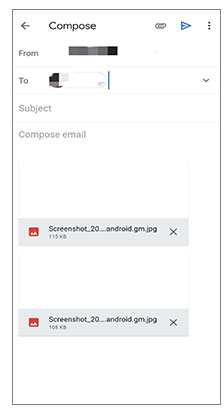
電子郵件仍然是傳輸文件的便捷方式,尤其適用於傳輸小型文件和媒體文件。 Android手機和iPhone都支援電子郵件附件,方便文件分享。電子郵件傳輸適合安全地共用單一文件或文件。
總之,無需使用 USB 線,即可輕鬆透過多種方式將檔案從手機傳輸到筆記型電腦。無論是使用 Wi-Fi、藍牙、 Coolmuster Android Assistant 、雲端服務、電子郵件或即時通訊應用,您都可以根據自身需求和裝置偏好選擇最適合的傳輸方式。
按照本指南中的步驟操作,您可以有效率地傳輸文件,提升整體數位體驗。採用無線文件傳輸方式可以提高跨裝置管理數位內容的效率、靈活性和便利性。
相關文章:
使用 USB 線將檔案從Android傳輸到電腦的 4 種最佳方法
如何將照片從筆記型電腦傳輸到 iPhone? 4 種方法解決此問題






 PC版免費下載
 Mac版免費下載


