TL;DR:
本指南將根據您是否擁有 OTG 轉接器,介紹如何使用不同的方法將檔案從 OPPO 手機傳輸到 USB 隨身碟:
隨著OPPO手機持續提供更大容量的儲存設備,使用者仍需要一種可靠的方法來備份重要檔案、釋放空間或將資料遷移到其他設備。光碟便於攜帶和訪問,是儲存照片、影片、文件和其他文件的便捷選擇。
然而,許多OPPO用戶可能想知道如何將USB連接到手機並成功傳輸檔案。幸運的是,有幾種方法可以完成傳輸,無論您是想透過OTG直接連接U盤、使用USB-C接口的U盤,還是藉助電腦傳輸檔案。在本指南中,我們將逐步向您展示如何將檔案從OPPO手機傳輸到USB。
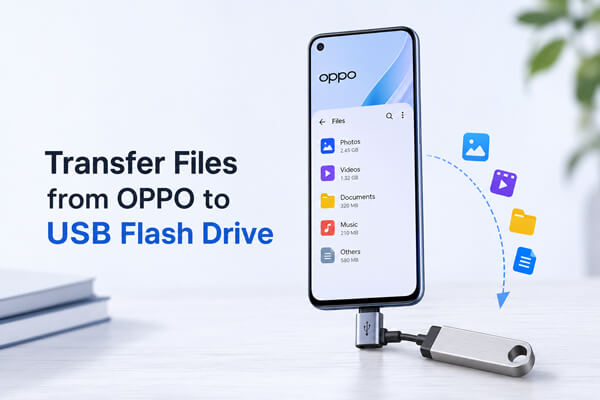
將檔案從 OPPO 手機傳輸到 USB 最直接的方法是使用 OTG 轉接器。這種方法可以讓手機將 USB 識別為外部儲存設備,而無需連接電腦。
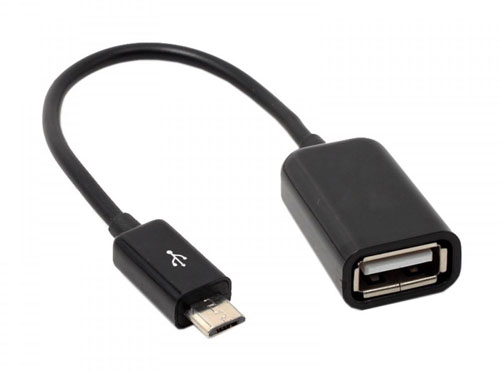
在開始之前,請確保您已準備好:
請依照以下步驟,使用OTG轉接器將檔案從OPPO手機傳輸到USB:
步驟 1. 在您的 OPPO 手機上啟用 OTG 連接
首先,請確保您的裝置已啟用 OTG 功能。
根據您的 ColorOS 版本,具體路徑可能會略有不同。
步驟 2. 將 USB 連接到 OPPO
將USB連接到OTG轉接器,然後將轉接器插入OPPO手機的USB-C充電埠。
連接成功後,您的手機應該可以偵測到外部儲存裝置。
步驟 3:將檔案從 OPPO 手機移至 USB 隨身碟
傳輸完成後,請安全地斷開USB連接,以防止檔案損壞。
如果您不想使用OTG轉接器,USB-C隨身碟會是更方便的選擇。這些隨身碟採用USB-C介面設計,可以直接插入相容的OPPO手機。
與使用OTG適配器相比,這種方法所需的配件更少,對於經常在手機和U盤之間傳輸文件的用戶來說更加方便。這種方法對於配備USB-C接口的新款OPPO手機尤其適用。
步驟 1. 將 USB-C 隨身碟連接到您的 OPPO 手機
將 USB-C 隨身碟直接插入 OPPO 手機的充電埠。
您的手機應該會自動將其識別為外部儲存裝置。
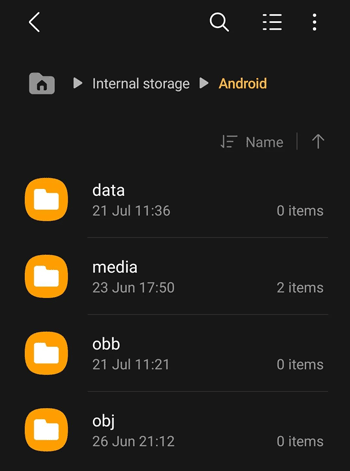
步驟 2. 開啟檔案總管並選擇文件
步驟 3:將檔案複製到 USB-C 隨身碟
如果您需要將大量檔案從 OPPO 手機傳輸到 U 盤,使用電腦端的Android管理工具可以讓流程更加方便。 Coolmuster Android Assistant可讓您在電腦上管理Android數據,並將檔案傳輸到 U 碟,無需 OTG 轉接器。
Coolmuster Android Assistant的亮點:
如何使用Android助手將檔案從OPPO手機傳輸到USB隨身碟?
01在您的電腦上下載並安裝Android Assistant。
02使用 USB 連接線將 OPPO 手機連接到電腦,然後啟動軟體。按照螢幕上的指示啟用手機的 USB 偵錯模式,並允許程式識別您的裝置。

03.偵測到您的OPPO手機後,軟體會自動掃描並以不同類別顯示手機資料。開啟包含您要傳輸的文件的類別,例如照片、影片、音樂或文件,然後選擇您需要的項目。

04將U盤插入電腦。在Coolmuster Android Assistant中點選「匯出」按鈕,並選擇U盤作為目標位置。選定的檔案將從OPPO手機傳輸到USB。

如果您更喜歡逐步影片演示,請觀看此教學:
1. 哪些類型的USB可以與OPPO手機相容?
大多數USB盤搭配相容的OTG轉接器即可與OPPO手機搭配使用。 USB-C USB磁碟也是不錯的選擇,因為它們可以直接連接到具有USB-C介面的OPPO手機。請確保USB使用支援的檔案系統,例如FAT32或exFAT。
2. 為什麼我的 OPPO USB 隨身碟沒有顯示出來?
如果您的 OPPO 手機無法偵測到 U 盤,可能的原因包括 OTG 功能已停用、轉接器不相容、USB 格式不支援或 U 盤故障。請嘗試啟用 OTG 功能、重新連接裝置或嘗試使用其他 USB 隨身碟。
3. 為什麼我無法將大檔案從 OPPO 手機複製到 USB 隨身碟?
這個問題可能是由U盤的檔案系統所引起的。例如,FAT32格式的USB無法儲存大於4GB的單一檔案。切換到exFAT或其他相容格式可以解決傳輸更大檔案的問題。
將檔案從 OPPO 手機傳輸到 USB 的最佳方法取決於您的裝置設定和需要傳輸的資料量。對於偶爾的傳輸,OTG 轉接器或 USB-C 隨身碟可以幫助您快速地直接從 OPPO 手機複製檔案。但是,如果您需要傳輸大量檔案或更有效率地管理Android數據,則使用電腦可能是更好的選擇。
在這種情況下, Coolmuster Android Assistant提供了一種便捷的方式來管理電腦上的 OPPO 文件,並將照片、影片、音樂和其他資料匯出到 U 碟。憑藉其簡單的傳輸和備份功能,您可以更輕鬆地管理Android文件,而無需依賴 OTG 適配器。
相關文章:





 PC版免費下載
 Mac版免費下載


