當您需要將 HTC 手機中的音樂、影片、聯絡人等檔案傳輸到Mac時,您可能需要一些有效的解決方案。許多人在購買了最新的 HTC 手機後,會在網路上搜尋如何將舊 HTC 手機中的檔案傳輸到Mac 。雖然將 HTC 檔案傳輸到Windows電腦非常簡單,但對Mac用戶來說卻並非易事。
因此,本文將推薦幾種簡單可靠的方法,幫助您將HTC裝置的備份儲存到Mac上。使用Mac電腦非常普遍,本文將指導您如何將HTC資料傳輸到Mac 。
為了方便起見,您可以直接嘗試使用Coolmuster Android Assistant ( Windows / Mac )。這款Mac工具不僅可以很好地將檔案從 HTC 和其他Android手機傳輸到Mac ,還可以一鍵將備份檔案還原到同一部或其他Android手機。有了它,您只需單擊一下即可傳輸包括聯絡人、簡訊、照片、影片、音樂、應用程式等在內的各種檔案。
Coolmuster Android Assistant的其他功能:


使用Mac版Android助手,一鍵同步 HTC 手機和Mac :
步驟 1:啟動Mac版Android助手,並使用 USB 連接線將 HTC 手機連接到Mac 。

步驟 2:點擊介面頂部選單列的“超級工具包”,然後您將看到以下介面:
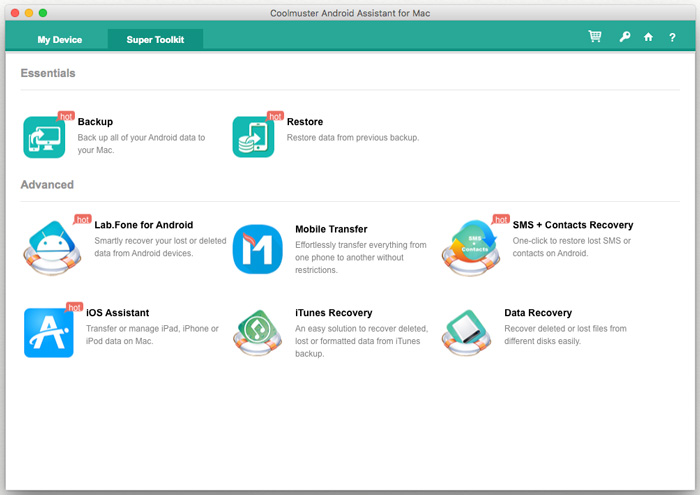
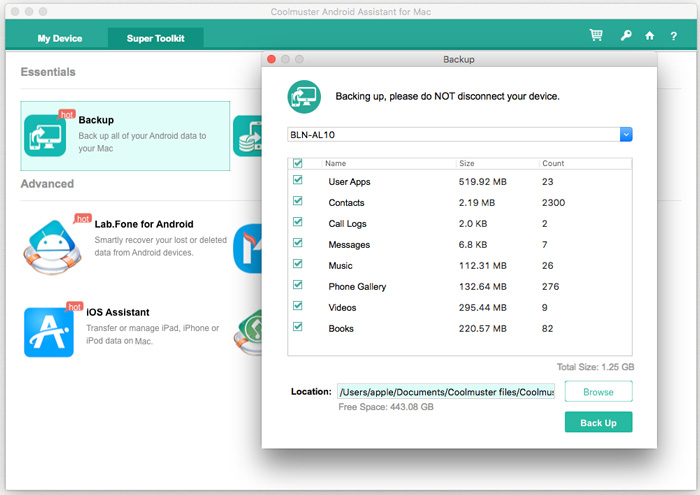
步驟 3:選擇「備份」選項,然後在彈出的對話方塊中選擇要備份的內容。接下來,選擇Mac上的輸出位置來儲存這些備份,然後點擊「備份」按鈕將其儲存到目標位置。
我們都知道,HTC Sync Manager 已經停止服務,但我們仍然可以使用 Google 雲端硬碟將 HTC 裝置與Mac同步。每個 Google 帳戶都享有 15GB 的免費雲端儲存空間。您可以直接上傳檔案並在兩台裝置之間同步。這種方法也可以將其他Android設備與Mac同步。
以下是如何將 HTC 手機與Mac電腦上的 Google 雲端硬碟同步:
步驟 1:在您的 HTC 手機上下載並安裝 Google 雲端硬碟,然後登入您的 Google 帳戶。
步驟 2:點選“+”>“上傳”,選擇要從手機同步的檔案。
步驟 3:上傳完成後,在Mac電腦上存取 Google 雲端硬碟網頁版,並使用相同帳號登入。您將看到您的 HTC 檔案。如有需要,您可以將這些檔案下載到您的Mac 。

實際上,您可以手動將 HTC 檔案傳輸到Mac電腦,因為 OpenMTP 可以幫助您實現這一目標。它可以取代Android檔案傳輸,幫助您安全且有效率地傳輸檔案。
方法如下:
步驟 1:造訪 OpenMTP 官方網站,下載 macOS 版應用程式。請務必選擇與您的Mac系統架構相符的版本。
步驟 2:開啟下載的 .dmg 文件,並將 OpenMTP 圖示拖入「應用程式」資料夾。之後,在電腦上開啟該應用程式。
步驟 3:使用 USB 連接線將 HTC 手機連接到Mac 。解鎖手機並選擇“檔案傳輸”或“MTP”模式。
步驟 4:連線成功後,左側面板會顯示您Mac電腦的檔案結構,右側面板會顯示您HTC手機的檔案結構。現在您可以將檔案或資料夾從HTC手機拖放到Mac電腦上。
步驟 5:完成後,最好在拔下 USB 電纜之前,點擊 OpenMTP 應用程式中的「彈出」按鈕或安全地斷開裝置連線。

現在,您可以嘗試使用上述方法將 HTC 資料傳輸到Mac電腦。如果您想一次輕鬆傳輸所有文件, Coolmuster Android Assistant可以幫到您。它強大的工具包功能可讓您一次備份各種類型的數據,還支援在 HTC 和Mac之間選擇性地傳輸檔案。此外,Google Drive 和 OpenMTP 也是可靠的選擇。選擇您喜歡的方式,輕鬆傳輸檔案。
相關文章:
如何將聯絡人從一部 iPhone 傳輸到另一部 iPhone








 PC下載
PC下載
 Mac下載
Mac下載

