SMS Backup & Restore 是一款廣受歡迎的Android應用,用於備份和還原簡訊、通話記錄及其他資料。然而,許多用戶在使用這款應用程式備份或還原資料時會遇到各種問題。無論是應用程式崩潰、出現錯誤,還是無法正常運行,這些問題都令人十分沮喪。
本文將探討簡訊備份與復原功能失效的常見原因,並提供備份和復原失敗的詳細解決方案。此外,我們也將介紹一款替代工具,它或許能為部分用戶提供更佳的解決方案。
短信備份與恢復功能可能無法備份或恢復您的短信,原因有很多。最常見的問題包括:
此應用程式需要穩定的網路連線才能將資料備份到雲端。如果您的 Wi-Fi 或行動資料不穩定,備份或復原程序可能會失敗。
如果您的裝置或雲端儲存空間已滿,則將沒有足夠的空間備份您的簡訊或從先前的備份中還原它們。
該應用程式需要獲得存取您的簡訊資料和儲存空間的權限。如果沒有這些權限,備份或復原功能將無法正常運作。
過時的簡訊備份與復原軟體可能與較新的Android版本有相容性問題,導致錯誤或當機。
如果您的 Google 帳戶未正確同步,備份或復原程序可能會失敗,尤其是在使用 Google 雲端硬碟進行儲存時。
與其他應用程式一樣,簡訊備份與復原有時也會出現錯誤或崩潰,導致其無法正常運作。
如果您遇到備份失敗的情況,請按照以下步驟解決問題:
穩定的網路連線至關重要,尤其是在備份到 Google Drive 或 OneDrive 等雲端服務時。以下是如何排查網路相關問題的方法:

儲存空間不足會導致備份過程無法完成。以下是如何確保有足夠的空間:

釋放空間後,請前往“簡訊備份與恢復”>“設定”>“備份位置”,確認備份路徑設定為有足夠可用空間的儲存位置。然後重試備份過程。
簡訊備份與復原需要某些權限才能備份您的簡訊和通話記錄或儲存檔案。有時, Android系統更新後可能會撤銷這些權限。以下是如何重新授予權限:
步驟 1. 檢查應用程式權限
前往「設定」>「應用程式」>「查看所有應用程式」>「簡訊備份與復原」>「權限」。確保簡訊、通話記錄和儲存(或檔案和媒體)權限設定為「允許」(將開關切換為藍色)。
步驟 2. 允許後台數據
返回應用程式資訊頁面,點選“行動數據和Wi-Fi”,啟用“後台資料”和“無限資料使用”。這樣可以防止系統在應用後台運行時切斷其資料連接。
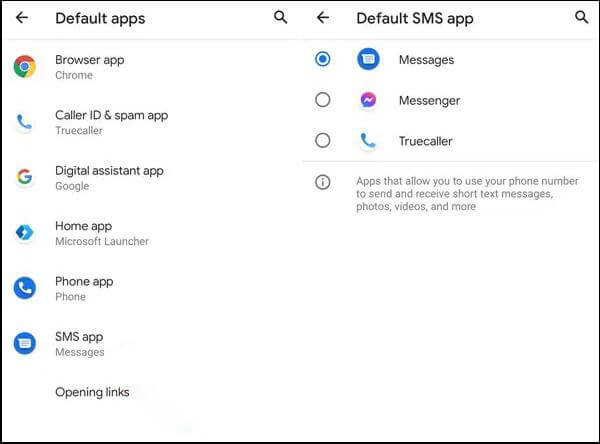
步驟 3. 將簡訊備份與復原設定為預設簡訊應用程式(適用於Android 10 以上版本)
前往“設定”>“應用程式”>“預設應用程式”>“簡訊應用程式”,將“簡訊備份與復原”設定為預設應用程式。這將解決與存取簡訊數據相關的任何權限限制。備份完成後,您可以將其切換回您喜歡的應用程式。
過時的應用程式版本和老舊的Android系統可能會導致相容性問題。以下是如何更新這兩者的方法:
選項 1. 更新簡訊備份和恢復
打開 Google Play 商店,搜尋“簡訊備份與恢復”,如果有更新,請點擊“更新”。如果應用程式已是最新版本但仍無法正常運作,請嘗試解除安裝並重新安裝,以修復任何損壞的應用程式檔案。
選項 2. 更新Android系統
前往“設定”>“系統”>“系統更新”,檢查是否有可用更新。下載並安裝所有系統更新,然後重新啟動裝置。

更新後,請重新開啟應用程式並再次嘗試備份簡訊和通話記錄。大多數與錯誤相關的問題應該會在更新後解決。
如果您使用 Google 雲端硬碟進行備份,請確認與該應用程式關聯的 Google 帳戶與您用於備份資料的帳戶一致。如果您的 Google 帳戶同步出現問題,請登出並重新登入以解決該問題。
如果您在恢復郵件時遇到問題,以下是解決常見恢復失敗的方法:
備份文件損壞是恢復失敗的主要原因之一——SMS Backup & Restore 使用 XML 格式儲存備份文件,任何文件損壞都會導致復原失敗。以下是檢查方法:
本機備份:在您的Android裝置上,前往備份儲存路徑(在「簡訊備份與復原」>「設定」>「備份位置」中查看)。找到 XML 備份檔案(通常命名為 sms_backup_YYYYMMDD.xml)。嘗試使用文字編輯器開啟該文件。如果看到亂碼或內容不完整,則表示該檔案已損壞。您需要使用先前未損壞的備份檔案。
對於雲端備份:開啟 Google 雲端硬碟/OneDrive,前往「簡訊備份與復原」資料夾,並檢查 XML 檔案。確保檔案大小不為 0KB(0KB 的檔案不完整或已損壞)。如果檔案已損壞,請將其刪除並從雲端還原先前的備份。
請確保用於備份的 Google 帳戶與用於復原過程的帳戶相同。如果您嘗試從其他帳戶恢復,備份資料將無法使用。
如果儲存路徑不正確,簡訊備份與復原可能無法找到本機備份檔案。這種情況在更換 SD 卡、行動檔案或執行系統更新後很常見。
步驟 1. 開啟簡訊備份與恢復,點選“恢復”,然後選擇“本機備份”。

步驟 2. 如果應用程式顯示“未找到備份檔案”,請點選“瀏覽”手動尋找 XML 備份檔案。檢查您的內部儲存、SD 卡(如有)以及簡訊備份和還原資料夾(套用的預設儲存位置)。
步驟 3. 找到正確的 XML 檔案後,選擇它並點擊「恢復」;恢復過程將立即開始。
注意:為避免將來出現此問題,請在應用程式中前往“設定”>“備份位置”,並設定固定路徑(例如,內部儲存 > 簡訊備份與復原)。請勿將備份檔案從此資料夾移動,以免出現路徑問題。
與備份過程一樣,應用程式在復原過程中需要獲得存取儲存空間和讀取備份檔案的權限。請確保已授予必要的權限:
前往“設定”>“應用程式”>“簡訊備份與恢復”>“權限”,確保簡訊、通話記錄和儲存(或檔案和媒體)設定為“允許”。
對於Android 10 以上版本,請將「簡訊備份與復原」設定為預設簡訊應用程式(設定 > 應用程式 > 預設應用程式 > 簡訊應用程式)。這有助於解決存取簡訊資料的權限限制問題。恢復完成後,您可以改回您常用的簡訊應用程式。
應用程式或Android系統出現的臨時故障通常會導致復原失敗。簡單的重啟即可解決大多數此類小問題:
選項 1:強制停止應用程式
前往「設定」>「套用」>「簡訊備份與復原」>「強制停止」。這將關閉該應用程式的所有運行進程,並清除臨時故障。
選項 2:重啟設備
按住“電源”按鈕,然後點擊“重新啟動”。這將重置系統,修復網路/儲存同步故障,並刷新應用程式權限。

重新啟動後,請勿開啟其他應用程式(以免衝突),直接開啟簡訊備份與復原應用,選擇備份文件,然後點選「復原」。此步驟可快速解決因係統或應用臨時故障而導致的許多復原失敗問題。
如果您嘗試了以上所有方法,SMS Backup & Restore 仍然無法正常運作,那麼Coolmuster Android Backup Manager將是您的完美替代方案。它是一款專業、穩定的Android資料備份與復原工具,並提供 PC/ Mac桌面版本,旨在避免 SMS Backup & Restore 中常見的權限、同步和錯誤問題。憑藉其一鍵式操作、高度相容性和 100% 的資料安全性,Coolmuster Android Backup Manager 贏得了數百萬Android用戶的信賴。
Coolmuster Android Backup Manager的主要功能:
當簡訊備份與復原功能失效時,如何使用Android備份管理器備份和還原Android資料?
01在您的電腦上下載並安裝Android備份管理器。
02啟動程序,並透過 USB 或 Wi-Fi 將Android手機連接到電腦。請依照螢幕上的指示啟用裝置上的 USB 偵錯模式。

03設備連線成功後,您將看到兩個選項:備份和還原。點選「備份」開始備份過程。

04選擇要備份的數據,例如簡訊、聯絡人、通話記錄、照片、影片、音樂和應用程式。選擇電腦上儲存備份檔案的位置。點擊“備份”並等待備份過程完成。所需時間取決於資料量。

05要恢復數據,請返回主介面並按一下「恢復」。選擇要復原的備份文件,選擇要復原的特定資料類型(簡訊、聯絡人等),然後按一下「復原」開始復原程序。

按照這些步驟操作後,您還可以觀看影片教學課程,以直覺的方式了解整個過程。
簡訊備份與復原是實用應用程式,但它也並非完美無缺,有時也會出現備份或復原失敗等問題。本文將探討該應用程式可能無法正常運作的常見原因,包括網路問題、儲存空間不足以及應用程式本身存在漏洞。此外,我們還提供了修復備份和復原失敗的詳細步驟。
如果問題持續存在,請考慮使用Coolmuster Android Backup Manager作為替代方案,它具有更可靠、更全面的備份和復原功能。
相關文章:
SMS Backup & Recovery 評測:一款方便的Android簡訊備份工具?





 PC版免費下載
 Mac版免費下載


