想換用新款三星 Galaxy Z TriFold 手機,又想保留所有資料?本指南將教您如何將三星備份還原到新手機,確保聯絡人、照片、應用程式等資料順利遷移。本文將詳細介紹四種方法:使用三星雲端、Smart Switch、Google帳號以及專業的Android資料復原軟體,將三星備份還原到新手機。
每種方法都有其獨特的優點和適用場景,同時也有一些需要注意的地方。讓我們一起來看看。
使用三星雲端恢復備份非常簡單方便。三星雲端可以自動備份手機上的數據,包括聯絡人、日曆、照片、影片等等。購買新的三星手機並使用同一個三星帳號登入後,即可輕鬆地從雲端恢復這些資料。
此方法無需任何額外的軟體或硬體。您只需確保舊手機已啟用三星雲端備份功能,並且新手機可以連接到網路即可。如果您的舊手機未啟用三星雲端備份,或備份資料已過期,則此方法可能無法恢復您所需的所有資料。 (如果三星雲端備份失敗該怎麼辦? )
它的運作方式如下:
步驟 1. 在新手機上,進入“設定”>“帳戶和備份”>“三星雲端”,然後使用您的三星帳戶登入。
步驟 2. 登入後,點擊“恢復資料”,然後選擇要恢復的資料類型。

步驟 3. 點選“恢復”,等待恢復過程完成。根據資料大小,這可能需要一些時間。
Smart Switch 是三星官方提供的資料遷移工具,支援將手機資料備份到電腦,然後再恢復到新手機。此方法尤其適合希望在舊手機和新手機之間傳輸大量資料或特定應用程式資料的用戶。此外,它還可以幫助您輕鬆地 將資料從舊手機傳輸到新的三星手機,而無需擔心資料遺失或格式不相容問題。
如何使用 Smart Switch 將三星備份還原到新手機?
第一步:下載並安裝三星智慧切換電腦版,然後開啟它。
步驟 2. 使用 USB 連接線將你的新智慧型手機連接到電腦。
步驟 3. 在電腦上點選「還原」。

步驟 4. 點選「新增備份資料」。導航到儲存備份檔案的資料夾。
步驟5. 選擇相關資料類別。按一下“恢復”。
如果您的舊三星手機已登入 Google 帳戶並啟用了自動備份功能(Google 帳戶支援備份聯絡人、照片、應用程式資料等),則可以使用這些備份將資料還原到新手機。此方法無需額外的軟體或硬件,但新手機必須處於未配置狀態。如果尚未配置,請先將手機恢復原廠設定。以下是詳細步驟:
步驟 1. 在新手機的設定過程中,登入與舊裝置相同的 Google 帳戶。
步驟 2. 確保啟用要復原的資料類型的同步選項,例如聯絡人、照片和應用程式資料。
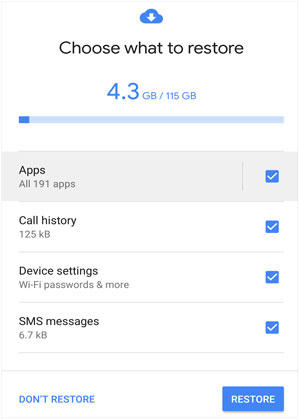
步驟 3. 登入後,選擇「從雲端備份」。然後勾選要恢復的資料類型,並點選「恢復」。 Google 將自動同步並恢復資料。
Coolmuster Android Backup Manager是一款第三方資料管理工具,支援備份和恢復Android手機上的各種資料。雖然它並非三星官方工具,但它提供了更靈活的數據管理選項,並支援許多手機品牌和型號。其簡潔易用、資料處理穩定可靠且注重隱私保護,使其成為所有Android手機新手和老手的必備工具。
Android備份管理器的核心功能:
如何使用Android Backup Manager 將三星備份還原到新的三星手機?
01下載並安裝軟體後,打開它。使用 USB 或 Wi-Fi 將新的三星手機連接到電腦。如有必要,請按照螢幕上的指示啟用 USB 偵錯模式以進行檢測。
02在主介面上,選擇“恢復”選項。它會快速掃描並列出您在電腦上建立的所有備份文件,包括來自舊三星手機的備份。 (您也可以選擇「新增備份資料夾」以新增電腦上的其他備份檔案進行資料還原。)

03從舊三星手機中選擇備份後,您可以勾選要恢復的資料類型旁的複選框。點擊「恢復」按鈕,即可將所選檔案從備份還原到已連接的Android裝置。

注意:如有需要,請勾選「恢復前清除資料」以刪除Android手機上的檔案。這樣,現有文件將從Android設備中移除。
您可以觀看影片指南(約兩分半鐘):
我們已介紹了多種將三星備份還原到新手機的方法。雖然三星雲端、Smart Switch 和 Google 帳戶在基本傳輸方面都很可靠,但Coolmuster Android Backup Manager憑藉其更靈活的功能脫穎而出。與其他方法不同,它支援更廣泛的資料類型,包括簡訊、通話記錄、媒體檔案等,確保全面恢復。
對於那些需要更全面、更安全的備份解決方案,而非僅依賴標準選項的用戶來說, Coolmuster Android Backup Manager是一個絕佳的選擇。它提供流暢、易於使用的用戶體驗,並允許您將舊設備中的所需資料精確地恢復到新的三星手機。
相關文章:





 PC版免費下載
 Mac版免費下載


