請問有人知道如何將照片等檔案從手機內建儲存移動到SD卡,以及如何將SD卡設定為預設儲存位置嗎?謝謝!我的手機是三星Galaxy S24。
來自三星社區
SD卡是一種功能強大且用途廣泛的儲存設備,我們經常使用它來擴展手機記憶體。然而,有些數據,例如照片,並不能直接儲存在SD卡上。如果我們需要將三星裝置上的照片移到SD卡,該如何操作呢?本文將介紹四種常用方法。讓我們一起來看看。
如何將三星 S10/S20/S21/S22/S23/S24/S25/Z TriFold 手機中的照片從內建儲存傳輸到 SD 卡?三星手機通常預先安裝了「我的檔案」應用,可以幫助我們輕鬆管理和移動文件。您可以按照以下步驟操作:
步驟 1. 在您的三星手機上,開啟「我的檔案」應用程序,然後選擇「內部儲存」。
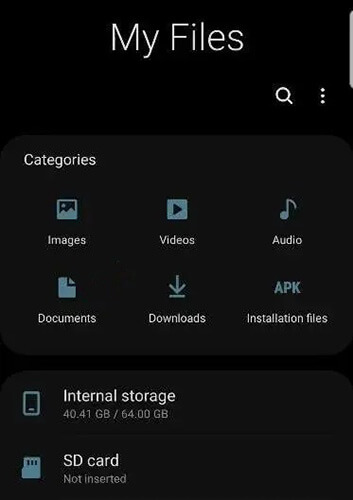
步驟 2. 找到並點選「DCIM」資料夾,這是預設的照片儲存位置。
步驟三:選擇要移動的照片。您可以長按一張照片,然後選擇多張照片。
步驟 4. 按右上角的「更多選項」按鈕(通常是三個點)。選擇“移動”。
步驟5. 返回主介面,選擇「SD卡」。選擇目標資料夾,然後點擊「移動到此處」。
注意:如果您使用的是其他品牌的Android手機,您可以參考這篇文章了解如何在Android上將圖片移至 SD 卡。
另一種將照片移到三星手機 SD 卡的方法是使用相機應用程式。以下是如何透過相機應用程式將照片移至三星手機 SD 卡的指南:
步驟 1. 首先,啟動手機上的相機應用程式。
步驟 2. 選擇要移動的照片,然後按一下「更多」選項。
步驟 3. 從彈出式選單中,選擇“移動”>“SD 卡”。
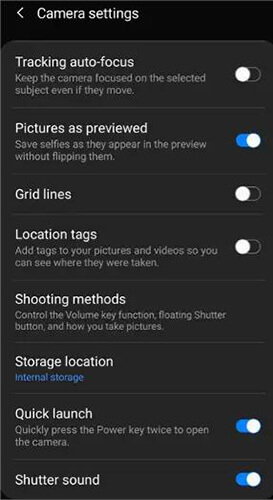
如果您想將以後的照片直接儲存到 SD 卡,可以在相機應用程式設定中變更儲存位置。在相機應用程式介面中,點擊「設定」圖標,選擇「儲存位置」選項,然後選擇「SD 卡」作為預設儲存位置。
如果您不介意多幾個步驟,也可以將手機連接到電腦,然後將手機內部儲存的照片傳輸到 SD 卡。雖然這種方法稍微複雜一些,但它可以更有效率地批量傳輸文件。
步驟 1. 使用 USB 連接線將三星手機連接到電腦。
步驟 2. 在您的三星裝置上,選擇「檔案傳輸」模式。

步驟 3. 開啟電腦上的檔案管理器,找到三星手機的儲存空間。
步驟 4. 在「內部儲存」下的「DCIM」資料夾中找到圖片並複製它們。

步驟 5. 返回主目錄,選擇 SD 卡,並將複製的照片貼到 SD 卡上所需的資料夾。
如果您擔心上述方法可能無法成功將圖片移至三星裝置的 SD 卡中,您可以嘗試使用Coolmuster Android Assistant Coolmuster Android Assistant是一款專業的Android資料管理程式。
它不僅能將三星手機中的照片移到SD卡,還能讓您直接在電腦上管理照片,例如刪除或傳輸照片。除了照片,它還支援其他資料類型,包括聯絡人、音樂、簡訊、影片等等。它相容於市面上大多數Android手機品牌和型號,包括最新的三星Galaxy Z TriFold。
Coolmuster Android Assistant能為您做些什麼?
透過Coolmuster Android Assistant學習如何將三星裝置上的圖片移至 SD 卡:
01在您的電腦上下載、安裝並開啟Coolmuster Android Assistant 。
02要將您的三星手機連接到您的電腦,您有兩個選項:USB 或 Wi-Fi。

03連線建立後,即可存取您三星裝置上的所有資料。要將圖片傳輸到 SD 卡,您可以打開“照片”應用程式 > 勾選要移動的圖片 > 選擇頂部選單中的“匯出”,然後選擇 SD 卡來儲存圖片。

您可以觀看影片教學來傳輸圖片:
將照片移到 SD 卡不僅 可以釋放手機儲存空間,還能提高資料安全性。本文將介紹四種方法。現在,我們將對每種方法進行簡要概述,以幫助您更好地選擇適合自己的方法:
相關文章:






 PC版免費下載
 Mac版免費下載


