當我們購買一部新的三星手機,它的儲存空間比舊手機更大時,我們往往認為內部儲存空間肯定足夠用了。然而,隨著時間的推移,我們可能再次遇到同樣的問題。您是否想知道如何在三星手機上獲得更多儲存空間,而不是更換新手機?請看以下 6 個技巧,它們可以幫助您釋放手機儲存空間。
當手機儲存空間不足時,不妨考慮將照片、影片和其他檔案傳輸到電腦上,不僅可以釋放手機空間,還能起到資料備份的作用。您可以使用Coolmuster Android Assistant將三星手機中的檔案傳輸到電腦。它的一鍵備份功能可讓您一次傳輸所有文件,包括聯絡人、圖片、影片、音樂等等。
如果您想恢復三星手機上的文件,可以直接從電腦匯入。這款軟體支援Android裝置和電腦之間的資料傳輸。
Coolmuster Android Assistant的主要功能:
以下是如何使用Coolmuster Android Assistant將三星手機資料傳輸到電腦的方法:
01請下載Android Assistant 後,將其安裝到您的電腦上。然後在桌面上啟動它。
02使用數據線或 Wi-Fi 將三星手機連接到電腦。如果出現提示,請確保已在三星手機上啟用 USB 偵錯模式。

03現在,導航至「我的裝置」模組,您將在此處看到手機上儲存的所有資料。選擇要傳輸的數據,然後按一下「匯出」開始傳輸過程。
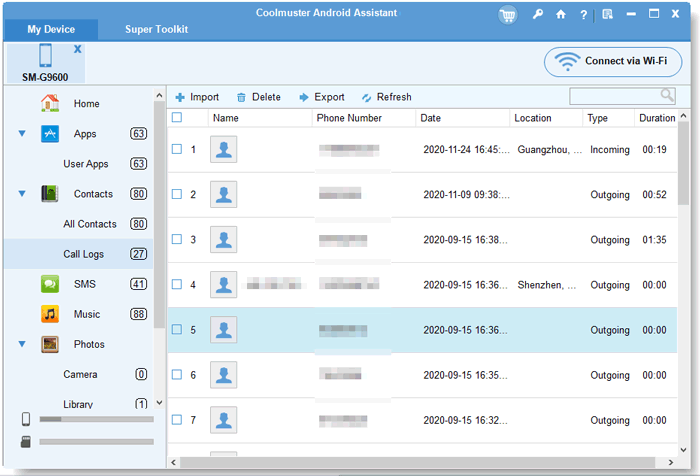
當然,您可以選擇一鍵傳輸所有所需資料。連接成功後,導覽至“超級工具包”模組,選擇“備份”,選擇要傳輸的資料類型,然後再次點擊“備份”按鈕即可開始傳輸程序。

許多三星手機都支援使用外接SD卡擴充儲存空間。透過添加大容量外置SD卡,您可以輕鬆擴展手機儲存空間,從而容納更多照片、影片和應用程式。以下是將檔案移至SD卡的具體步驟:
步驟一:開啟Android裝置上的「設定」應用,然後依序點選「應用」>「管理應用程式」。在這裡,您將看到所有已安裝應用程式的清單。
步驟 2. 從清單中選擇一個應用程序,然後點擊“儲存”,再點擊“移動到 SD 卡”選項。此操作會將應用程式及其資料傳輸到您的外部儲存裝置。

按照這些步驟,您可以釋放三星手機上的更多儲存空間。
我們常常忽略的一個方法是清空回收站。在三星手機上,刪除檔案並不意味著它們會立即被永久刪除。相反,它們會被移到回收站,佔用寶貴的儲存空間。定期清空回收站可以釋放手機的儲存空間。
要清空三星裝置上的回收站,您可以按照以下步驟操作:
步驟 1. 開啟三星手機上的「圖庫」應用程式或「我的檔案」應用程式。
步驟二:在「圖庫」應用程式中,點選螢幕右上角的三點選單圖示。在「我的檔案」應用程式中,點選畫面左上角的三條橫線選單圖示。
步驟 3. 從出現的選單中,選擇「回收站」或「垃圾桶」選項。

步驟 4. 進入回收站或垃圾箱資料夾後,你會看到一個列表,其中包含已被刪除但尚未永久刪除的文件。
第五步:點選三點選單圖示或選擇「更多」選項。從選單中選擇“清空”或“清空回收站”選項。
我們很多人都在手機上安裝了一些很久沒用的應用程式。卸載這些應用程式不僅可以提升手機效能,還能釋放三星手機的儲存空間。請依照以下步驟解除安裝不常用的應用程式:
步驟一:開啟裝置上的「設定」頁面,點選「應用」>「管理應用程式」。選擇要從裝置中移除的應用程式,然後點選「卸載」。

步驟 2. 在彈出的視窗中,點擊“確定”,然後等待應用程式從您的裝置中移除。
您也可以直接從主介面卸載應用程序,方法是長按要卸載的應用程序,然後從出現的選項中選擇“卸載”。

手機上的大部分儲存空間都被重複的照片、影片和文件佔用了。如果您不想使用工具,就只能手動逐一篩選並刪除這些重複檔案。當然,您也可以使用文件管理器或專門的重複文件刪除工具輕鬆識別並清理這些文件,從而釋放三星手機的儲存空間。
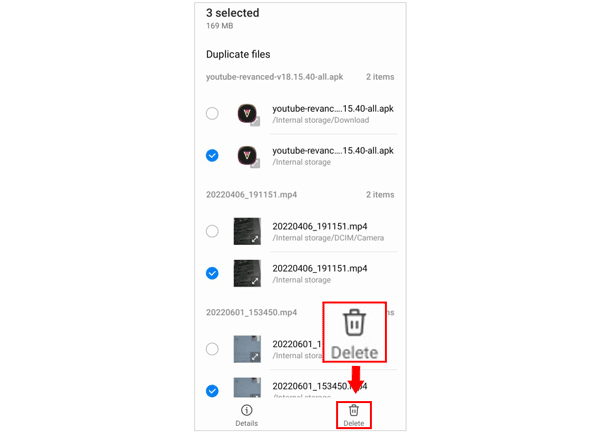
應用程式快取可以提升應用程式運行速度,但隨著時間的推移,快取會不斷累積,成為手機儲存空間的重要消耗者。定期清理應用程式緩存,既可以擴充三星裝置的儲存空間,又能確保應用程式保持良好的運作狀態。以下是在三星裝置上直接清理應用程式快取的方法:
步驟 1. 開啟三星手機上的「設定」應用,向下捲動選擇「應用」。
步驟 2. 點選要清除快取的應用,然後選擇「儲存」。
步驟 3. 在「儲存」功能表中,點選「清除快取」以刪除應用程式的暫存檔案和垃圾資料。這將擴展我的三星手機的儲存空間。

因此,您可以輕鬆使用上述方法在三星手機上獲得更多儲存空間。如果您不想遺失文件,可以使用Coolmuster Android Assistant將文件傳輸到電腦。無論您需要哪些文件,都可以輕鬆地將備份資料還原到手機。
相關文章:






 PC版免費下載
 Mac版免費下載


