您好,我剛入手了一部全新的LG G4 H815手機,系統是Marshmallow。我想升級到Nougat,所以我在Windows 10電腦上安裝了LG Bridge,並用原廠USB線連接了手機。但LG Bridge顯示「未連接行動裝置」。電腦可以辨識我的手機,我也可以和手機互相傳輸檔案。請問有人知道如何解決這個問題嗎?或是有沒有其他方法可以升級手機?
摘自 XDA 開發者論壇
使用 LG Bridge 時遇到「未連接行動裝置」錯誤會令人沮喪,尤其是在電腦仍可辨識手機並正常傳輸檔案的情況下。許多用戶在嘗試在電腦上更新、備份或管理 LG 裝置時都會遇到 LG Bridge 無法連線的問題。
LG Bridge 無法連線的問題通常是由錯誤的 USB 設定、過時的驅動程式、不支援的裝置或軟體相容性問題引起的。在本指南中,我們將解釋該問題背後的可能原因,並向您展示幾種有效的解決方法。如果 LG Bridge 仍然無法連接,您也可以嘗試其他可靠的替代方案,以便輕鬆備份和管理您的 LG 手機。
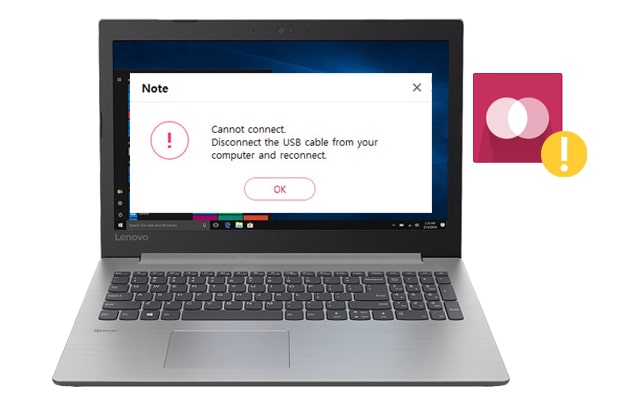
第一部分:是什麼原因導致 LG Bridge 無法運作?
第二部分:LG Bridge 無法連線?如何解決?
第三部分:當 LG Bridge 無法連線時,請使用 LG Bridge 的替代方案
LG Bridge 是一款程序,用於在成功連接電腦後,管理、更新、備份和恢復 LG 手機和平板電腦。但是,有時您可能會遇到 LG Bridge 無法正常工作的問題,這會給您帶來很大的困擾。例如:
造成此問題的原因可能在於:
要解決 LG Bridge 無法連線的問題,您可以按照以下說明操作。
LG Bridge 適用於 LG G4 及後續版本,如 LG Q 系列、LG V 系列、LG Stylus 系列、X 系列和 K 系列等。如果您使用的是早於 LG G4 的舊款 LG 設備,LG Bridge 將無法辨識。在這種情況下,您可以改用 LG PC Suite。 LG PC Suite 的功能與 LG Bridge 類似,可用於傳輸、更新和備份 LG G3 及更早版本的資料。
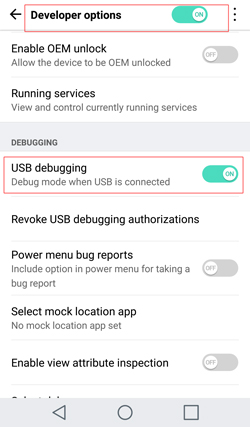
如果您未在 LG 裝置上啟用 USB 偵錯或選擇 MTP 模式,則確實會出現 LG 無法辨識手機的情況。要解決此問題,您可以:
1. 開啟 LG 裝置的「設定」 > 找到「一般」 > 選擇「開發者選項」 > 勾選「USB 偵錯」 。如果找不到「開發者選項」 ,可以連續點選「版本號」七次,回到上一畫面。之後,您應該就能找到「開發者選項」了。
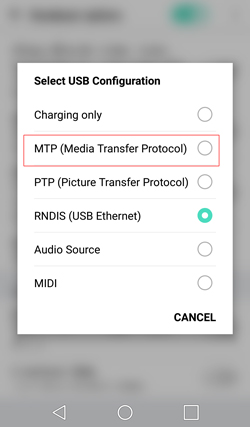
2. 使用 USB 連接線將 LG 手機連接到電腦時,下拉 LG 手機上的下拉式選單,從通知列進入USB 設定。然後,從清單中選擇MTP 模式並執行 LG Bridge。軟體隨後將識別您的裝置。
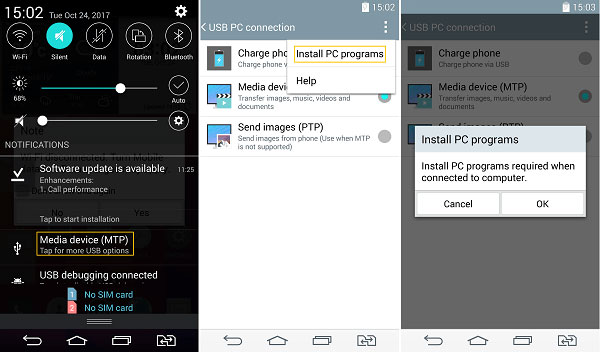
如果選擇 MTP 模式後 LG Bridge 無法連線到您的設備,您可以嘗試在 MTP 模式下安裝 PC 驅動程式。
1. 將 LG 手機連接到電腦上的 LG Bridge 時,下拉下拉選單,點選通知欄下的媒體裝置 (MTP) 。
2. 點選右上角的三個點,然後點選「安裝電腦程式」 。接下來,在彈出的視窗中點擊「確定」以確認操作。
如果電腦可以偵測到您的LG設備,但LG Bridge無法偵測到,您可以嘗試使用不同的USB連接埠連接您的LG設備。您的電腦上有多種USB連接埠。通常,USB 3.0連接埠內部為藍色,而USB 2.0連接埠內部為白色或黑色。
問題仍然存在嗎?您可以將 LG Bridge 更新到最新版本後再試一次。
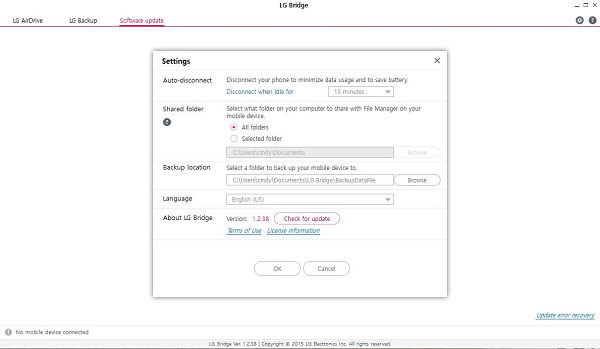
1. 在電腦上開啟 LG Bridge,點選設定> 點選「關於 LG Bridge」旁的「檢查更新」 。
2. 如果有新版本,請更新 LG Bridge;如果沒有,請解除安裝並重新安裝 LG Bridge,然後重新將您的 LG 裝置連接到電腦。
如果您無法解決 LG Bridge 無法連線的問題,但又急於備份和管理您的 LG 手機,您可以嘗試使用Coolmuster Android Assistant 。該程式的功能與 LG Bridge 類似,讓您只需單擊即可管理、傳輸、備份和恢復 LG 手機和其他Android手機上的檔案。
Coolmuster Android Assistant的主要功能:
* 一鍵備份並恢復電腦上的所有Android資料。
* 在電腦與手機之間選擇性地傳送聯絡人、通話記錄、影片、音樂、簡訊等。
* 管理您的Android資料:新增、刪除和編輯聯絡人;發送、回覆、複製、轉發和刪除簡訊;安裝和卸載應用程式;將Android聯絡人匯出到 Outlook;將 Outlook 聯絡人匯入到Android等。
* 在將文件匯入或匯出到手機之前,請先預覽所有文件。
* 與 LG 及其他運行Android 6.0 以上版本的Android手機廣泛相容。


如何一鍵備份恢復LG手機?
1. 在您的電腦上安裝Coolmuster Android Assistant 。
安裝應用後,啟動它並從介面中選擇Android助手。
2. 將你的 LG 裝置連接到電腦。
使用 USB 連接線將您的 LG 裝置連接到電腦,然後按照螢幕上的指示啟用 USB 偵錯。程式偵測到您的 LG 裝置後,您將在介面上看到 LG 裝置的主要資訊。

3.備份和恢復LG手機。
一鍵備份您的 LG 資料:點選頂部功能表列的「超級工具包」部分 > 選擇「備份」 > 從下拉清單中點選您的 LG 裝置 > 勾選要備份的內容 > 點選「瀏覽」定義備份位置 > 點選「備份」按鈕。

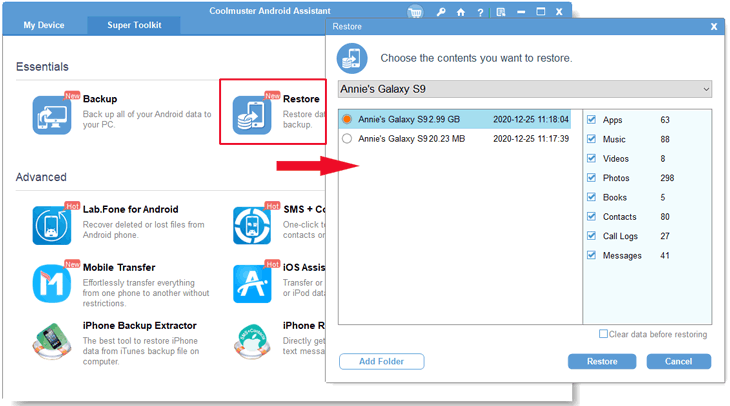
一鍵恢復 LG 資料:點選頂部功能表列的「超級工具包」標籤 > 選擇「恢復」選項 > 從清單中點選目標裝置以儲存資料 > 勾選要恢復的內容 > 點選「恢復」按鈕。
當 LG Bridge 無法連線到您的 LG 手機時,您可以選擇手動修復問題,或使用 LG Bridge 的替代方案立即備份或管理手機。如果您急需備份或管理 LG 手機,我們強烈建議使用Coolmuster Android Assistant 。它能為您節省大量時間,並且可在大多數 LG 手機和平板電腦上安全運作。
最令人驚訝的是,無論何時遇到技術問題,您都可以隨時向我們尋求協助。何不嘗試呢?
相關文章:








 PC下載
PC下載
 Mac下載
Mac下載

