出於各種原因,我們需要列印手機簡訊。也許我們想把簡訊以書面形式保存下來,以備法庭或其他特殊場合使用;也許我們想備份重要短信以確保安全;又或許我們只是想把與親朋好友的對話打印出來留作紀念。
無論出於何種原因,如果您需要從 LG 手機列印短信,請按照本指南操作,其中包含 4 種從 LG 手機列印簡訊的方法。
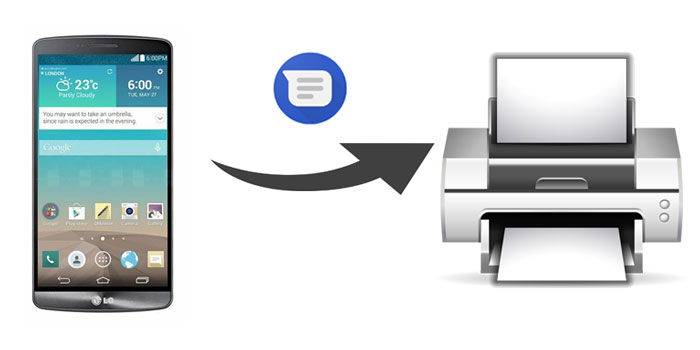
我們知道,只要能將LG手機上的簡訊儲存為CSV等可列印格式,就可以輕鬆地透過連接印表機的電腦進行列印。然而,簡訊儲存在LG手機的內部儲存空間中,無法直接傳輸到電腦。那麼,如何將LG手機上的簡訊下載到電腦呢?這可能是許多用戶在進行簡訊列印時遇到的主要難題。
這時, Coolmuster Android Assistant就能派上用場了。這款工具可將LG 手機中的簡訊傳輸到電腦,並儲存為 CSV 格式,方便您輕鬆列印簡訊。更棒的是,它還允許您在傳輸前在電腦上預覽 LG 手機中的所有簡訊。您可以自由選擇所需的短信,然後將其傳輸到電腦進行列印。
Coolmuster Android Assistant的主要功能:
在您的電腦上下載Coolmuster Android Assistant 。


如何透過Coolmuster Android Assistant列印 LG 手機上的簡訊:
步驟 1 :安裝並啟動Coolmuster Android Assistant
在您的電腦上安裝並啟動Coolmuster Android Assistant 。
步驟 2 :讓軟體偵測到您的 LG 手機
使用 USB 線將 LG 手機連接到電腦,然後在 LG 手機上啟用 USB 偵錯模式,並根據螢幕提示授予相應的權限。軟體偵測到您的 LG 手機後,您將看到以下介面。

步驟 3 :如何將 LG 手機上的簡訊傳輸到電腦列印
點擊左側面板的「簡訊」選項,您將在右側清單中看到LG手機中的所有簡訊對話。選取您想要列印的簡訊對話,然後點選「匯出」按鈕,選擇「匯出為CSV」 。

步驟 4 :列印 LG 手機簡訊
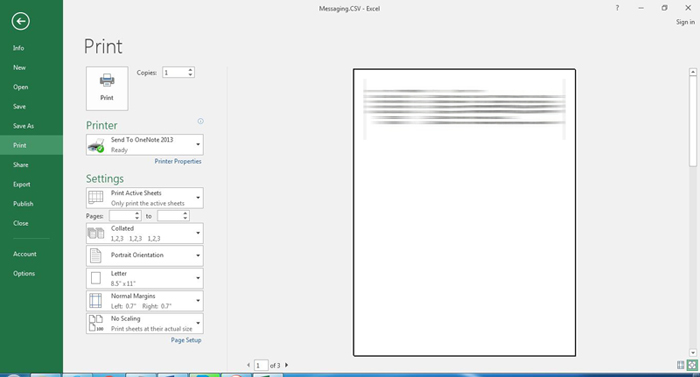
使用 Microsoft Excel 開啟您的簡訊檔案 > 點擊左上角的「檔案」 > 選擇「列印」並根據需要調整列印詳細資料 > 點擊「列印」按鈕以列印 LG 手機中的簡訊。
請觀看下方影片教程,了解如何從 LG 手機列印簡訊(約 2 分鐘):
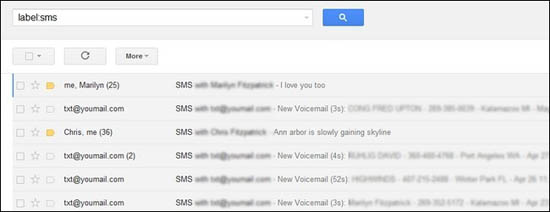
SMS Backup+ 是一款可在 Google Play 下載的應用程式,它可以將Android上的簡訊備份到 Gmail。您可以使用此功能列印 LG 手機上的簡訊。想知道如何操作嗎?請查看以下步驟。
如何透過 SMS Backup+ 應用程式列印 LG 手機上的簡訊:
步驟 1 :在您的 Gmail 帳戶中啟用 IMAP 存取權限
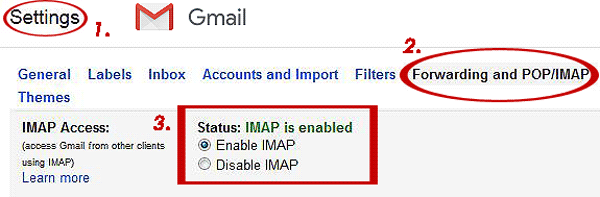
若要使用 SMS Backup+ 應用程式將簡訊備份到 Gmail,您需要在 Gmail 帳戶中手動啟用 IMAP 存取權限。為此,請登入您的 Gmail 帳戶,然後前往「設定」 > “轉址和 POP/IMAP” > 選擇「啟用 IMAP 」> 點擊「儲存變更」 。
步驟 2 :在您的 LG 手機上安裝 SMS Backup+
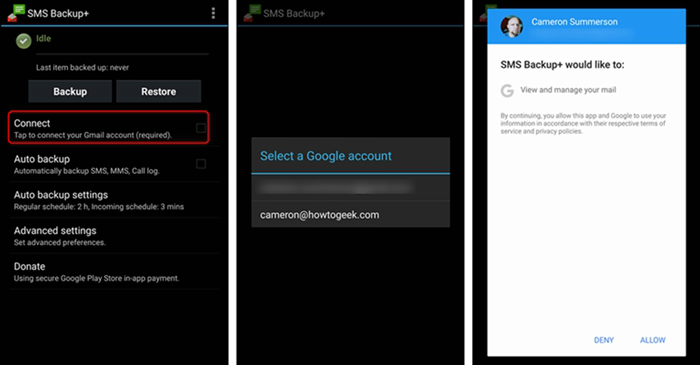
在您的 LG 手機上,從 Google Play 商店下載並開啟SMS Backup+應用程式。點擊「連結」 ,然後選擇您的 Google 帳戶。按照提示將您的簡訊備份到 Gmail。
步驟 3.在 Gmail 上查看您的簡訊並列印出來。
現在您可以在 Gmail 中存取已備份的短信,選擇所需的短信並下載到您的電腦,然後列印出來。
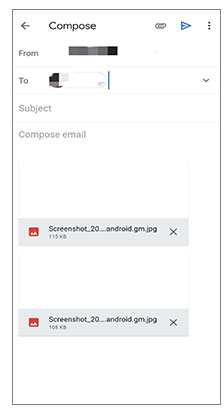
如果您只需要列印幾個對話記錄,可以直接截圖,然後將截圖傳送到電腦進行列印。有很多方法可以將照片傳輸到電腦,例如透過電子郵件共享、雲端服務等等。
提示:您也可以使用Coolmuster Android Assistant直接從您的電腦在Android上截圖,這樣可以減少傳輸的麻煩。
如何列印LG手機上的簡訊?
步驟 1 :開啟要列印的短信,然後截取螢幕截圖。
步驟 2 :將螢幕截圖透過電子郵件傳送到您的電腦。
步驟 3 :將螢幕截圖下載到電腦後,您可以使用所需的文件開啟它們,並調整列印設定。設定完成後,即可列印照片。
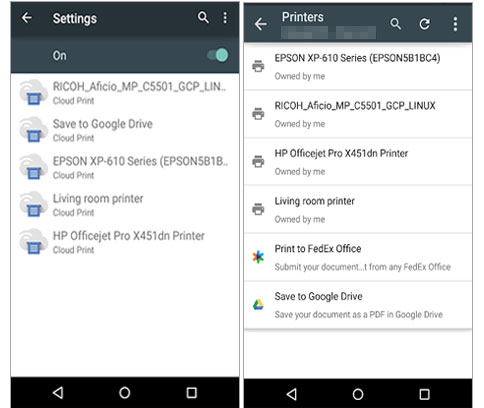
借助雲端列印,您無需使用電腦即可列印簡訊。您可以截取簡訊螢幕截圖,然後透過雲端列印將其傳送到印表機。
如何透過雲端列印從LG手機列印簡訊:
步驟 1 :確保您的印表機與您的 LG 手機直接連接到同一個 Wi-Fi 網路。
步驟 2 :在您的 LG 手機上,從 Google Play 商店下載 Google 雲端列印。
步驟 3 :進入“設定”,搜尋“列印”> “雲端列印” >點擊“更多”圖標,然後點擊“新增印表機” 。連接到您本機網路的印表機將會自動掃描出來。
步驟 4 :找到簡訊截圖,然後點選分享圖示 > 點選列印。
步驟 5 :確認您的選項並將您的簡訊傳送到印表機。
相比之下,Coolmuster Android Assistant是列印 LG 手機簡訊最簡單有效的方法。它最大的優勢在於,可以輕鬆地將 LG 手機中的簡訊以可讀可列印的格式傳輸到電腦上。
此外,它還配備了許多其他實用功能,可滿足您管理手機資料的需求。下載Coolmuster Android Assistant並試用一下,如有任何問題,歡迎在下方留言。
相關文章:








 PC下載
PC下載
 Mac下載
Mac下載

