「剛買了個USB Type-C轉接頭,想用來儲存我的文件和資料,結果發現Pixel手機又出大問題了:文件傳輸根本用不了。感覺買這支手機真是浪費錢……”
來自 Reddit 社群
最近,部分 Pixel 用戶在使用過程中遇到了一個令人頭痛的問題:無法透過 USB 將 Pixel 手機連接到電腦,導致檔案傳輸受阻。那麼,這個問題是如何產生的,又該如何解決呢?本文將探討 Google Pixel 檔案傳輸失敗的原因及解決方法。
Google Pixel 10/9 檔案傳輸無法正常運作可能有以下幾個原因:
-損壞或不相容的 USB 連接線:如果您使用的 USB 線品質不佳或與您的 Pixel 手機或電腦不相容,則可能會導致連接不穩定或無法識別。
- USB 設定不正確:如果您的 Pixel 手機在連接到電腦後未設定為檔案傳輸模式,則可能導致無法傳輸檔案。
-手機或電腦權限不足:如果您的 Pixel 手機或電腦沒有授予檔案傳輸所需的權限,則可能導致無法傳輸檔案。
-缺少或過時的驅動程式:如果您的電腦缺少適用於您的 Pixel 手機的驅動程式的安裝或更新,則可能導致無法識別或連接到您的 Pixel 手機。
-手機或電腦上的軟體問題:如果您的 Pixel 手機或電腦上的軟體有錯誤或不相容問題,可能會導致檔案傳輸失敗或中斷。
要解決 Google Pixel檔案傳輸無法正常運作的問題,您可以嘗試以下解決方案:
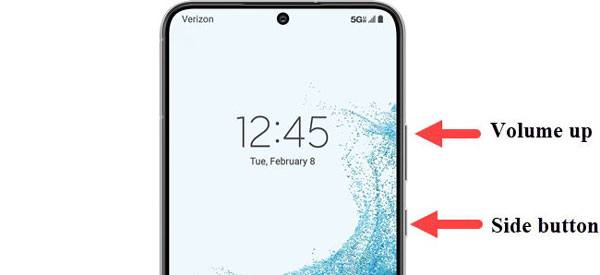
有時,重新啟動 Pixel 手機可以解決某些 USB 問題。同時按住“電源”鍵和“音量+”鍵幾秒鐘。在出現的重新啟動視窗中,選擇“重新啟動”,然後等待手機完成重新啟動過程。如果重啟後問題仍然存在,您可以嘗試其他方法。
試著更換 USB 線,看看能否解決 Pixel 7/8 檔案傳輸無法正常運作的問題。並非所有 USB 線都支援檔案傳輸,因此建議使用 Pixel 手機原廠的 USB 線,以確保相容性。
此外,最好使用 USB 2.0 連接埠連接電腦,而不是 USB 3.0 端口,因為某些 USB 電纜可能不支援 USB 3.0。如果您不確定電腦的 USB 類型,可以參考電腦的使用手冊進行確認。
有時,Pixel 手機連接電腦後的預設操作可能會影響檔案傳輸。您可以更改此設定來解決此問題。以下是具體步驟:
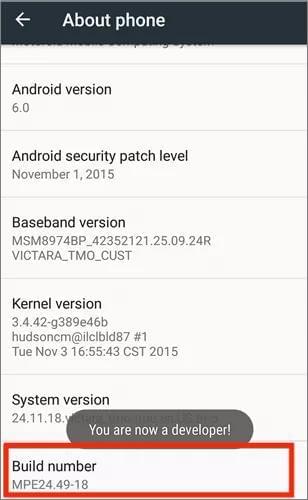
步驟 1. 在您的 Pixel 手機上,打開“設定”,進入“關於手機”,然後連續點擊“版本號”七次以啟動開發者選項。此時會彈出一個窗口,告知您已成為開發者。
步驟 2. 返回主設定頁面,進入“系統”,然後進入“開發者選項”。找到“USB 配置”並將其設定為“檔案傳輸”。這樣,您的 Pixel 手機在連接到電腦時將自動進入檔案傳輸模式。
確保您的電腦能夠正確識別您的 Pixel 手機對於檔案傳輸至關重要。您需要安裝或更新適用於您 Pixel 手機的驅動程序,以確保連接穩定可靠。以下是具體步驟:
步驟 1. 開啟電腦的網頁瀏覽器,造訪 Google USB 驅動程式下載頁面,點擊“下載”,並將驅動程式檔案儲存到指定資料夾,例如桌面。
步驟 2. 使用 USB 連接線將 Pixel 手機連接到電腦。然後,在電腦上,按下「 Windows 」+「X」鍵,從選單中選擇「裝置管理員」。
步驟 3. 展開Android手機”部分,右鍵單擊“ Android複合 ADB 介面”,選擇“卸載裝置”,並在提示中確認卸載。完成後,重啟計算機。
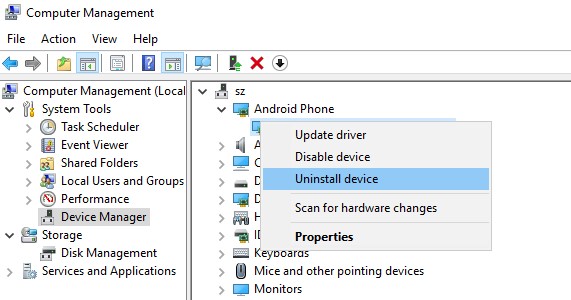
步驟 4. 在您的電腦上,再次開啟裝置管理員,展開Android裝置部分,右鍵點選“ Android複合 ADB 介面”,然後選擇“更新驅動程式”。
步驟 5. 在彈出的視窗中,選擇「瀏覽電腦以尋找驅動程式軟體」。然後,找到電腦上儲存已下載驅動程式檔案的資料夾。點擊“下一步”,耐心等待驅動程式安裝完成。
有時,Google Pixel 檔案傳輸出現問題可能是由於 Pixel 手機或電腦的軟體有漏洞或不相容造成的。您可以嘗試更新手機和電腦上的軟體,看看是否能解決問題。以下是具體步驟:
在你的 Pixel 手機上:
步驟 1. 開啟“設定”,進入“系統”,然後選擇“進階”。
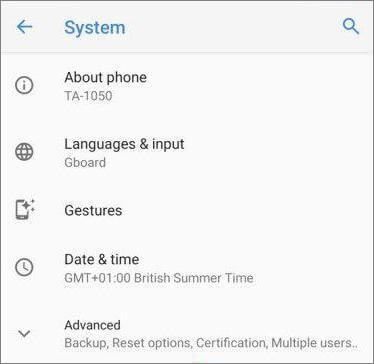
步驟 2. 選擇“系統更新”,檢查是否有可用更新。
步驟 3. 如果有可用更新,請點選「下載並安裝」。等待手機完成更新過程。
在您的電腦上:
步驟 1. 開啟“設定”,然後選擇“更新與安全性”。
步驟 2. 選擇「 Windows更新」並檢查是否有可用更新。

步驟 3. 如果有可用更新,請點選「下載並安裝」。等待計算機完成更新過程。
如果以上方法未能解決 Pixel 手機檔案傳輸問題,您可以嘗試使用無線方式,例如 Wi-Fi、藍牙或雲端服務。以下是一些常用的無線檔案傳輸方式:
使用 Wi-Fi:
您可以使用支援Wi-Fi 檔案傳輸的應用,例如 SHAREit 或 Send Anywhere。在您的 Pixel 手機和電腦之間建立 Wi-Fi 連線。選擇要傳輸的文件,然後啟動無線文件傳輸。

使用藍牙:
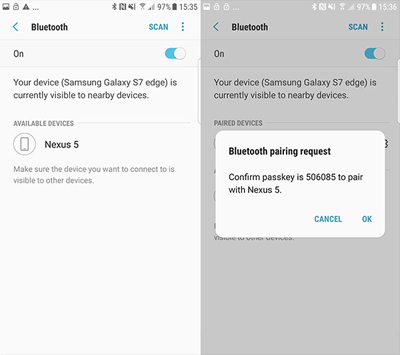
在您的 Pixel 手機和電腦上啟用藍牙。透過藍牙配對您的裝置。選擇您要傳輸的文件,然後開始文件傳輸。
使用雲端服務:
使用 Google Drive、 Dropbox或 OneDrive 等雲端儲存服務。將要從 Pixel 手機傳輸的檔案上傳到雲端。在電腦上登入同一個雲端服務帳戶,然後將檔案從雲端下載到電腦。
如果您覺得上述方法過於繁瑣或風險過高,或者您想要一種更方便、更有效率的方式將文件從您的 Google Pixel 傳輸到您的計算機,您可以使用名為Coolmuster Android Assistant專業第三方軟體。
這是一款功能強大的Android管理工具,可讓您輕鬆地在手機和電腦之間傳輸各種類型的文件,例如照片、影片、音樂、聯絡人、簡訊、應用程式等。它還提供一鍵備份和恢復 Google Pixel 手機上所有資料的功能,是一款智慧資料管理工具。
Coolmuster Android Assistant的主要功能:
如何使用Coolmuster Android Assistant將 Google Pixel 手機上的資料傳輸到電腦?以下是具體步驟:
01安裝並啟動後,您可以看到初始介面。

02將您的 Google Pixel 手機透過 USB 或 Wi-Fi 連接到電腦。如果使用 USB 線,請在手機上啟用 USB 偵錯模式。連線成功後,即可在軟體中查看手機資訊和數據。

03從軟體左側面板中選擇要傳輸的檔案類型。然後,從右側清單中選擇特定檔案。選擇完成後,點選頂部的「匯出」按鈕,開始檔案傳輸。

您也可以觀看影片教學來了解如何使用這款文件傳輸軟體:
GooglePixel檔案傳輸無法正常運作的問題可能會讓您感到煩惱,但別擔心—您可以嘗試本文中介紹的解決方案。如果您想獲得更簡單快速的解決方案,不妨考慮使用Coolmuster Android Assistant ,這是一款專業的Android管理軟體,可協助您在手機和電腦之間無縫傳輸文件,且不會遺失資料。您可以下載並試用Coolmuster Android Assistant看看它是否符合您的需求。
希望這篇文章對您有幫助。如果您有任何問題或建議,歡迎在下方留言。感謝您的閱讀。
相關文章:
Google Pixel 資料復原指南:如何從 Google Pixel 還原已刪除的檔案(已解決)






 PC版免費下載
 Mac版免費下載


