TL;DR:
本文介紹了將三星手機簡訊匯出為 PDF 的 5 種實用方法,包括基於軟體的解決方案和簡單的手動解決方法。
需要將三星簡訊匯出為 PDF 文件以進行備份、列印、製作法律文件或存檔嗎?遺憾的是,三星簡訊應用程式本身並沒有提供直接將對話儲存為 PDF 檔案的內建選項。不過,有一些有效的方法可以幫助您將三星簡訊轉換為 PDF 格式。
本指南將為您介紹五種將三星簡訊匯出為 PDF 的實用方法。無論您是想保存單一對話還是整個簡訊記錄,都能在下面找到合適的解決方案。
在深入了解詳細步驟之前,這裡有一個簡單的比較表格,可以幫助您根據自己的需求選擇最佳方法。
| 方法 | 所需名稱設備 | 保留時間戳記和聯絡人 | 批量導出支持 | 匯出前可編輯 |
| Coolmuster Android Assistant | 電腦 + 三星手機 | 是的 | 是的 | 是的 |
| 螢幕截圖 | 僅限電話 | 部分(僅視覺) | 不 | 不 |
| 簡訊備份與恢復 | 手機 + 電腦(選購) | 是的 | 是的 | 不 |
| Microsoft Word | 手機+電腦 | 否(手動輸入) | 不 | 是的 |
| Google Messages 網頁版 | 手機 + 電腦 + 網路瀏覽器 | 是的 | 部分的 | 有限的 |
三星資訊應用程式和大多數Android系統都沒有提供內建選項,允許用戶直接免費將簡訊匯出為PDF檔案。由於這項限制,許多用戶轉而使用第三方工具來更有效率地完成此操作。
Coolmuster Android Assistant是最可靠的解決方案之一,它可以從三星設備中提取短信,然後在電腦上將其轉換為 PDF 格式。該工具並非直接在手機上產生 PDF,而是先將三星簡訊以 HTML 或 CSV 等格式傳輸到電腦。之後,您可以輕鬆地將匯出的文件轉換為 PDF 文件。
Android Assistant 的主要功能:
如何使用Android Assistant 將三星簡訊匯出為 PDF 檔案?
01在您的電腦上安裝Android Assistant 並啟動程式。
02使用 USB 連接線將三星手機連接到電腦,然後在手機上啟用 USB 偵錯模式。連接成功後,軟體將自動識別您的手機。

03在左側面板中,點選「簡訊」載入三星裝置上儲存的所有簡訊對話。您可以預覽對話並選擇要匯出的對話。然後,點擊頂部選單中的“匯出”按鈕,選擇“匯出為 HTML”或“匯出為 CSV”,並選擇儲存檔案的目標資料夾。

04匯出後,在電腦上開啟 HTML 檔案。然後,您可以使用瀏覽器的列印功能(Ctrl + P 或 Command + P),並選擇「另存為 PDF」來完成轉換。
截圖法是保存三星簡訊為PDF檔案的最簡單、最免費的方法。它不需要電腦或任何第三方應用程序,因此所有用戶都能輕鬆使用。
這種方法特別適合保存少量需要快速儲存、分享或稍後查看的重要對話。但是,對於較長的聊天記錄或正式用途(例如法律文件),這種方法不太實用,因為內容是以圖像而非可編輯文字的形式儲存的。
如何透過截圖將三星手機簡訊儲存為PDF檔案?
步驟 1. 開啟三星資訊應用,然後找到要儲存的對話。
步驟二:截取聊天記錄的螢幕截圖。如果您的裝置支援滾動截圖,請使用該功能將較長的對話截圖成一張連續的圖片。
步驟 3. 開啟圖庫應用,找到截取的螢幕截圖。
步驟 4. 選擇影像,然後根據您的裝置型號點擊「分享」或「列印」。
步驟 5. 選擇“另存為 PDF”,然後確認產生最終 PDF 檔案。
簡訊備份與復原功能是一種可靠且免費的解決方案,可用於批量備份三星簡訊。它允許用戶創建完整的短信備份文件,然後透過電腦將其轉換為 PDF 文件。雖然它不會直接產生 PDF 文件,但對於保存大量簡訊數據來說非常有效。
此方法特別適合想要備份完整訊息歷史記錄或將對話存檔以進行長期保存的使用者。但是,在將備份檔案轉換為可讀的 PDF 文件之前,需要額外的轉換步驟。
將三星簡訊匯出為PDF的步驟:
步驟 1. 從 Google Play 商店安裝SMS Backup & Restore 應用程式。
步驟 2. 開啟應用程序,點擊“設定備份”,然後選擇“資訊”。
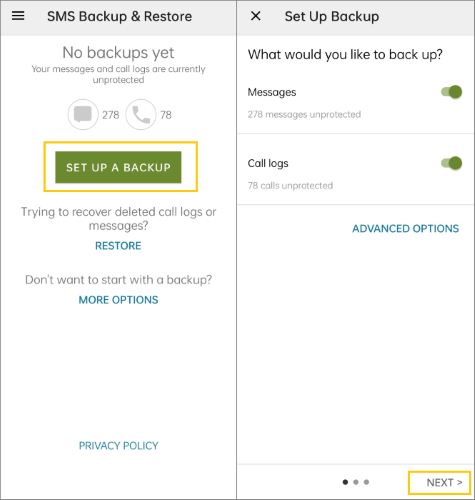
步驟 3. 選擇儲存位置並完成備份程序以產生 XML 檔案。
步驟 4. 將 XML 備份檔案傳輸到您的電腦。
步驟 5. 使用適當的工具開啟或轉換文件,然後將其列印或匯出為 PDF。
使用 Microsoft Word 是一種手動但靈活的方法,可以將三星簡訊轉換為 PDF 文件。其工作原理是複製簡訊內容,在文件中進行格式化,然後再匯出為 PDF 文件。雖然這不是一個自動化的解決方案,但它可以完全控制最終文件的格式。
此方法最適合只需要儲存少量訊息,並在匯出前編輯或重新整理內容的使用者。但是,對於大型對話或完整的訊息歷史記錄備份,此方法效率不高。
如何使用 Microsoft Word 將三星手機簡訊匯出為 PDF 檔案?
步驟 1. 開啟三星資訊應用,複製要儲存的簡訊。
步驟 2. 透過電子郵件、雲端儲存或任何檔案共用方式將複製的內容傳輸到電腦。
步驟 3. 將內容貼到 Microsoft Word 文件中。
步驟 4. 如有需要,調整格式,例如間距、時間戳記或名稱。
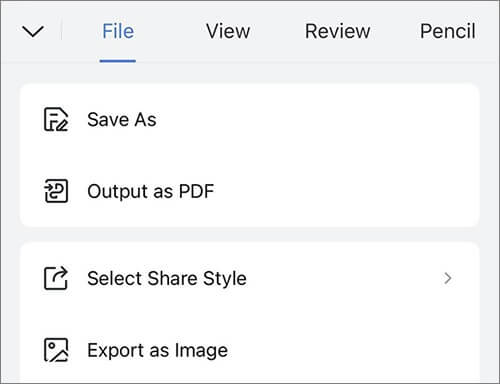
步驟 5. 點選“檔案”>“另存為”,然後選擇“PDF”作為輸出格式。
Google Messages 網頁版提供了一種方便的瀏覽器方式,讓您可以在電腦上查看三星手機簡訊並將其匯出為 PDF 檔案。透過將手機與網頁瀏覽器同步,您可以輕鬆列印對話並將其儲存為 PDF 格式。
這種方法非常適合喜歡在電腦上操作,並且希望以相對直接的方式將郵件轉換為 PDF 文件的使用者。但是,它依賴 Google Messages,並且可能提供的格式控制有限。
使用 Google Messages 網頁版將三星手機簡訊匯出為 PDF 的步驟:
步驟 1. 在您的三星手機上開啟 Google Messages 應用程式。
步驟 2. 點擊您的個人資料圖標,然後選擇「裝置配對」。
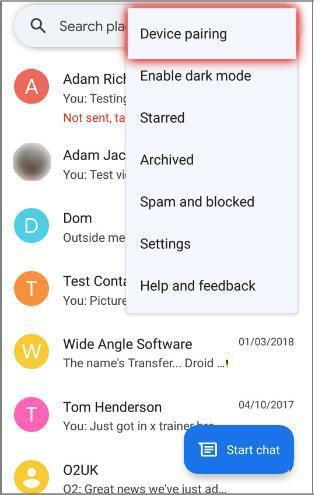
步驟 3. 在電腦上存取 Google Messages 網頁版,然後掃描二維碼。
步驟 4. 同步完成後,開啟要匯出的對話。
步驟 5. 按下「Ctrl」+「P」( Windows )或「Command」+「P」( Mac )。
步驟 6. 選擇“另存為 PDF”,並將檔案儲存到您的電腦。
1. 如何在三星手機上匯出整個簡訊對話?
最可靠的方法是使用像Coolmuster Android Assistant這樣的專用工具,它支援匯出帶有時間戳和聯絡方式的完整對話。
2. 三星簡訊可以直接儲存為PDF格式嗎?
不,三星資訊應用程式本身沒有「另存為PDF」選項。您需要使用螢幕截圖、備份工具或透過電腦進行儲存。
3. 匯出的三星簡訊會包含時間戳記嗎?
是的,但這取決於具體方法。像Coolmuster和 Google Messages for Web 這樣的工具會保留時間戳,而像 Word 這樣的手動方法則可能不會。
本文總結了 5 種將三星簡訊匯出為 PDF 的可行有效方法,涵蓋了從簡單的螢幕截圖到專業軟體解決方案。如果您需要可靠、完整且支援批量處理的方法, Coolmuster Android Assistant仍然是最佳選擇。對於快速或偶爾使用的情況,螢幕截圖或 Google Messages for Web 也是不錯的選擇。
相關文章:





 PC版免費下載
 Mac版免費下載


