「我正在幫我女朋友申請紐西蘭移民簽證,需要一種方法來列印我們的聊天記錄,作為我們戀愛關係的證據。我搜尋過,但很難找到任何不會將備份保存為無法讀取的文件的軟體。”
一位來自Reddit的用戶
簡訊如今已成為我們重要的溝通方式之一。大多數短信應用程式允許我們備份和恢復短信,但不允許我們將短信導出或在Android手機之外讀取。如果您想保存重要簡訊或將其傳輸到其他設備,這可能會造成不便。
幸運的是,本文將詳細介紹五種將Android手機簡訊匯出為PDF的方法,幫助您輕鬆保存重要資訊。
如何在Android上將簡訊儲存為 PDF 檔案? Android或手機廠商並未提供方便的Android簡訊匯出 PDF 的方法。但藉助第三方軟體,我們可以實現這一目標。Coolmuster Android Assistant就是一款可以將簡訊匯出為 PDF 的應用程式。不過在此之前,您需要先將Android上的簡訊以 HTML 或 CSV 格式傳輸到電腦上。
Coolmuster Android Assistant的主要功能:
請依照以下步驟,使用Coolmuster Android Assistant將Android上的簡訊匯出為 PDF 檔案:
01在電腦上安裝Coolmuster Android Assistant後,開啟程式。
02使用 USB 連接線將您的Android裝置連接到電腦,並在手機上啟用 USB 偵錯模式。之後,程式將自動偵測您的裝置。檢測成功後,您將看到如下所示的主介面。

03從左側欄選擇“簡訊”,預覽後勾選要匯出的訊息。然後,點擊頂部的「匯出」按鈕,從選單中選擇「匯出為 HTML」或「匯出為 CSV」選項,並指定一個資料夾來儲存匯出的訊息。

04現在您已經將Android手機中的簡訊匯出為 HTML 文件,您可以使用這個免費的線上轉換器將 HTML 文件轉換為 PDF,而不會帶有浮水印。
如果您不想使用第三方軟體,可以透過截圖儲存短信,然後將其轉換為 PDF 檔案。這種方法簡單直接,但如果簡訊數量很多,您可能需要截取多張螢幕截圖並手動合併圖像,這會比較繁瑣。
如何透過截圖免費下載Android上的簡訊?
第一步:開啟你想儲存的簡訊對話,使用手機的截圖功能進行截圖。然後,將截圖儲存到手機相簿中。
步驟 2. 使用照片編輯應用程式將螢幕截圖整理成 PDF 格式,或直接將螢幕截圖傳送到您的電腦進行轉換。
如果您已經使用短信備份與恢復功能備份了短信,您也可以透過此應用程式將其匯出為 PDF 文件。雖然此工具通常用於簡訊備份,並且不會直接支援儲存為 PDF 文件,但您可以按照以下步驟操作:
步驟 1. 從 Google Play 商店下載並安裝 SMS Backup & Restore。
步驟 2. 啟動應用程式並選擇「備份」選項,將您的簡訊備份到本機或雲端。

步驟 3:將備份的 XML 檔案匯出到您的電腦。之後,使用線上轉換工具將 XML 檔案轉換為 PDF 檔案。
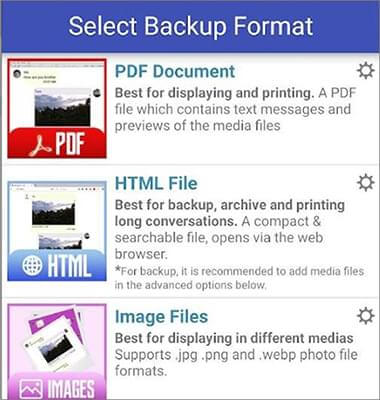
簡訊備份、列印和復原是一款專為備份、列印和復原簡訊而設計的應用程式。它可以輕鬆地將簡訊匯出為 PDF 文件,使操作更加便捷。
如何使用簡訊備份、列印和復原功能將簡訊儲存為 PDF 檔案?
步驟 1. 在手機上安裝簡訊備份、列印和恢復軟體。
步驟 2. 啟動應用程式並導覽至「備份和復原」部分。
步驟 3. 選擇要儲存的簡訊對話。選擇“PDF”作為備份格式,應用程式將自動匯出並將所選簡訊儲存為 PDF 檔案。
另一種便捷的方法是將簡訊傳送到自己的信箱,然後將其儲存為 PDF 檔案到電腦上。這種方法無需任何額外的軟體,只需使用手機和電子郵件功能即可。具體步驟如下:
步驟 1. 開啟簡訊對話框,選擇「轉發」或「分享」選項。
步驟 2. 選擇透過電子郵件發送,並將簡訊內容傳送到您自己的電子郵件帳戶。

步驟 3. 在電腦上開啟電子郵件,使用列印選項將其儲存為 PDF 檔案。
1. 將文字訊息匯出為 PDF 有什麼好處?
將簡訊匯出為 PDF 檔案可以保持簡訊內容的完整性,方便長期儲存、列印和分享。在分享過程中,無需擔心簡訊被竄改。
2. 是否可以只將特定對話匯出為 PDF 檔案?
是的,大多數方法,例如Coolmuster Android Assistant ,都支援選擇特定的簡訊對話進行匯出。
3. 將簡訊匯出為 PDF 格式是否會保留所有對話詳情?
匯出為 PDF 通常可以保留所有文字內容、時間戳記和寄件者資訊。但是,格式可能會因匯出方法或使用的應用程式而異。如果您希望保留短信的原始格式和所有信息,我們建議您使用Coolmuster Android Assistant 。
透過以上詳細教程,您可以輕鬆地將Android上的簡訊匯出為 PDF 文件,無需任何麻煩。此外,Coolmuster Android Assistant也是一款優秀的Android裝置管理工具,可用於在電腦上管理、傳輸、備份和恢復各種Android數據,例如簡訊、通話記錄、照片、影片等等。如果您也想管理您的Android設備,不妨試試這款工具。
相關文章:
如何將簡訊從Android傳輸到Android(6 種方法)






 PC版免費下載
 Mac版免費下載


