“我的 Moto G 手機裡存了 400 多個聯繫人,我想把它們導出到電腦上備份,以防萬一發生意外情況。請問有什麼方法可以做到嗎?”
來自 Nextpit 的 Donald Cezh
隨著您使用摩托羅拉手機的時間越來越長,手機中儲存的聯絡人會變得非常重要。但是,這些聯絡人並不容易在電腦上讀取和匯出。如何將手機聯絡人複製到電腦上呢?本文將介紹四種將摩托羅拉手機聯絡人傳輸到電腦的有效方法。
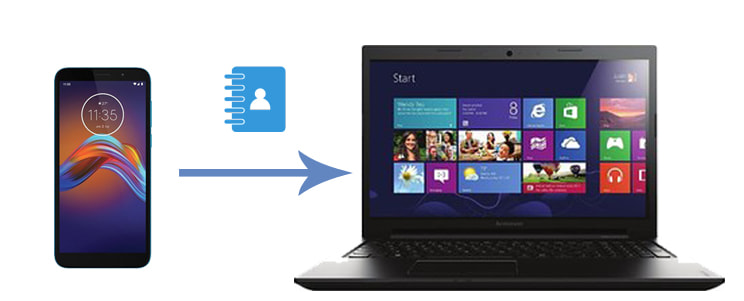
如果您想選擇性地將摩托羅拉手機中的聯絡人傳輸到電腦,不妨試試Coolmuster Android Assistant 。這款摩托羅拉聯絡人傳輸工具會在連接手機和電腦後自動掃描所有摩托羅拉數據,並按類別顯示在介面上。您可以預覽、選擇要匯出的聯絡人,然後一鍵將摩托羅拉手機中的聯絡人備份到電腦。
Coolmuster Android Assistant的主要功能:
如何使用摩托羅拉聯絡人傳輸工具選擇性地從我的摩托羅拉手機匯出聯絡人?
01在您的電腦上安裝並執行Coolmuster Android Assistant 。(這裡以Windows為例, Mac和Windows的操作基本上相同。)
02使用 USB 連接線將您的摩托羅拉手機連接到電腦。請確保已在手機上啟用 USB 偵錯模式。連接成功後,您將在介面上看到摩托羅拉的訊息。

03從左側面板選擇“聯絡人”,預覽並勾選要傳輸的聯絡人,然後點擊頂部選單中的“匯出”按鈕。完成!

您可以觀看下面的影片教學(約3分47秒):
將摩托羅拉手機聯絡人移轉到電腦的另一種方法是使用Coolmuster Android Backup Manager 。與上面介紹的摩托羅拉聯絡人傳輸工具不同,該程式不提供聯絡人預覽功能。因此,您可以在幾秒鐘內將所有聯絡人從摩托羅拉手機匯出到電腦。既方便又快速。
此外,它還能一鍵備份和恢復所有Android資料到電腦。它還支援幾乎所有Android智慧型手機和平板電腦,包括摩托羅拉、三星、LG、HTC、華為、Google、OPPO 等。
一鍵將摩托羅拉手機中的聯絡人傳輸到電腦:
01在您的電腦上安裝Coolmuster Android Backup Manager 。
02使用 USB 連接線將您的摩托羅拉手機與電腦連接。當程式識別到您的裝置後,您將看到以下介面。

03在主介面點選“備份”按鈕,從表格中選擇“聯絡人”,然後點擊“備份”按鈕開始傳輸過程。如有需要,您也可以點選「瀏覽」按鈕,自訂聯絡人的儲存位置。

Google 服務是所有Android手機的絕佳功能。只需一個 Gmail 帳戶,即可輕鬆將所有摩托羅拉手機聯絡人同步到 Google 雲端進行安全備份,並將 Google 備份下載到任何其他裝置。如果您喜歡這種無線方式,可以按照以下說明將聯絡人從摩托羅拉手機傳輸到電腦。
方法如下。
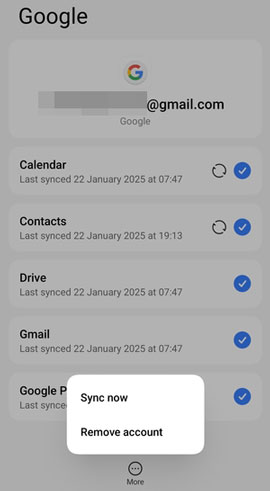
步驟 1. 開啟摩托羅拉的「設定」> 選擇「帳戶與同步」> 「Google」> 使用您的 Gmail 帳戶登入 > 啟用「聯絡人」選項 > 點擊「立即同步」按鈕,將所有聯絡人同步到您的 Gmail 帳戶。
步驟 2. 在您的電腦上,造訪 contacts.google.com 並使用同一個 Gmail 帳戶登入。
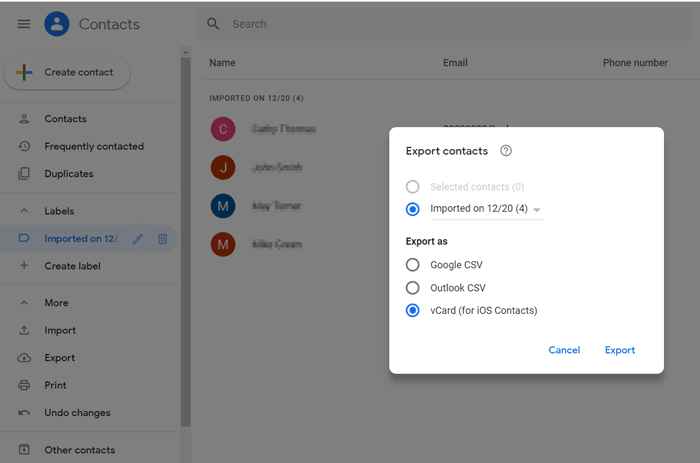
步驟 3. 點選左側的「更多」按鈕,從清單中選擇「匯出」選項 > 選擇要匯出的聯絡人 > 在彈出視窗中選擇「Google CSV 格式」 > 然後點擊「匯出」按鈕。聯絡人很快就會儲存到您的電腦上。
閱讀更多:想知道如何將 Gmail 聯絡人匯Android手機嗎?您可以嘗試以下方法。
將摩托羅拉手機中的聯絡人傳輸到電腦的另一個簡單方法是使用 VCF(vCard)檔案。這種方法方便快捷,無需任何第三方工具。請依照以下步驟操作:
步驟 1. 在您的摩托羅拉手機上,開啟「聯絡人」應用程式,然後從選單中選擇「匯入/匯出聯絡人」。
步驟 2. 選擇“匯出為 .vcf 檔案”,將聯絡人以 VCF 檔案的形式儲存到手機的內部儲存或 SD 卡。

步驟 3. 使用 USB 連接線將摩托羅拉手機連接到電腦,並將手機中的 VCF 檔案複製到電腦。
無論出於何種原因,將摩托羅拉手機中的聯絡人備份到電腦都至關重要。為了快速選擇聯絡人並將其遷移到電腦,您可以選擇Coolmuster Android Assistant ,它允許您預覽聯絡人詳情。如果您想要一鍵傳輸所有聯絡人而無需進行選擇,可以嘗試使用Coolmuster Android Backup Manager 。使用此應用,整個過程只需幾秒鐘。
如果您不介意耗時且複雜的過程,您也可以嘗試其他兩種方法。
相關文章:






 PC版免費下載
 Mac版免費下載


