備份 iQOO 照片至關重要,可以避免因誤刪、系統崩潰或手機損壞而丟失珍貴回憶。幸運的是,有多種安全儲存照片的方法,從雲端解決方案到本地電腦備份,應有盡有。本指南將介紹五種可靠的 iQOO 照片備份方法,涵蓋官方工具和第三方軟體,方便您選擇最適合自己需求的方案。
iQOO 雲端備份由 vivo 官方雲端服務提供支持,為 iQOO 裝置上的照片備份提供無縫整合的解決方案。作為原生備份選項,它提供便捷的設定和自動同步功能,是希望無需第三方工具即可輕鬆安全地保存照片的用戶的理想之選。
步驟詳解:
步驟 1. 解鎖您的 iQOO 設備,然後從主畫面或套用抽屜進入設定。
步驟 2. 向下捲動並點擊“帳號與同步”(或直接點擊“vivo/iQOO 雲端”,取決於您裝置的 OriginOS 版本)。

步驟3. 使用您的vivo或iQOO帳號登入。如果您沒有帳號,請點選「註冊」免費建立一個。
步驟 4. 登入後,從可用雲端服務清單中選擇「雲端備份」。
第五步:開啟「照片」選項,將照片包含在備份中。如有需要,您也可以自訂其他資料類型(例如,聯絡人、簡訊)。
步驟 6:若要啟用自動備份,請點選「自動備份設定」並設定觸發條件(例如,當裝置正在充電、已連線 Wi-Fi 和已鎖定時)。預設情況下,在這些條件下,自動備份每 7 天運行一次。
步驟 7. 如需立即備份,請點選「立即備份」並等待備份完成。所需時間取決於照片數量和您的 Wi-Fi 速度。
附註: iQOO 雲端服務提供 5GB 免費儲存空間。如果您需要更多空間存放高解析度照片,可以透過雲端服務設定購買額外儲存空間(起價為 50GB)。
Google Photos 是一款廣受歡迎的跨平台雲端服務,可與包括 iQOO 智慧型手機在內的Android裝置無縫整合。它提供免費(壓縮)或付費(原始畫質)儲存空間、自動同步功能,並支援從任何擁有 Google 帳戶的裝置輕鬆存取。對於希望將照片備份到廣泛使用的雲端服務並在多個平台(例如 PC、 iOS和其他Android設備)上存取照片的用戶來說,這種方式堪稱完美。
以下是如何透過 Google Photos 備份 iQOO 照片的說明:
步驟 1. 如果您的 iQOO 裝置上沒有預先安裝 Google Photos,請從 Google Play 商店下載並開啟應用程式。
第二步:使用您的Google帳號登入。如果您還沒有帳號,請免費建立一個新帳號。
步驟 3. 在歡迎畫面上,點選“開始使用”,然後依照指示設定備份首選項。
第四步:選擇備份品質:
第五步:點選“下一步”,選擇要備份的資料夾(例如,“相機”、“螢幕截圖”、“下載”)。請確保已選擇“相機”資料夾以備份您的主要照片。
步驟 6. 開啟「備份與同步」以啟用自動同步。現在,只要您的裝置連接到 Wi-Fi,Google Photos 就會在您拍攝新照片時自動備份(如果需要,您可以在設定中啟用透過行動資料備份)。

步驟 7. 若要檢查備份狀態,請點選右上角的個人資料圖片,然後選擇「照片設定」>「備份狀態」。
vivo Mobile Assistant 是 vivo 和 iQOO 裝置的官方桌面工具,旨在有效管理和備份資料。它支援一鍵備份照片、聯絡人、簡訊和其他數據,以及增量同步(僅備份新增或已更改的檔案)以節省時間。此方法非常適合喜歡將照片備份到電腦進行離線儲存並完全掌控資料的使用者。但目前沒有官方的Mac版本。以下是具體步驟:
第一步:在您的Windows電腦上下載並安裝 vivo 手機助理(相容於Windows 7/8/10/11;32/64 位元)。您可以從 vivo 官方網站或可信賴的軟體平台下載。
步驟 2. 在電腦上啟動 vivo 手機助理。
步驟 3. 使用 USB 連接線將 iQOO 裝置連接到電腦。在手機上,當提示選擇 USB 連線模式時,點選「檔案傳輸 (MTP)」。
步驟 4. 在您的 iQOO 裝置上,啟用 USB 偵錯(如果需要)。
步驟五:手機上會彈出一個窗口,詢問是否允許對連接的電腦進行 USB 偵錯。點擊“允許”以授予存取權限。
步驟 6. 當電腦辨識到您的 iQOO 裝置後,vivo 行動助理將在主畫面上顯示您的裝置資訊。
步驟 7. 點選頂部選單中的「備份」標籤。
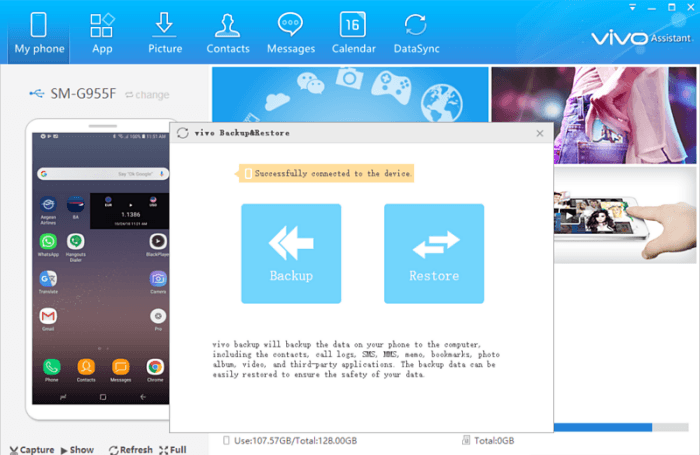
步驟 8. 在備份選項中,勾選「照片」方塊(如果需要,您也可以選擇其他資料類型)。
步驟 9. 點選「瀏覽」選擇電腦上儲存備份檔案的位置。
步驟 10. 點選“開始備份”,等待備份程序完成。該工具將即時顯示備份進度。
如果您正在尋找可靠且易於使用的 iQOO 照片備份方案, Coolmuster Android Backup Manager等第三方軟體或許是個不錯的選擇。這款工具不僅提供簡單易用的照片備份方式,還能一次備份其他重要資料。如果您希望更好地掌控備份過程,並且想要一個不依賴雲端儲存的解決方案,那麼它特別適合您。
Coolmuster Android Backup Manager的主要功能:
如何使用Android備份管理器輕鬆備份 iQOO 照片?
01點擊按鈕,在您的Windows或Mac電腦上下載並安裝Android Backup Manager。
02使用 USB 連接線將 iQOO 手機連接到電腦,如有必要,請啟用 USB 偵錯。

03.電腦成功辨識您的iQOO手機後,將出現以下介面。點選“備份”繼續。

04在軟體中選擇“照片”,選擇電腦上的備份位置,然後按一下“開始複製”完成該過程。

如需了解如何使用Coolmuster備份 iQOO 照片的更詳細指南,請查看下面的影片教學。
如果您偏好簡單便捷的備份方式,無需任何軟體,只需將 iQOO 照片拖放到電腦上即可輕鬆備份。這種離線備份方式無需任何額外工具或雲端服務,只需一條 USB 線和一台電腦即可。對於希望完全掌控備份文件,且不希望依賴第三方軟體或網路連線的使用者而言,這種方式堪稱理想之選。
請依照以下步驟將照片傳輸至電腦進行備份:
第一步:使用 USB 連接線將 iQOO 裝置連接到電腦。在手機上,於通知面板中選擇「檔案傳輸」或「MTP」模式。
步驟 2. 在電腦上開啟手機存儲,導覽至相機照片的 DCIM 資料夾或圖片資料夾以尋找其他影像。
步驟 3:選擇要備份的檔案或資料夾,然後將其拖曳到電腦上的一個資料夾中。複製完成後,您的照片將安全地離線儲存。

備份 iQOO 照片是保護珍貴回憶免於意外資料遺失的簡單且關鍵的步驟。以上每種方法各有優勢,您可以選擇最適合您需求的方法:
綜合考慮這些因素, Coolmuster Android Backup Manager是目前最適合大多數 iQOO 用戶使用的解決方案。如有任何疑問,歡迎在下方留言。
相關文章:





 PC版免費下載
 Mac版免費下載


