iQOO 智慧型手機搭載Android ,預先安裝了豐富的應用程序,涵蓋日常通訊、工作、娛樂等諸多方面。無論您是更換新的 iQOO 設備、升級系統,還是為應對意外資料遺失做好準備,了解如何備份 iQOO 應用程式都至關重要。
在本指南中,我們將介紹四種可靠的 iQOO 應用備份方法,從基於雲端的解決方案到專業的本地備份工具,您可以選擇最適合您需求的選項。
對於使用國際版 ROM 的 iQOO 用戶(或在國行版 ROM 上設定了 Google 服務的用戶),使用 Google 帳戶是備份應用程式及其資料最便捷的雲端方法之一。此方法利用 Google 雲端硬碟儲存從 Google Play 下載的應用程式數據,確保在新裝置上無縫恢復。以下是詳細步驟:
步驟 1. 前往“設定”>“Google”>“備份”,然後登入您的 Google 帳戶。
步驟 2. 啟用“備份到 Google 雲端硬碟”,並確保已選擇“應用程式”。

步驟 3. 點選“立即備份”,等待備份過程完成。
由於 iQOO 是 vivo 的子品牌,因此預先安裝了 vivo 雲端服務——專為 vivo 和 iQOO 裝置設計的官方雲端服務。這種方式非常適合偏好官方解決方案的用戶,因為它能與設備系統無縫整合。 vivo 雲端服務可以備份應用程式安裝包和部分應用程式數據,以及其他重要數據,例如聯絡人、簡訊和系統設定。以下是它的工作原理:
步驟 1. 開啟“設定”>“vivo 雲端”,登入您的 vivo 帳號。

步驟 2. 選擇「裝置雲端備份」並啟用「套用」。
步驟 3. 點選「立即備份」開始備份。
EasyShare(又稱 Vivo 互傳)是 Vivo 官方推出的 裝置間資料傳輸工具。它無需將應用程式保存到雲端或電腦,而是直接將 iQOO 應用程式從一部手機傳輸到另一部手機進行備份。在升級到新 iQOO 設備時,EasyShare 尤其有用,因為它允許您將應用程式安裝包以及大部分應用程式資料遷移到本地,無需依賴互聯網或雲端服務。
第一步:確保兩支 iQOO 手機上都安裝了 EasyShare 應用。如果沒有,請從 Google Play 下載。
步驟 2. 在兩台裝置上開啟 EasyShare,然後選擇「檔案傳輸」模式。
步驟 3. 在舊 iQOO 手機上,點擊“發送”,在新 iQOO 手機上,點擊“接收”。
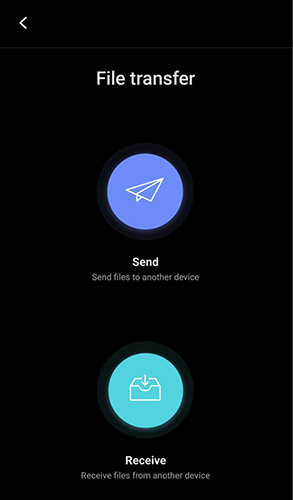
步驟 4. 在傳送手機上選擇“應用程式”,選擇要備份的應用程式,然後點擊“傳送”開始傳輸。
雲端服務和手機間傳輸工具雖然方便,但都存在一些局限性,例如儲存空間有限、應用資料支援不完整,或需要另一台設備。如果您想要一種穩定、長期且完全可控的方式來備份 iQOO 應用,專業的桌面備份解決方案才是更佳選擇。 Coolmuster Android Backup Manager正是為此而生。
Coolmuster Android Backup Manager是一款專業的Android備份工具,旨在幫助用戶一鍵備份並還原Android資料。它允許您將 iQOO 應用直接保存到電腦,無需依賴雲端儲存或網路連接,是安全可靠且可重複備份的理想之選。
Coolmuster Android Backup Manager的主要功能
如何使用Coolmuster Android Backup Manager備份 iQOO 應用程式?
01在您的電腦上下載並安裝Coolmuster Android Backup Manager 。
02使用 USB 線或 Wi-Fi 連線將 iQOO 手機連接到電腦,並在提示時啟用 USB 偵錯。

03連線成功後,從主介面選擇“備份”。

04在支援的資料類型清單中勾選“應用程式”,然後點擊“備份”開始備份。所有選定的 iQOO 應用程式都將安全地儲存到您的電腦上。

如果您喜歡視覺指導,也可以按照逐步影片教學更輕鬆地完成備份過程。
備份 iQOO 應用的方法有很多種,每種方法都適用於不同的場景。 Google 帳戶和 Vivo 雲端碟為基本的應用程式備份提供了便利的雲端選項,而 EasyShare 則非常適合將應用程式直接傳輸到新的 iQOO 手機。然而,這些方法通常存在一些限制,例如儲存空間限制、應用程式資料支援不完整或需要依賴其他裝置。
如果您正在尋找可靠、靈活且長期的解決方案, Coolmuster Android Backup Manager無疑是最佳選擇。它允許您一鍵將 iQOO 應用備份到電腦,不受雲端儲存空間限制,也不會造成資料遺失,是注重控制、安全性和易用性的使用者的理想之選。
相關文章:





 PC版免費下載
 Mac版免費下載


