谷歌地圖是一款可以搜尋附近地點之間路線並規劃多目的地行程的應用程式。它的介面友好易用。您可以輕鬆查看當前位置,然後在地圖上移動瀏覽其他感興趣的地點。谷歌地圖可讓您設定家庭住址或工作地址。這項功能非常實用,因為它可以讓您在通勤途中收到有關路線交通狀況的通知。繼續閱讀本文,了解如何在Android和iPhone版谷歌地圖上新增或更改家庭/工作地址。

谷歌地圖是最受歡迎的導航應用程式之一。它可以幫助您追蹤和設定家庭住址和工作地址。 (如何追蹤iPhone )您可以使用Google地圖應用程式或瀏覽器在Google上設定您的工作/家庭地址。
您可以使用瀏覽器在 Google 地圖上設定您的家庭/工作地址。此方法不受平台限制,您可以在任何裝置上使用。您只需設定一次,只要您在所有裝置上都登入了 Google 帳戶,設定就會同步到所有裝置。請依照以下步驟使用瀏覽器設定您的家庭/工作地址:
第一步:使用瀏覽器開啟「Google地圖」網站
開啟「Google地圖」網站,點選搜尋欄左上角的「漢堡」選單圖示。
步驟 2:點選「你的地方」選項
在「步驟 1」之後出現的選項中,點擊「您的位置」按鈕,左側將出現一個新面板。在這裡,您有兩個選項(家/工作)。
步驟 3:選擇位址類型
若要儲存家庭住址,請點選「家庭」選項;若要儲存工作地址,請點選「工作」選項。
步驟 4:將地址儲存到您的 Google 帳戶
完成“步驟 3”後,將彈出“編輯地址”視窗。搜尋您的家庭/工作地址,並在輸入地址後儲存。
第五步:盡情使用Google地圖
現在您可以在裝置上使用Google地圖了。您可以搜尋前往「家」或「工作地點」的路線和距離,Google地圖將為您提供準確的資訊。
使用Google地圖應用程式在行動裝置上設定您的工作/家庭地址非常簡單。請依照以下步驟操作:
第一步:在手機上下載並安裝“谷歌地圖”應用程式
安裝並打開手機上的應用程式。在應用程式頂部,點擊「搜尋列」。
步驟二:點選「工作/家庭」按鈕
“工作/家庭”按鈕將顯示在搜尋列下方。使用搜尋欄搜尋您的家庭/工作地址。您也可以點選地圖手動定位。
步驟 3:盡情使用 Google 地圖應用
最後,您可以使用Google地圖應用程式搜尋您的家庭/工作地點詳細資訊。
您可能需要不時更改 Google 的家庭/工作地址。例如,您可能搬到了新家或更換了工作地點。以下是在 Google 地圖上更改位置的方法。 (如何在 iPhone 上更改家庭地址?)
如何在Google地圖上更改我的家庭住址?使用Google地圖應用程式更改您的工作/家庭住址非常簡單。請依照以下步驟操作:
步驟 1:開啟Google地圖應用程式。
步驟 2:點選「儲存」按鈕。
步驟 3:點選「您的清單」部分下的「已標記」。
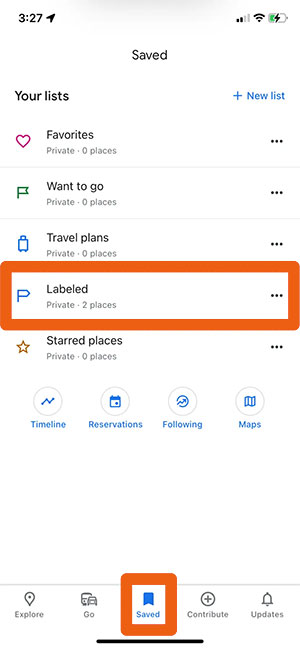
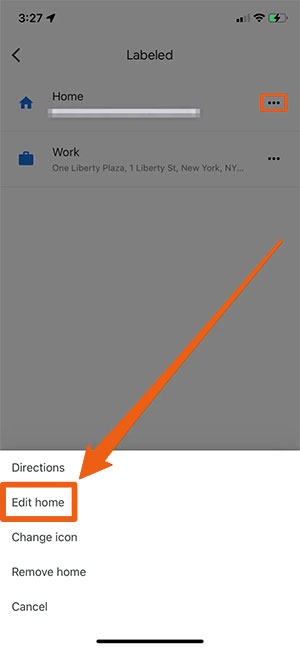
步驟 4:接下來,點選名為「工作」或「家庭」的選項,然後點選三個點。
步驟 5:從選項清單中選擇“編輯工作”或“編輯住宅”,然後輸入新地址,Google 地圖將自動儲存新的詳細資訊。
您也可以使用瀏覽器變更 Google 地圖上的商家位置。請依照以下步驟,在電腦上使用瀏覽器變更 Google 地圖的預設位置:
步驟 1:使用瀏覽器造訪「Google地圖」網站。
步驟 2:確保您已登入 Google 帳戶。
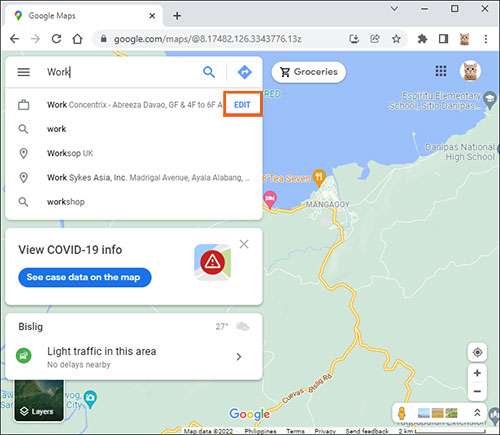
步驟 3:在左上角的“搜尋框”中,輸入“工作”,然後點擊“回車”鍵。點選出現的「編輯」選項。
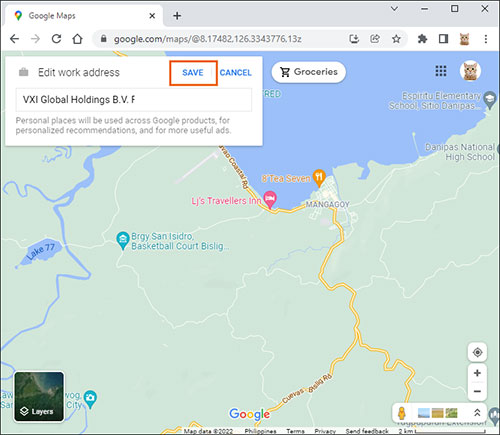
步驟 4:選擇“地址框”,刪除舊地址並輸入新地址。
第五步:點選「儲存」按鈕儲存您的新地址。
在Google地圖上設定或更改家庭住址和工作地址有助於改善您的日常導航體驗,但在某些情況下,您可能不想使用真實位置資訊。例如,您可能需要保護隱私、測試基於位置的應用,或存取受位置限制的功能。
在這種情況下,偽造 GPS 位置可能是一個切實可行的解決方案。為了安全便捷地實現這一點,您可以使用像GPS Location Changer這樣的專業工具。它專為Android和iOS用戶設計,無需複雜的設定。它擁有簡單易用的使用者介面,即使是技術知識較少的使用者也能輕鬆上手。
GPS定位器的主要功能:
請按照以下簡單指南學習如何使用 GPS 位置變更器偽造您的位置。
01在電腦上開啟 GPS 位置變更器
在電腦上下載、安裝並開啟 GPS 定位器。使用 USB 連接線將手機連接到電腦。 iPhone 用戶請信任此電腦; Android請啟用 USB 偵錯模式。連線成功後,地圖將自動載入。

02選擇模式
設備連接成功後,將進入模式選擇介面。請選擇您需要的模式。

03選擇目的地
若要選擇目的地,請在電腦螢幕右上角選擇「傳送」模式。然後輸入目的地的GPS座標進行搜尋。

04更改您的位置
側邊欄將顯示目的地名稱、距離和座標資訊。點擊「移動」按鈕連接到新地點,您的位置將立即變更。
問題1:在Google地圖上設置工作地點會發生什麼事?
您的工作地點將顯示在地圖上,您可以在地圖上查看即時路況和通勤時間詳情。這有助於您確定每天到達辦公室所需的時間。
Q2. 如何在Google地圖上更新我的位置?
您可以透過在 Google 地圖應用程式中變更設定或使用瀏覽器輕鬆更新您的工作/家庭地址。
現在您已經知道如何在Google地圖上設定或更改位置標記了。無論您使用的是手機還是電腦,這裡介紹的步驟都簡單易懂。您也可以使用GPS 位置變更器工具在您的Android / iOS裝置上偽造您的位置,因為它是一款可靠且安全的應用程式。
相關文章:




 PC版免費下載
 Mac版免費下載


