我們大多數人認為 VPN 會改變我們設備的地理位置,但事實並非如此。 VPN 改變的是瀏覽器的所在位置,從而改變你的 IP(網際網路通訊協定)位址。 VPN 僅僅允許你使用其他國家的各種服務來獲取所需資訊。
因此,我們研究了幾種無需 VPN 即可更改 iPhone 位置的方法。您可以在這裡找到不同的技巧,您可以根據自己的情況選擇最適合您的方法來更改 iPhone 的位置。
是的。無需VPN,您也可以輕鬆更改手機位置。有很多方法可以做到這一點。您可以使用第三方工具或應用程序,互聯網上有成千上萬種此類工具或應用程式可以幫助您方便地偽裝位置。
那麼,如何在不使用 VPN 的情況下更改我的 iPhone IP 位址呢?請繼續閱讀以了解詳情。
虛擬私人網路(VPN)以其卓越的隱私和安全功能而聞名。其工作原理通常是將您的手機連接到遠端伺服器,然後將您的真實IP位址替換為VPN伺服器的模擬IP位址。
這樣一來,即使身處家中,你看起來也像是在其他地方上網。儘管如此,使用 VPN 在 iPhone 上更改位置也存在一些弊端。以下列舉其中一些:
出於隱私保護目的—更改IP位址後,您可以輕鬆匿名上網。這對於保護您的敏感文件免遭追蹤至關重要。
為了享受自由——您可能還想更改位置信息,防止他人知道您的行踪,保護您的隱私。更改 iPhone 的 GPS 位置資訊可防止他人透過「尋找」或 Life360 等應用程式監控您的位置。
更佳的遊戲體驗-更改 iPhone 的地理位置將帶來遊戲優勢。您可以虛擬探索多個地點, 捕捉寶可夢,並獲得您所在地區無法使用的專屬功能。
現在,我們來帶您了解如何在不使用 VPN 的情況下更改 iPhone 的位置。大多數方法都很簡單,能讓您更輕鬆地更改手機位置,但有些方法需要反覆嘗試,對初學者來說可能比較複雜。讓我們開始吧。
在不使用 VPN 的情況下,更改 iPhone 位置的最佳方法是使用GPS 欺騙應用程式。 iOS Location iOS就是這樣一款應用,它可以偽造您的位置,從而更改您的 IP 位址,而無需使用 VPN。此外,它還能追蹤多個應用程式的運作情況,並據此更改它們的顯示位置。
此外,您也可以匯入已儲存的GPX路線位置檔案。它支援大多數iPhone以及最新的iOS版本。
由於蘋果系統複雜且安全性高,在 iPhone 上偽造位置並非易事。但iOS Location Changer 彌補了這一不足。它提供三種移動模式,包括多點移動、搖桿移動和單點移動,讓您輕鬆將位置移動到世界任何地方。
iOS位置更改器的主要功能
如何在不使用 VPN 的情況下更改 iPhone IP 位址?以下是輕鬆實現此操作的步驟:
01首先,請在您的電腦上下載並安裝指定工具。安裝完成後,啟動該工具並找到“開始使用”按鈕。使用 USB 連接線將您的 iPhone 連接到電腦。

02進入該工具的主介面後,您可以選擇遊戲模式或社交模式。

03地圖載入完畢後,選擇右上角的移動模式。您可以輸入想要模擬的位置名稱或座標。

04點選“移動”選項繼續。之後,您裝置的位置將在顯示的地圖上相應更新。
代理伺服器類似於 VPN,它可以幫助更改 iPhone 上的 GPS 定位。但是,請務必選擇一個可靠的代理伺服器。您可以在代理伺服器清單中找到許多代理,包括付費和免費的。
若要使用代理伺服器變更您的 iPhone 位置,請依照下列步驟操作:
第一步:首先,選擇最適合的代理伺服器。然後複製它。
步驟 2. 在 iPhone 上開啟「設定」 ,點選「Wi-Fi」選項,然後選擇您目前的網路。

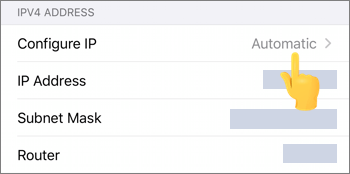
步驟 3. 接下來,向下捲動到 IPv4 部分的網路設定。點選“設定 IP” ,然後選擇“手動”選項。現在輸入您的代理伺服器位址,然後儲存。之後您會發現您的 IP 位址和位置已更改。
記住,你應該使用安全伺服器。付費與否並不重要;重要的是你的隱私受到保護。否則,代理伺服器的快取檔案會保留所有個人信息,例如密碼,如果有人試圖存取你的訊息,就會造成問題。
此外,使用代理伺服器可能不會加密手機上的文件,從而使駭客更容易存取這些文件。而且,也無法控制 DNS 流量。
iTools 是一款幫助iOS用戶偽造裝置位置的應用程式。該工具免費使用,支援iOS 12 及更高版本。
以下是使用步驟:
第一步:在電腦上安裝iTools程式。然後解鎖iPhone並將其與電腦連接。
步驟 2. 在您的電腦上啟動 iTools 應用程式。前往「工具箱」 > “虛擬位置” 。
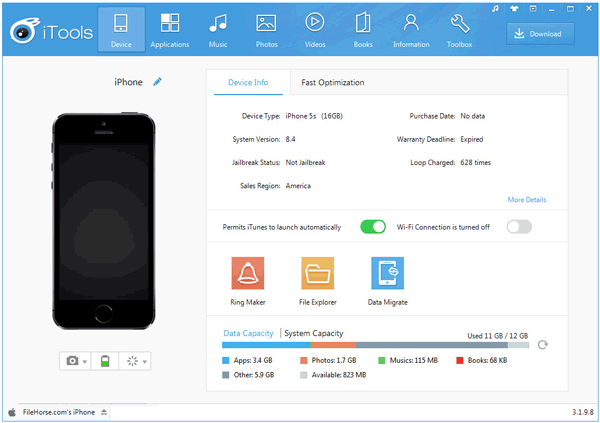
步驟 3. 在地圖上的文字方塊中輸入您想要的虛擬位置,然後點選「輸入」。選擇「移動到此處」選項,即可將您的裝置傳送到新位置。
GFaker Pro是一款創新技術設備,可將您的iOS設備外接使用。它可以幫助使用者偽裝位置,並適用於所有運行iOS 12.4.1 及以下版本的裝置。您無需越獄 iPhone。整個過程非常簡單直接。您只需將 GFaker Pro 連接到裝置並輸入一個虛假位置即可。 GFaker 將更改您 iPhone 上所有基於位置的應用程式的顯示位置。
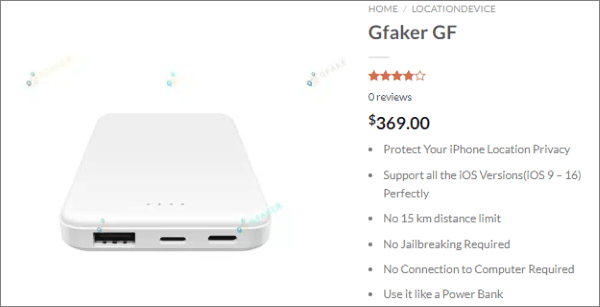
請依照以下步驟變更 iPhone 上的位置資訊:
第一步:前往 GFaker 網站,然後選擇您喜歡的套餐。在您的 iPhone 上安裝配套的iOS應用程式。
步驟二:然後用 Lightning 線將 GFaker 連接到 iPhone 裝置。你會看到「鎖定位置」按鈕。
步驟 3. 找到位置名稱或在地圖上找到一個地點,然後按一下「鎖定位置」。
Cydia是一家第三方應用程式商店,用於在 iPhone 裝置上下載應用程式。但使用 Cydia 應用商店的主要缺點是它只能在已越獄的設備上使用。
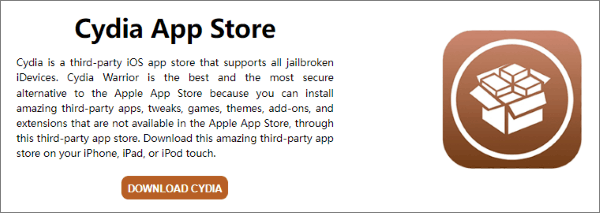
所以,如果你越獄了設備,就可以輕鬆地下載並安裝應用程式來偽造位置資訊。但下載應用程式之前,請務必確保設備已做好充分的保護。以下是使用 Cydia 應用程式偽造位置資訊的步驟:
步驟 1. 首先,在手機上下載越獄工具,以便成功安裝該應用程式。
步驟二:現在越獄你的 iPhone ,然後安裝 Location Faker。越獄後,打開 Cydia,找到並安裝 Location Faker 應用在你的 iPhone 上。下載並啟動該應用程式。現在設定你想要的虛假座標。
步驟 3. 接下來,執行位置模擬程序,然後開始更改您的位置。在地圖上選擇一個適當的虛假座標。將該綠色圖釘拖放到地圖上,然後選擇點。
如何在不使用 VPN 的情況下在 iPhone 上更改位置?如前所述,無需 VPN 即可更改位置。雖然這對新手來說可能有些挑戰,但上述方法可以指導您如何操作。
使用iOS位置更改器,您可以輕鬆更改 iPhone 上的 GPS 位置,無需移動一寸即可前往世界任何地方。
相關文章:
如何在“查找我”或“查找我的朋友”上偽造位置而不被任何人發現




 PC版免費下載
 Mac版免費下載


