簡而言之:想在不損失畫質的情況下壓縮影片以用於 Instagram?本指南涵蓋了在電腦、網頁、iPhone 和Android上縮小 Instagram 影片大小的最佳方法。學習如何壓縮影片以用於 Instagram Reels、Stories 和 Feed 帖子,同時保持清晰的畫面。為了獲得最佳畫質控制和更快的處理速度,Video Converter Ultimate 是一款功能強大的解決方案,可用於調整大小、壓縮、編輯和優化視頻,從而實現流暢的 Instagram 分享。
Instagram是目前最受歡迎的社群媒體平台之一,用戶可以透過Reels、Stories、動態消息和IGTV分享影片內容。然而,由於Instagram對影片檔案大小、格式、解析度和長度有一定的限制,許多用戶在上傳影片時會遇到檔案過大、上傳失敗、影片品質下降或載入速度慢等問題。
那麼,如何在保持高影片品質的同時壓縮影片以上傳到 Instagram 呢?本文將介紹幾種簡單有效的方法,可以快速減少影片檔案大小,使您的影片更適合上傳到 Instagram。

在壓縮影片之前,務必了解 Instagram 的影片上傳要求。只有符合 Instagram 標準的影片才能提供更好的播放品質並避免上傳失敗。主要要求包括:
| 視訊規格 | Instagram動態 | Instagram 快拍 | Instagram Reels |
|---|---|---|---|
| 解析度(像素) |
橫向:1080 × 608 直版:1080 × 1350 正方形:1080 × 1080 |
1080 × 1920 | 1080 × 1920 |
| 幀率 | 30–60幀/秒 | 30–60幀/秒 | 30–60幀/秒 |
| 格式 | MP4 或 MOV | MP4 或 MOV | MP4 或 MOV |
| 編解碼器 | H.264視訊編解碼器+AAC音訊編解碼器 | H.264視訊編解碼器+AAC音訊編解碼器 | H.264視訊編解碼器+AAC音訊編解碼器 |
| 最大檔案大小 | 4GB | 4GB | 4GB |
| 最長持續時間 | 最多 60 分鐘 | 最多 60 秒 | 最多 90 秒 |
如果您希望在壓縮 Instagram 影片時盡可能保持原始影片質量,專業的影片壓縮軟體是更好的選擇。 Video Converter Ultimate是一款功能全面的視訊處理工具,可協助使用者在壓縮大型影片檔案的同時,保持影片的清晰度。
該軟體支援超過 1000 種影片和音訊格式,並允許您調整影片尺寸、解析度、位元率和格式,非常適合需要上傳 Instagram Reels、Stories 或 Feed 影片的用戶。此外,它還提供格式轉換、影片編輯和影片增強等功能,以進一步優化您的影片。
Video Converter Ultimate 的主要功能:
以下是如何在不損失畫質的情況下壓縮影片以供 Instagram 使用的方法:
01在您的電腦上下載並安裝 Video Converter Ultimate,然後啟動該程序,準備壓縮影片以用於 Instagram。
02從主介面進入「視訊」部分,然後選擇「視訊壓縮器」。新增您想要壓縮以用於 Instagram Reels、Stories 或 Feed 貼文的影片檔案。

03自訂壓縮設置,包括影片大小、輸出格式、解析度和位元率,使影片更適合上傳到 Instagram。選擇目標資料夾,然後點擊「壓縮」按鈕,即可在保持最佳影片品質的同時減少檔案大小。

如果您只是偶爾需要壓縮 Instagram 視頻,並且不想安裝額外的軟體,那麼在線視頻壓縮工具是一個便捷的選擇。這些工具直接透過網頁瀏覽器運行,您可以上傳影片、調整壓縮設定並下載處理後的檔案。
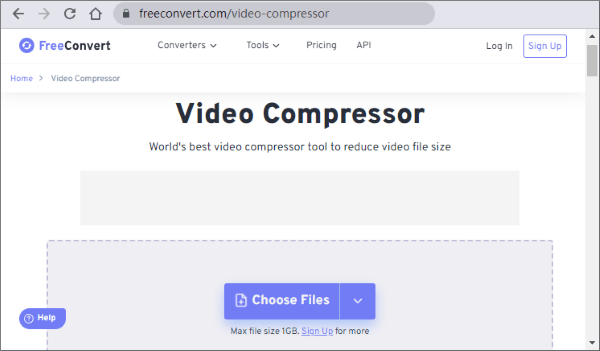
FreeConvert 是一個受歡迎的線上影片壓縮平台,支援多種影片格式,並允許用戶快速縮小影片檔案大小。
以下是如何使用 FreeConvert 在線免費壓縮影片以用於 Instagram 的方法:
第一步:在瀏覽器中開啟FreeConvert影片壓縮網站。點擊“選擇檔案”,上傳你想壓縮後用於Instagram的影片。
步驟二:上傳影片後,自訂壓縮設定。您可以調整影片品質、檔案大小、解析度和輸出格式等選項,使影片更適合 Instagram Reels、Stories 或 Feed 貼文。
步驟三:點選「立即壓縮」開始減少影片檔案大小。等待壓縮過程完成。
第四步:壓縮完成後,點選「下載」儲存壓縮後的影片。然後,您可以將較小的影片檔案直接上傳到 Instagram。
如果你使用 iPhone,「壓縮影片和調整影片大小」應用程式是準備 Instagram 影片的便利工具。它允許你透過調整滑桿輕鬆減小影片檔案大小,並支援壓縮 MP4 和其他影片格式。
以下是如何使用 iPhone 上的「壓縮影片和調整影片大小」應用壓縮影片以用於 Instagram 的方法:
第一步:在 iPhone 上開啟 App Store,搜尋「 壓縮影片和調整影片大小」。下載並安裝該應用程式,然後啟動它。選擇你想壓縮以便發佈到 Instagram 的影片。
步驟 2. 使用滑桿調整「幀速率」和「視訊尺寸」設定。降低這些值有助於減小影片檔案大小,同時保持可接受的影片品質。
步驟三:點選「壓縮」按鈕開始壓縮。等待壓縮完成,然後將壓縮的影片儲存到你的iPhone並上傳到Instagram。

對於Android用戶來說,「影片壓縮器 - 縮小尺寸」是一款便捷的影片壓縮應用,可用於在上傳影片到 Instagram 之前壓縮影片。只需幾個步驟,即可縮小影片檔案大小,並輕鬆將壓縮後的影片分享到 Instagram、TikTok、電子郵件或其他平台。此應用程式介面簡潔,即使是新手也能輕鬆上手。
以下是如何在Android上使用影片壓縮器壓縮影片以上傳到 Instagram 的方法——減小影片尺寸:
第一步:從 Google Play 商店下載並安裝「視訊壓縮器 - 縮小尺寸」應用程式。開啟應用,點擊“視訊壓縮器”,然後從圖庫中選擇要壓縮的影片。
步驟二:選擇您喜歡的壓縮設置,例如降低視訊解析度或調整檔案大小。點擊“壓縮”開始縮小影片。
步驟 3:壓縮完成後,預覽壓縮後的影片。如果畫質符合您的要求,請將其儲存到您的Android裝置並上傳到 Instagram。

影片壓縮是解決Instagram上傳失敗、檔案過大和載入速度慢等問題的有效方法。無論您使用電腦、線上工具還是行動應用,都可以輕鬆縮小影片檔案的大小。對於希望保持高視訊品質、更好地控制壓縮設定並處理不同格式影片的用戶來說, Video Converter Ultimate是一個強烈推薦的選擇。
它不僅可以快速壓縮 Instagram 視頻,還支援格式轉換、視頻編輯和品質增強,幫助您輕鬆創建針對 Instagram 分享優化的高品質視頻。
相關文章:




 PC版免費下載
 Mac版免費下載


