簡而言之:想知道如何在 iPhone 上免費壓縮影片或透過電子郵件發送大型影片嗎?本指南將為您介紹 7 種簡單易用的方法。
你是否曾經嘗試分享 iPhone 上的視頻,卻發現文件太大,無法透過電子郵件或即時通訊應用程式發送?大影片也會佔用寶貴的儲存空間,使上傳或分享檔案更加困難。學習如何在 iPhone 上壓縮影片可以幫助你縮小檔案大小、節省儲存空間,並更輕鬆地分享影片。
幸運的是,你無需成為影片編輯專家也能完成這項工作。無論你是想在 iPhone 上免費壓縮影片、錄製後減小影片大小,還是縮小影片以便透過電子郵件發送,都有幾種實用的方法。在本指南中,我們將探討七種壓縮 iPhone 影片的方法。讓我們一起來看看吧!
iMovie是蘋果為iPhone提供的免費影片編輯應用程式。雖然它沒有提供專門的視訊壓縮滑桿,但您可以透過以較低的解析度(例如720p而不是1080p或4K)匯出影片來縮小影片檔案大小。
如果您想在不安裝第三方壓縮工具的情況下,免費在 iPhone 上壓縮視頻,那麼這種方法很有用。
請依照以下步驟使用 iMovie 壓縮影片:
步驟 1. 在 iPhone 上下載並開啟 iMovie。點選“新建項目”,然後選擇“影片”。
步驟 2. 從照片圖庫中選擇要壓縮的視頻,然後點擊“建立影片”。
步驟 3. 如有需要,剪掉不需要的片段。縮短影片長度可以在不改變解析度的情況下減少檔案大小。
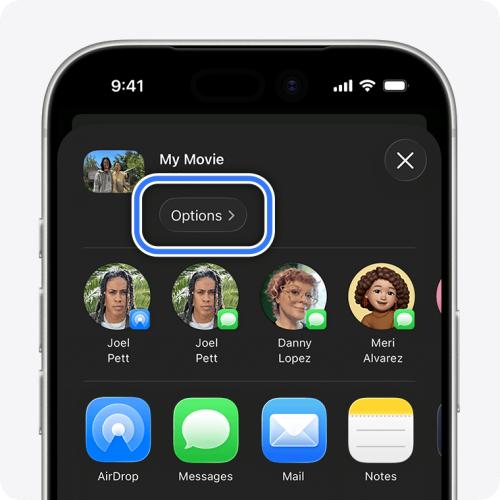
步驟 4. 點選左上角的“完成”,然後點選“分享”按鈕。
步驟 5. 選擇“分享影片”,然後點選“選項”以查看匯出設定。
步驟 6:如果條件允許,選擇較低的分辨率,例如 720p 而不是 1080p 或 4K。較低的分辨率通常會產生較小的視訊檔案。
步驟 7. 點擊“完成”,然後選擇“儲存影片”將壓縮影片匯出到您的照片圖庫。
如果您需要更精細的視訊壓縮控制, Video Converter Ultimate是一款適用於Windows和Mac的桌面解決方案。與 iMovie 不同,它內建了專門的視訊壓縮器,可讓您調整目標檔案大小和其他輸出設定。
當您需要在錄製後壓縮較大的 iPhone 影片、準備用於電子郵件發送的影片或減少多個檔案的大小時,此選項尤其有用。您需要先將 iPhone 影片傳輸到電腦上才能進行壓縮。
Video Converter Ultimate 的亮點:
以下是如何在 iPhone 上壓縮影片而不損失畫質的方法:
01使用 USB 連接線、隔空投送或其他檔案傳輸方式將影片從 iPhone 傳輸到Windows PC或Mac 。
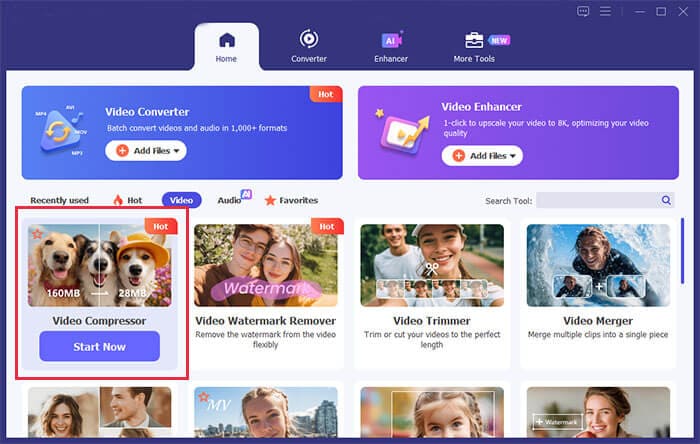
02在您的電腦上下載並安裝 Video Converter Ultimate。啟動程序,打開“視訊”選項卡,然後選擇“視訊壓縮”。接下來,點擊「+」按鈕匯入您想要壓縮的 iPhone 影片。
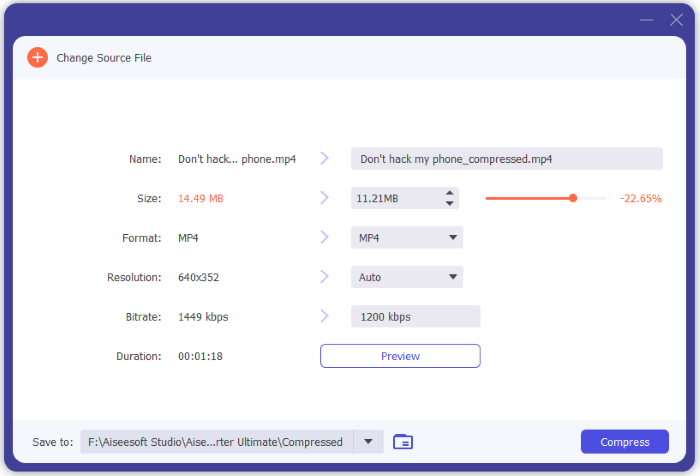
03使用壓縮設定調整目標檔案大小。如有必要,您也可以變更輸出解析度或格式。預覽設定並選擇合適的輸出位置。然後,點擊“壓縮”開始處理。
壓縮完成後,如有需要,可將較小的影片傳回您的 iPhone。
如果您喜歡直接在 iPhone 上壓縮視頻,那麼使用專門的視頻壓縮應用程式會比桌面軟體更方便。以下三款 iPhone 應用程式值得考慮。
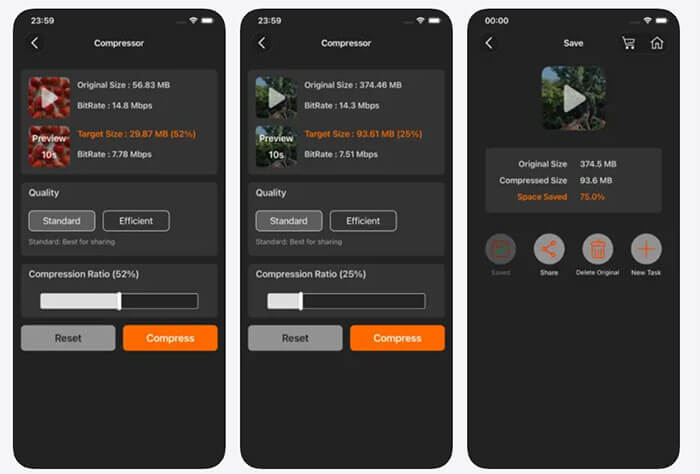
Video Compress - Shrink Videos 是一款 iPhone 視訊壓縮應用,可協助您直接在裝置上縮小影片檔案大小。您可以選擇視頻,使用滑桿調整目標檔案大小,然後壓縮大型視頻以節省存儲空間或方便分享。該應用程式在本地處理視頻,因此您無需將其上傳到在線伺服器。如果您正在尋找無需使用電腦即可在 iPhone 上壓縮影片的方法,那麼這是一個便捷的選擇。
以下是如何使用 iPhone 上的 Video Compress - Shrink Videos 功能壓縮視頻,以便透過電子郵件發送視頻:
步驟 1. 在 iPhone 上開啟「視訊壓縮 - 縮小影片」應用程式,然後選擇要壓縮的影片。該應用程式會顯示原始檔案大小和位元率。
步驟 2. 選擇壓縮品質選項,例如“標準”或“高效”,並調整壓縮比滑桿以減少視訊大小。在繼續操作之前,請預覽預計輸出大小。
步驟 3. 點選「壓縮」開始壓縮影片。壓縮完成後,查看檔案大小,然後點擊「儲存」或「分享」將壓縮後的影片儲存到您的 iPhone 或與他人分享。
對於想要縮小 iPhone 影片檔案大小的用戶來說,「壓縮影片」和「調整影片大小」是另一個選擇。它支援常見的視訊格式,例如 MP4、MOV、M4V、H.264、MPEG-4 和 HEVC,並允許用戶調整壓縮設置,以平衡檔案大小和視訊品質。
以下是如何在 iPhone 上錄製影片後,透過「壓縮影片」和「調整影片大小」功能壓縮影片的方法:
第一步:從 App Store 下載「壓縮影片」和「調整影片大小」應用程式。開啟應用,從 iPhone 的照片圖庫中選擇要壓縮的影片。
步驟 2:開啟壓縮設置,選擇可用的壓縮選項。該應用程式可讓您調整幀速率和視訊尺寸,以減小檔案大小。
步驟 3. 根據您的需求調整幀速率和影片尺寸。為了兼顧檔案大小和視覺質量,開發者建議幀速率設定為 24 fps,影片尺寸設定為原始尺寸的 80%。
步驟 4. 開始壓縮過程,等待應用程式完成視訊處理。
步驟 5. 查看壓縮後的影片並檢查其新的檔案大小。該應用程式會將壓縮後的影片儲存到您的主照片圖庫和一個專門的「壓縮影片」相簿中,方便您找到。
第六步:播放已儲存的視頻,檢查其品質。如果您滿意,您可以分享該視頻,或者刪除原始視頻以釋放存儲空間。
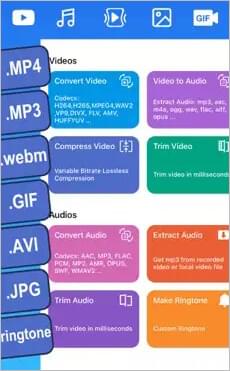
Media Converter - video to mp3 是一款適用於 iPhone 和 iPad 的多媒體工具,可壓縮視訊、轉換視訊格式、提取音訊並編輯基本視訊屬性。它支援 MP4、MOV、AVI、MKV 和 WMV 等常用格式,並允許用戶透過調整視訊解析度、幀速率和位元率來減少檔案大小。該應用程式還包含剪輯、裁剪、調整大小和批次匯入功能,方便用戶在分享影片或釋放 iPhone 儲存空間之前減小影片大小。
以下是如何使用 iPhone 上的 Media Converter(視訊轉 MP3)將影片壓縮並透過電子郵件發送的方法:
步驟 1. 在 iPhone 下載並安裝Media Converter - video to mp3 。在「影片」部分,點選「壓縮影片」。
步驟二:在下一頁選擇視訊來源。授予應用程式存取您 iPhone 檔案的權限。選擇您要壓縮的影片。
步驟 3. 從影片壓縮頁面選擇壓縮模式、特定時間範圍和比率。
第四步:在「視訊設定」標籤下,點擊「更多設定」以自訂輸出影片的幀速率、編碼、格式和解析度。點選「確定」儲存變更。
第五步:在右上角,點擊“下一步”,然後在彈出的視窗中點擊“開始”,開始壓縮影片。壓縮後的影片將在“我的作品”標籤下找到。
不想安裝應用程式或將影片傳輸到電腦?線上視訊壓縮工具可能是最簡單的選擇。您可以透過 iPhone 瀏覽器上傳視頻,調整相關設置,然後下載壓縮後的檔案。
但是,線上壓縮需要將影片上傳到第三方服務。上傳個人或敏感影片前,請務必查看其檔案大小限制、隱私權條款和免費套餐限制。
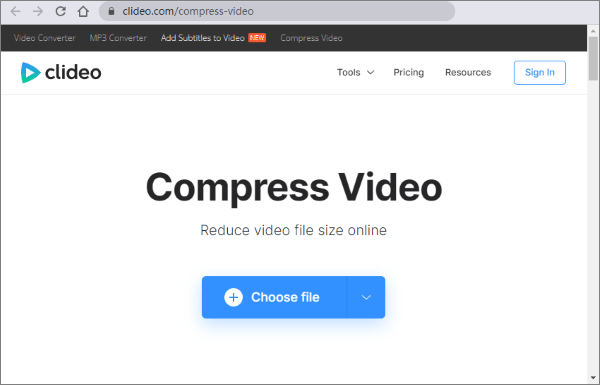
Clideo是一個線上影片編輯平台,其中包含影片壓縮工具。您可以透過iPhone上的瀏覽器存取它,因此當您想要壓縮影片而無需安裝其他應用程式時,它非常實用。
以下是如何使用 Clideo 在 iPhone 上免費壓縮影片:
步驟 1. 在 iPhone 上開啟 Safari 或其他瀏覽器,存取 Clideo 影片壓縮器。點擊“選擇檔案”從 iPhone 中選擇影片。您也可以從支援的雲端儲存服務(例如 Google Drive 或 Dropbox)匯入影片。
步驟二:影片上傳完成後,Clideo 將顯示可用的壓縮預設。選擇最符合您需求的選項。
步驟 3. 查看預期輸出大小和壓縮比,然後點選「壓縮」開始處理。等待 Clideo 完成處理。
步驟 4:處理完成後,預覽結果並檢查影片品質是否可以接受。點擊「下載」將壓縮檔案儲存到您的 iPhone。如果 Safari 詢問儲存位置,請在「檔案」應用程式中選擇合適的位置。之後,您可以根據需要移動或分享影片。
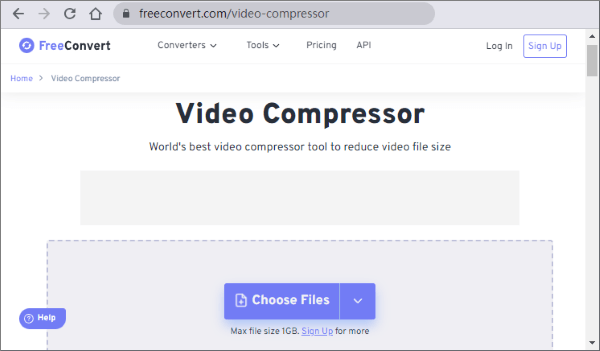
FreeConvert是一個線上檔案轉換平台,同時也提供視訊壓縮功能。它提供的壓縮選項比一些基本的線上工具更豐富,因此當您需要根據特定的分享限制來減少檔案大小時,它值得考慮。
以下是如何使用 FreeConvert 在 iPhone 上線上壓縮影片:
步驟 1:在 iPhone 上開啟 Safari 瀏覽器,造訪 FreeConvert 視訊壓縮器。輕按“選擇檔案”,然後選擇“從裝置”在“檔案”應用程式中瀏覽並找到您的影片。您也可以從支援的雲端儲存服務匯入影片。
步驟二:上傳影片後,開啟「進階設定」。根據您的需求選擇一種壓縮方法。
步驟 3. 檢查您的設置,然後點擊「壓縮影片」按鈕開始。在 FreeConvert 處理文件期間,請保持瀏覽器標籤頁開啟。所需時間取決於影片大小和所選設定。
步驟 4. 當處理狀態變成「完成」時,輕點「下載影片」。如果 Safari 提示您選擇下載位置,請在「檔案」應用程式中選擇資料夾,例如「下載」。
第五步:在「檔案」應用程式中開啟下載的視頻,確認其播放正常且大小符合您的需求。如果想將其儲存到「照片」應用程式,請使用「共享」選單,並在可用時選擇「儲存影片」。
壓縮現有影片固然有用,但改變錄影方式可以從根本上避免檔案過大。如果您經常遇到儲存空間不足或需要透過電子郵件傳送影片片段,不妨試試這些技巧。
1. 以較低解析度錄製
更高的解析度可以捕捉更多細節,但通常會產生更大的檔案。如果您不需要 4K 視頻,以 1080p 或 720p 解析度錄製可以節省儲存空間。
更改錄製解析度:
步驟 1. 開啟 iPhone 上的「設定」。
步驟 2. 向下捲動並點選「相機」。
步驟 3. 點選「錄製影片」。
步驟 4. 選擇適合您需求的較低解析度或幀速率。
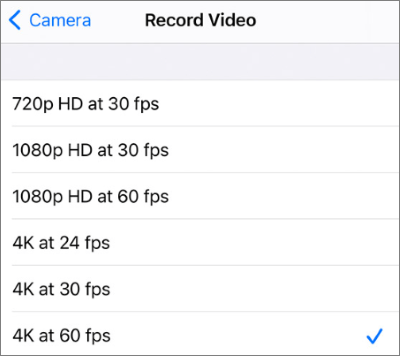
不同 iPhone 機型可用的選項有所不同。通常您可以選擇較低的解析度或幀速率來減少記錄的資料量。
2. 使用高效視訊格式
近期推出的許多 iPhone 都支援高效視訊編碼 (HEVC),與較舊的 H.264 格式相比,HEVC 可以在提供相當品質的情況下提供更小的檔案。
啟用此功能:
步驟 1. 開啟「設定」。
步驟 2. 點選“相機”,然後點選“格式”。
步驟 3. 如果可以選擇,請選擇「高效率」。
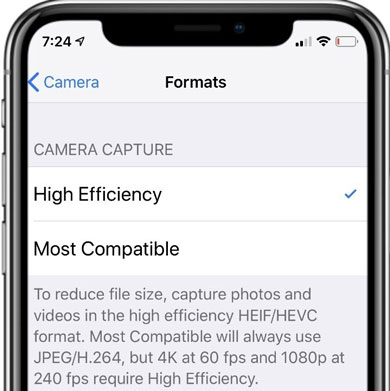
請注意,HEVC 的兼容性會因設備和應用程式而異。如果您經常與較舊的設備共享視頻,則可能需要將其轉換為更廣泛支援的格式。
總之,iPhone 上有多種視訊壓縮方法,包括使用 iMovie、iPhone 視訊壓縮應用以及 Clideo 和 FreeConvert 等線上工具。雖然免費方法便於進行基本壓縮,但它們對輸出檔案大小和品質的控制可能有限。
如果您經常處理大型 iPhone 影片或需要縮小檔案大小以便透過電子郵件發送,我們推薦您使用Video Converter Ultimate 。它專用的視訊壓縮器可讓您調整目標檔案大小、解析度和輸出格式,以滿足您的需求。雖然它需要將影片傳輸到Windows PC 或Mac ,但它提供了一種靈活的解決方案,可以在保持良好視覺品質的同時壓縮大型影片。
相關文章:
【完整指南】如何在Windows / Mac / Android / iPhone 上壓縮檔案?




 PC版免費下載
 Mac版免費下載


