簡而言之:需要壓縮影片才能在 WhatsApp 上播放?本指南介紹了使用 Video Converter Ultimate、免費線上工具和行動應用程式在不損失畫質的情況下輕鬆縮小影片大小的方法。學習如何在Windows 、 Mac 、iPhone 和Android上快速輕鬆地壓縮大影片以用於 WhatsApp。
WhatsApp 是一款全球流行的即時通訊應用程式,用戶經常在上面分享旅遊影片、會議錄影、短片和日常生活點滴。然而,由於 WhatsApp 對影片檔案大小和格式的限制,許多用戶可能會遇到影片傳送失敗、上傳錯誤或傳送速度慢等問題。在這種情況下,壓縮視訊檔案大小可以成為一個簡單有效的解決方案。透過減小影片檔案大小,您可以在保持最佳影像品質的同時,更快地發送影片。
本文將解釋 WhatsApp 影片的大小限制,並分享幾種在Windows 、 Mac 、iPhone 和Android上壓縮 WhatsApp 影片的方法。繼續閱讀並學習這些技巧,您將再也不用擔心影片過大而無法發送!

在學習如何壓縮影片以適應 WhatsApp 的大小之前,您需要先了解 WhatsApp 的影片發送限制。
WhatsApp「照片和影片庫」影片大小限制:
WhatsApp「文件」影片大小限制:
WhatsApp 最大檔案傳輸限制:
WhatsApp狀態影片限制:
如果您想在不損失畫質和水印的情況下壓縮 WhatsApp 視頻,專業的視頻壓縮工具是更好的選擇。 Video Converter Ultimate是一款功能強大的視訊處理軟體,它可以幫助用戶快速壓縮大型視訊文件,同時允許用戶調整視訊大小、格式、解析度和編碼參數。
它不僅可以壓縮WhatsApp視頻,還支援視頻格式轉換、視頻編輯、AI視頻增強、批量處理等功能,是經常處理視頻文件的用戶的理想選擇。
此外,該軟體無需在線上傳視頻,因此對於處理私人視頻或大型文件而言,它是一個更安全、更合適的選擇。
Video Converter Ultimate 的亮點:
以下是如何在不損失畫質的情況下壓縮WhatsApp狀態影片的方法:
01啟動程序,從主介面的“主頁”部分選擇“視訊壓縮器”,開始壓縮 WhatsApp 影片。

02添加您想在 WhatsApp 上發送的視頻,然後調整壓縮設置,包括檔案大小、解析度和位元率。您可以預覽壓縮後的效果,確保在保持良好畫質的同時減少影片大小。

03選擇目標資料夾,然後點選「壓縮」按鈕開始壓縮。壓縮完成後,較小的影片檔案將保存到您選擇的位置,即可在 WhatsApp 上分享。

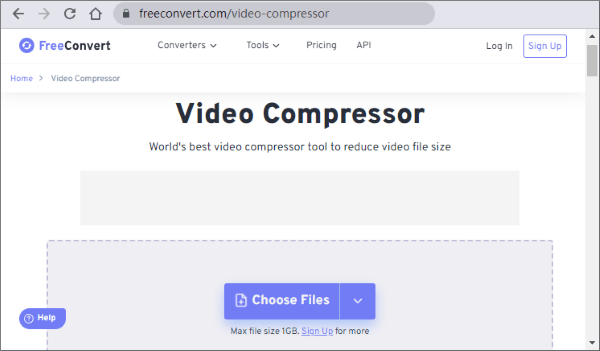
如果您只是偶爾需要壓縮 WhatsApp 視頻,並且不想安裝額外的軟體,那麼在線視頻壓縮工具是一個便捷的選擇。 FreeConvert 是一個免費的線上影片壓縮平台,可讓您直接透過瀏覽器上傳影片並自動減少檔案大小。
在線壓縮工具最大的優勢在於無需安裝軟體,因此非常適合快速處理短視訊。但是,由於影片需要上傳到伺服器,因此壓縮速度取決於您的網路連線速度。如果您要處理大型高清視頻,則可能需要等待更長時間。
以下是如何使用 FreeConvert 在線免費壓縮 WhatsApp 所需的大型影片:
第一步:前往 FreeConvert 的線上壓縮頁面。點選「選擇檔案」新增要壓縮的 WhatsApp 影片。
步驟二:點選設定齒輪圖標,自訂壓縮設定。點選「壓縮」按鈕,依照預設參數壓縮WhatsApp影片。
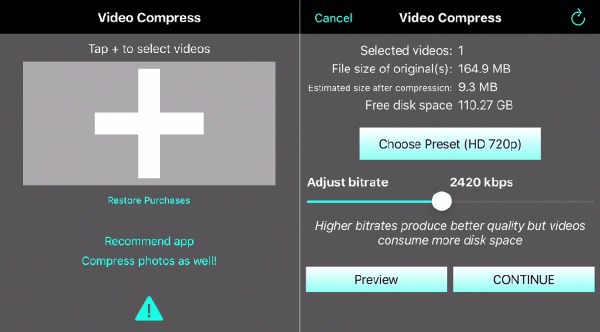
Video Compress - Shrink Vids 是一款適用於 iPhone 和 iPad 的視訊壓縮應用,可協助使用者快速縮小影片檔案大小,同時保持良好的視訊品質。對於想要壓縮影片用於 WhatsApp 的用戶,該應用程式支援壓縮大型視頻,並提供多種預設解析度(例如 1080p、720p、540p、480p 和 360p),用戶還可以透過位元率滑桿調整壓縮強度,並在儲存前預覽壓縮效果。
它支援批量壓縮,可處理 4K 視頻,並直接在您的設備上處理文件而無需將其上傳到雲端,使其成為在 WhatsApp 上發送大型視頻的便捷且注重隱私的解決方案。
以下是如何在 iPhone 上壓縮影片以便在 WhatsApp 中使用且不含浮水印的方法:
步驟 1. 從 App Store 下載、安裝並啟動Video Compress - Shrink Vids 。
步驟 2. 點選“+”按鈕選擇影片。
步驟 3. 設定首選預設值,然後拖曳滑桿自訂位元率。
第四步,點選「預覽」或「繼續」按鈕壓縮影片檔案。影片壓縮後即可下載分享。
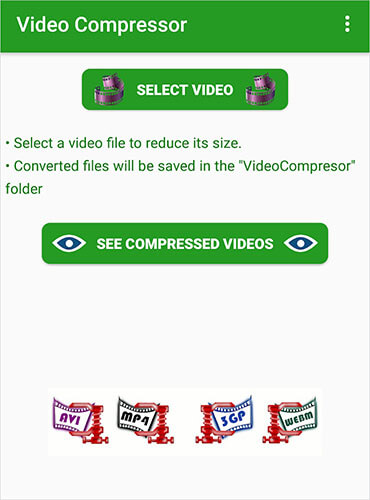
視訊壓縮剪輯器是一款簡潔易用的Android應用,旨在幫助用戶快速縮小影片檔案大小並剪輯影片。對於想要壓縮影片以便在 WhatsApp 上分享的用戶,這款應用程式支援多種影片格式,包括 MP4、AVI、WEBM、3GP、MOV、WMV 和 MKV,並且可以將影片壓縮成 MP4 格式,方便分享。
它能幫你縮小大型視訊文件,在不壓縮的情況下剪掉不必要的部分,並即時監控壓縮進度。憑藉其簡潔的介面和快速的處理速度,「視訊壓縮剪輯器」是製作用於 WhatsApp 發送的影片的便捷之選。
以下是如何在Android上使用視訊壓縮和剪輯器免費壓縮影片以供 WhatsApp 使用的方法:
步驟 1. 在您的Android裝置上開啟影片壓縮和剪輯器,然後點擊「選擇影片」匯入您想要壓縮以用於 WhatsApp 的影片。
步驟二:從設備中選擇視訊文件,然後選擇壓縮選項並調整視訊壓縮設定以減少檔案大小。如有需要,您也可以在壓縮前剪掉影片中不必要的部分。
步驟 3. 點選「開始」按鈕啟動壓縮過程。應用程式會在轉換和減少影片大小的同時顯示壓縮進度。
步驟 4. 壓縮完成後,打開“壓縮視頻”部分預覽處理後的視頻,然後直接通過 WhatsApp 分享較小的視頻文件。
關於如何壓縮WhatsApp視頻,以上就是全部。如果您想在電腦上壓縮視頻, Video Converter Ultimate是個不錯的選擇,因為它不會降低視頻品質。如果您在行動裝置上壓縮視頻,我們也提供了適用於Android和iPhone用戶的方法。當然,如果您不想下載軟體,也可以使用線上工具進行壓縮。
相關文章:




 PC版免費下載
 Mac版免費下載


