簡而言之:想在不損失畫質的情況下壓縮影片上傳到 YouTube?本指南介紹了使用 Video Converter Ultimate、HandBrake、VLC 和 VEED.IO 的四種有效方法,幫助您縮小影片大小、加快上傳速度並保持 YouTube 認可的畫質。了解最佳壓縮設定、支援的格式以及優化影片以適應 YouTube 的簡單步驟。
隨著 YouTube 影片品質的不斷提升,4K、60fps 和高位元率影片已成為許多創作者的常見選擇。然而,更高品質的影片通常意味著更大的檔案體積,這不僅會佔用更多儲存空間,還會導致上傳速度變慢、處理時間延長,甚至影響觀看體驗。因此,學習如何壓縮 YouTube 影片已成為影片創作者的必備技能。
使用合適的視訊壓縮方法,可以在盡可能保持視訊品質、音訊清晰度和流暢播放效果的同時,減少檔案大小。這樣一來,影片就能更快上傳到 YouTube,並滿足平台推薦的影片規格。本文將介紹 4 種有效的 YouTube 影片壓縮方法。讓我們一起來看看。

在壓縮影片上傳到 YouTube 之前,請務必了解 YouTube 推薦的上傳規格。使用正確的格式、解析度和編解碼器有助於在壓縮後保持最佳畫質。
YouTube 支援多種常見影片格式,包括 MP4、MOV、AVI、WMV、FLV、WebM 等。其中,採用 H.264 視訊編碼和 AAC 音訊編碼的 MP4 格式是最佳選擇,因為它能在保證高品質視訊的同時,提供相對較小的檔案大小。
推薦的 YouTube 影片規格:
推薦比特率設定:
1080p SDR:
1440p SDR:
4K SDR:
壓縮影片上傳到 YouTube 時,通常不需要降低分辨率,除非原始檔案非常大。調整編解碼器、位元率和壓縮等級通常足以在保持良好畫質的同時顯著減少檔案大小。
離線視訊壓縮器通常可以更好地控制輸出品質、解析度、編解碼器和位元率。以下是三種可用於離線壓縮影片以便上傳到 YouTube 的方法。
Video Converter Ultimate是一款功能強大的視訊轉換和壓縮工具,支援Windows和Mac 。它允許用戶在保持高品質的同時減小影片大小,並支援流行的 YouTube 格式,例如 MP4、MOV 和 WebM。
與基礎壓縮器相比,它提供了更靈活的壓縮選項,包括調整視訊尺寸、解析度、位元率和格式。它還支援GPU加速,可以加快大型視訊檔案的壓縮速度。
Video Converter Ultimate 的主要功能:
以下是如何在不損失畫質的情況下壓縮影片上傳到 YouTube 的方法:
01在您的電腦上下載並安裝 Video Converter Ultimate,然後啟動該程序,準備壓縮 YouTube 影片。
02從主介面開啟“視訊”選項卡,然後選擇“視訊壓縮器”。新增要壓縮以便上傳到 YouTube 的影片檔。

03自訂壓縮設置,包括檔案大小、輸出格式、解析度和位元率,以優化影片上傳至 YouTube。選擇目標資料夾,然後點擊「壓縮」按鈕,即可在保持最佳畫質的同時減少影片大小。

HandBrake 是一款免費開源的視訊轉碼器,允許用戶使用高級編碼設定壓縮影片。它支援Windows 、 Mac和 Linux 系統,因此深受內容創作者的青睞。
HandBrake 使用 H.264 和 H.265 等強大的影片編碼格式,在保持可接受畫質的同時減少影片檔案大小。但是,初學者可能需要一些時間才能了解其眾多選項。
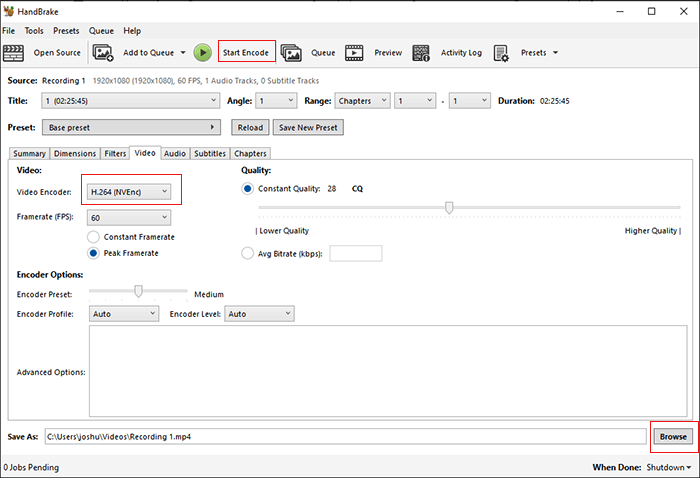
以下是如何使用 HandBrake 免費壓縮影片上傳到 YouTube 的方法:
步驟 1. 從 HandBrake 官方網站下載並安裝程序,然後在您的電腦上啟動程式。
步驟 2. 點選「開源」按鈕,匯入要壓縮以上傳到 YouTube 的影片。
步驟 3. 從預設選單中選擇適當的預設。對於 YouTube 視頻,“快速 1080p30”或“高清 1080p30 環繞聲”等選項可以在文件大小和視頻質量之間取得良好的平衡。
步驟 4. 前往「摘要」選項卡,選擇「MP4」作為輸出格式。然後打開“視訊”選項卡,調整編碼器、幀速率和位元率等設定。建議使用 H.264 以獲得更好的 YouTube 相容性,而 H.265 可以在保持相似品質的前提下獲得更小的檔案大小。
第五步:點選「瀏覽」選擇儲存位置,然後點選「開始編碼」壓縮影片。壓縮完成後,即可將壓縮後的檔案上傳至 YouTube。
VLC 是一款流行的多媒體播放器,支援播放和串流多種視訊和音訊格式,包括 MP4 和 AAC。除了播放功能外,它還提供基本的影片轉換和壓縮功能,可以幫助減少 YouTube 影片的檔案大小。雖然 VLC 缺乏高級壓縮控制功能,但對於需要在上傳影片到 YouTube 之前快速壓縮影片的用戶來說,它是一個簡單易用的免費選擇。
以下是如何使用 VLC 媒體播放器壓縮 YouTube 影片大小的方法:
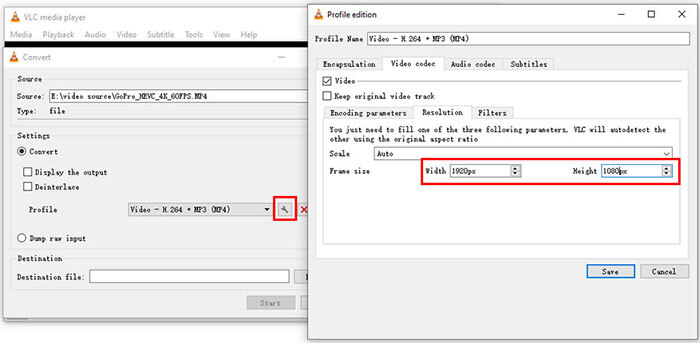
步驟 1. 開啟 VLC 媒體播放器,然後導覽至「媒體」>「轉換/儲存」。
步驟 2. 點擊“新增”匯入要壓縮的視頻,然後點擊“轉換/儲存”繼續。
步驟 3. 在「設定檔」部分,選擇「影片 - H.264 + MP3 (MP4)」作為輸出格式,以獲得更好的 YouTube 相容性。
步驟 4. 點選「扳手」圖示自訂個人資料設定:
步驟 5. 選擇目標檔案位置,然後按一下「開始」開始壓縮 YouTube 影片。
想了解更多關於如何使用VLC壓縮影片的資訊嗎?以下是一份你不容錯過的指南。
如何使用 VLC 壓縮影片的 6 種不同方法及最佳替代方案對於不想安裝軟體的用戶來說,線上影片壓縮工具提供了一個快速的解決方案。 VEED.IO 是一個基於瀏覽器的影片編輯和壓縮平台,用戶可以直接在線上縮小影片大小。
它支援常見格式並提供簡單的壓縮設置,因此適用於短影片、社交媒體短片和快速上傳到 YouTube。
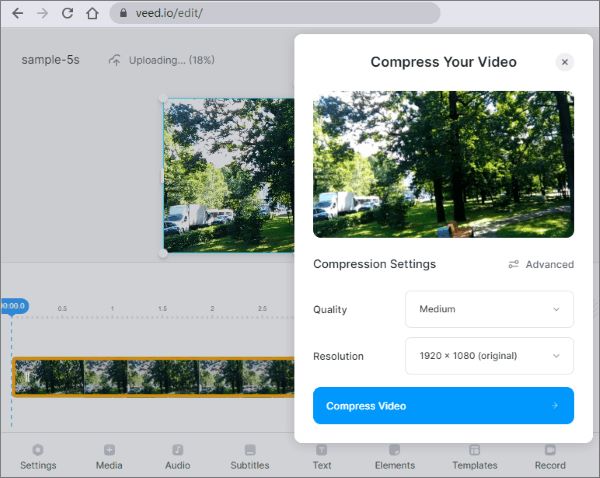
以下是如何使用 VEED.IO 在線壓縮影片以便在 YouTube 上播放:
步驟 1. 造訪 VEED.IO 影片壓縮器網站,上傳您想要壓縮以用於 YouTube 的影片。
步驟 2. 上傳影片後,調整壓縮設置,包括影片品質、解析度和輸出格式,以在保持良好視覺品質的同時減少檔案大小。
步驟 3. 點擊「壓縮影片」按鈕,等待 VEED.IO 處理您的檔案。
第四步:預覽壓縮後的視頻,然後下載較小的文件並上傳到 YouTube。為了獲得最佳效果,請選擇 YouTube 友善的設置,例如 MP4 格式、H.264 編碼和合適的解析度。
問題1:YouTube會在上傳後壓縮我的影片嗎?
是的。 YouTube 會自動處理並重新編碼每個上傳的視頻,將其轉換成不同的分辨率和編碼格式,包括 H.264、VP9 和 AV1,以支援在不同裝置上的自適應串流媒體播放。在上傳前使用最佳化設定壓縮視頻,有助於為 YouTube 提供高品質的來源文件,從而在處理後獲得更好的最終視頻品質。
Q2. 上傳到 YouTube 的最佳格式是什麼?
推薦的 YouTube 上傳格式為 MP4,影片編碼採用 H.264,音訊編碼採用 AAC。此格式相容性強,壓縮效率高,處理效果可靠,同時仍能保持良好的視訊和音訊品質。
Q3. 我可以壓縮 4K 影片以供 YouTube 使用嗎?
是的。您可以透過降低位元率或將其轉換為更有效率的編解碼器來壓縮 4K 影片。在保持 4K 解析度的同時降低不必要的位元率,可以在不損失太多細節的情況下減少檔案大小。
Q4. YouTube 影片檔應該要多大?
YouTube 對上傳檔案的大小沒有固定限制,但影片長度限制為 256 GB 或 12 小時,以較小者為準。理想的檔案大小取決於影片長度、解析度、幀速率和位元率。
Q5. 上傳 YouTube 影片需要多長時間?
上傳時間取決於影片檔案大小和您的網路上傳速度。一段經過適當壓縮的 10 分鐘 1080p 影片(約 600 MB)在 20 Mbps 的上傳速度下,大約需要 5-10 分鐘才能上傳完成。壓縮大型原始影片文件,例如將其從 5 GB 壓縮到 600 MB,可以顯著縮短上傳時間,提高上傳效率。
在上傳影片到 YouTube 之前對其進行壓縮可以節省儲存空間、縮短上傳時間,並優化內容創作流程。雖然 HandBrake 和 VLC 等免費工具可以處理基本的壓縮任務,但它們可能需要更多的技術知識或提供有限的控制選項。對於希望在保持視訊品質的同時更輕鬆地壓縮影片的用戶而言, Video Converter Ultimate提供了一種更便捷的解決方案,它具有靈活的設定、快速的處理速度以及對 YouTube 相容格式的支援。
相關文章:




 PC版免費下載
 Mac版免費下載


