您是否正在尋找一種簡單的方法來壓縮 MP3 檔?壓縮 MP3 檔可以説明您節省磁碟空間、減少上傳和下載時間,並更輕鬆地共用音樂。
如果您不熟悉壓縮 MP3 檔,您可以使用在線或離線軟體來壓縮 MP3,而不會損失文件品質。本文重點介紹了可用於快速、免費和高效地壓縮 MP3 檔的各種方法和平臺。
以下是壓縮 MP3 檔的一些常見原因:
1.減小檔大小
MP3 壓縮通過減少音訊中聽眾難以察覺的音訊部分來減小 MP3 錄音的檔大小,從而實現更有效的存儲。
2.更快的文件傳輸
較小的檔案大小意味著通過 Internet 發送或下載 MP3 檔時傳送速率更快。
3. 帶寬效率
減少 MP3 檔在下載或流式傳輸時消耗更少的頻寬。這使得它們更適合網路資源有限的低頻寬情況。
4. 相容性
MP3 是一種廣泛支援的音訊格式,可以在各種設備和軟體應用程式上播放。壓縮 MP3 檔可確保跨不同平台和設備的相容性。
您想在 Windows 或 Mac 裝置上壓縮 MP3 檔案大小嗎?本節重點介紹一些可用於壓縮 Windows 或 Mac 上的 MP3 音訊檔而不會損失文件品質的最佳工具。
想知道如何快速、有效且免費地壓縮 MP3 檔嗎? Video Converter Ultimate 是一款專業的軟體工具,旨在滿足視頻和音訊轉換以及壓縮需求。與其他 MP3 壓縮器工具不同,Video Converter Ultimate 使用增強的引擎來加速文件處理。它還允許您重命名 MP3 檔、更改比特率/採樣率、縮小檔案大小以及在壓縮前預覽檔。
有了這個多合一的軟體解決方案,您無需支付一分錢即可壓縮 MP3 檔。它適用於 Windows 7、8、10 和 11 以及 Mac OS X 10.12 或更高版本的設備。
主要特點:
以下是使用 Video Converter Ultimate 減小 MP3 檔大小的方法:
01首先,訪問官方網站並獲取 Video Converter Ultimate。將軟體安裝到您的電腦上。
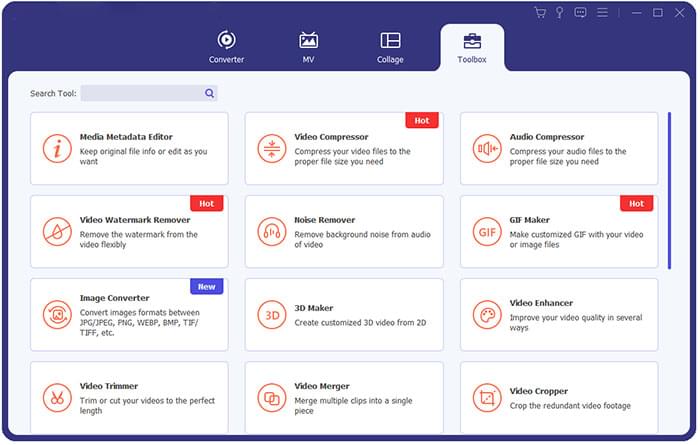
02接下來,導航到位於工具頂部功能表中的 「工具箱 」選項卡。在工具箱中,您將找到一系列視頻和音訊解決方案供您使用。找到並選擇 音訊壓縮器 選項。匯入您選擇的要壓縮的音訊檔。
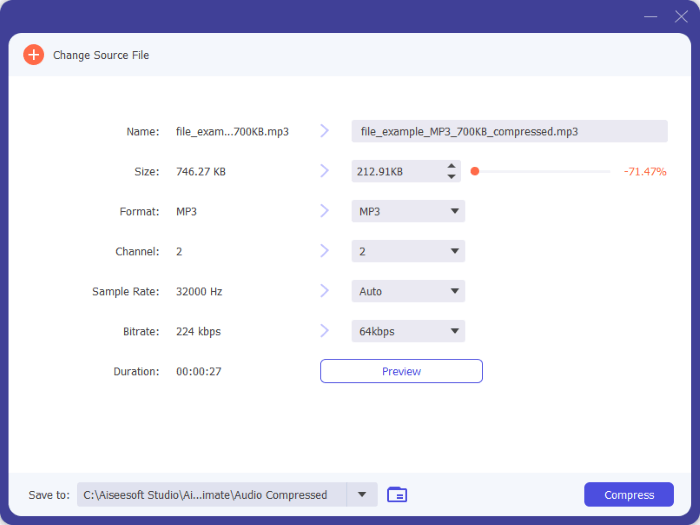
03上傳檔后,壓縮設置將可見。此時,您可以選擇使用滑塊球修改壓縮率。或者,您可以自定義通道、採樣率、格式、比特率等參數的值。對調整感到滿意後,只需按兩 下壓縮按鈕 即可快速減小 MP3 檔的大小。
延伸閱讀:
如何在不損失質量的情況下減小 MP4 檔大小 [7 種簡單方法]
VLC 媒體播放器是一款免費、開源、跨平臺、廣受歡迎的媒體播放機。如果您想使用受信任的 MP3 壓縮器在 Windows 或 Mac 設備上壓縮 MP3 檔,VLC 是推薦的首選之一。儘管 VLC 提供的選項比 Video Converter Ultimate 少,例如編輯,但如果您已經安裝了它並且不想安裝外部 MP3 壓縮器,它會很方便。
以下是使用 VLC 媒體播放器減小 MP3 檔案大小的方法:
步驟 1。如果您尚未安裝 VLC 媒體播放機,請下載並安裝它。運行應用程式,然後按單下 功能表,然後按兩下 媒體,然後向下滾動到 轉換/保存 選項。
第2步。從 「檔」部分添加要壓縮的MP3,然後按下 「轉換/保存 」按鈕。
第 3 步。從新的彈出視窗管理音訊設置。從配置檔中選擇音訊 MP3。按兩下 「設定」 按鈕並自訂您喜歡的壓縮設置。
第 4 步。按兩 下「保存」,然後按下 「流覽 」 以設定目標資料夾。最後,點擊 Start 開始 壓縮 MP3 檔。

與VLC媒體播放機一樣, iTunes 是一個媒體管理器。它內置於所有 Mac 使用者,並與所有更新的 iOS 設備相容。雖然它是 Apple 產品,但 iTunes 也可以在 Windows 10 台及更高版本的電腦上運行。請注意,iTunes 沒有專用的 MP3 壓縮器。不過,您可以利用其特性和功能來減小 MP3 檔大小。
以下是使用 iTunes 減小 MP3 大小的方法:
步驟 1。在您的設備上運行iTunes。
第2步。從 Finder 瀏覽 MP3 檔(如果 iTunes 上尚未顯示),然後將其拖到工具中。
第 3 步。按兩下 編輯功能 表,然後按一下 「首選項」。點擊「 常規 」選項卡,然後選擇 「導入設置」。
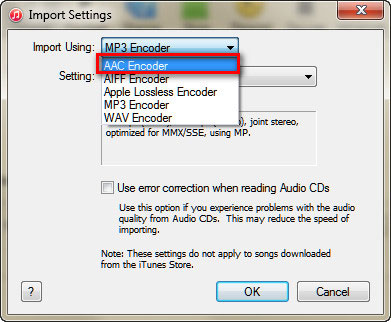
第 4 步。從「導入方式」功能表中選擇「MP3 編碼器」。。自訂輸出檔的設置。
第 5 步。右鍵按下該檔,然後選擇 轉換為MP3 以減小檔大小。
互聯網提供了許多在線壓縮 MP3 檔的選項,而無需下載外部軟體。這些在線 MP3 壓縮器中的大多數都是免費使用的,但對檔大小上傳有限制。本節討論如何使用在線提供的幾種流行的 MP3 壓縮器來減少 MP3 檔。
Online Converter 是一款免費工具,可以壓縮和轉換多種格式的檔。但是,在使用 Online Converter 壓縮 MP3 檔之前,請注意壓縮器不支援受保護或加密的檔。Online Converter的另一個缺點是它為使用者上傳了200MB的檔大小。此外,壓縮 MP3 檔可能需要更長的時間。
無論如何,以下是使用線上轉換器壓縮 MP3 檔案大小的方法:
步驟 1。在您喜歡的瀏覽器上打開在線轉換器。
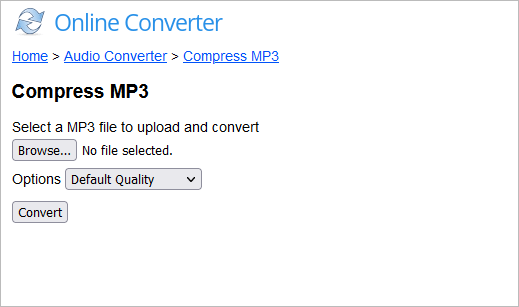
第2步。按兩下 「上傳檔 」以選擇要壓縮的 MP3 檔。按兩 下「品質 」以定義要從壓縮中獲得的文件品質。
第 3 步。按兩下 壓縮開始 上傳和壓縮。請注意,MP3 檔大小越大,壓縮過程所需的時間就越長。
瞭解更多資訊:
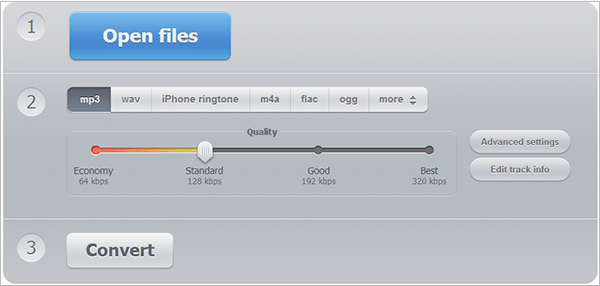
與大多數在線 MP3 壓縮器和轉換器一樣,在線音訊轉換器與離線軟體解決方案共用一些功能。它可作為 Chrome 擴充程式使用,以增加便利性。Online Audio Converter 具有易於使用的介面,可讓您設置首選格式。常見的格式類型包括 MP3、WAV、M4A 和 FLAC。
以下是使用線上音訊轉換器線上壓縮 MP3 檔案的方法:
步驟 1。按兩下 開啟檔案 以從本地儲存新增 MP3 檔案。您也可以從可見按鈕從雲存儲中添加它。
第2步。自訂輸出檔設置。
第 3 步。按兩下 轉換 以開始處理。
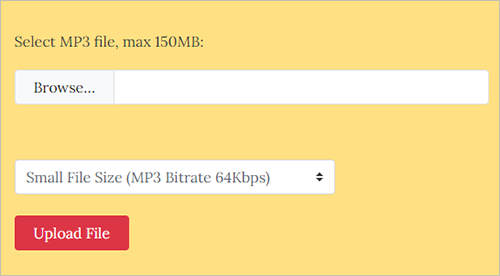
MP3Smaller 是用於壓縮 MP3 檔的免費在線解決方案。它具有簡潔明瞭的佈局,即使是初學者也可以毫不費力地 壓縮檔 。與更多在線 MP3 壓縮器一樣,MP3Smaller 也有其缺點,包括:
以下是使用 MP3Smaller 壓縮 MP3 檔的方法:
步驟 1。打開壓縮機的在線頁面。
第2步。按兩下 「瀏覽 」以添加要壓縮的 MP3 檔。按兩下 「小檔大小」 以選擇您喜歡的比特率。
第 3 步。按兩下 「上傳檔 」開始上傳和壓縮您的 MP3 檔。音訊壓縮完成後,按兩下 下載檔 以存取您的新檔。
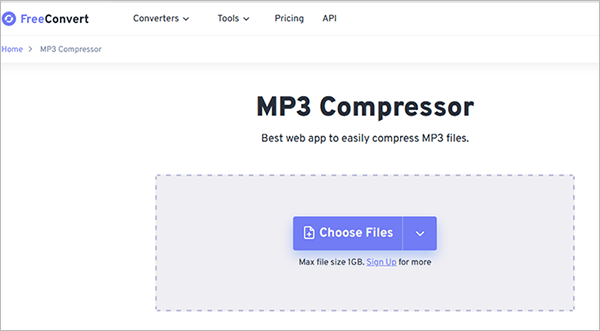
FreeConvert 是一款免費的在線 檔大小減小 工具,適用於多種文件類型,包括視頻、音訊、圖像等。除了轉換,FreeConvert 還可以執行文件壓縮。
請按照以下步驟使用 FreeConvert 減小 MP3 檔大小:
步驟 1。轉到 FreeConvert 的在線頁面。按兩下 選擇檔 以上傳要壓縮的MP3。
第2步。訪問 「高級選項 」以選擇壓縮選項。
第 3 步。按兩下 立即壓縮 調整 MP3 檔的大小。壓縮完成後,按兩下 「全部下載 」以訪問壓縮的 MP3 檔。
你可能喜歡:
您是否正在嘗試減小 MP3 檔案大小,以便在 iPhone 上實現可共用性、存儲和更輕鬆的管理?您可以利用 App Store 上的各種壓縮器應用程式(例如視訊音訊編輯器)來壓縮 iPhone 上的 MP3 檔。
Video Audio Editor 是一款快速可靠的工具,支援多種格式,例如 AC3、WAV、MP3 和 AAC。它可以將 MP3 檔大小減小為不同的編碼,如 VBR 和 CBR,比特率為 200、180、150、128 等。
請按照以下步驟在 iPhone 中壓縮 MP3 檔案大小:
步驟 1。在您的 iPhone 上下載並執行該應用程式。點擊 音訊轉換器 上傳聲音檔進行壓縮。
第2步。點擊 輸出 按鈕並自定義輸出檔案格式。開始檔壓縮。
另請參閱:
掌握視頻壓縮的藝術:為 Discord 壓縮視頻的 4 種方法
壓縮 MP3 檔是一個相當簡單的過程,具體取決於您的方法和工具。您可以利用小工具的內置功能(例如 iTunes)來壓縮 MP3 檔。然而,這些往往在功能和有效性的範圍內受到限制。
另一方面,專用的 MP3 壓縮器工具,例如 Video Converter Ultimate,具有支援性和可靠性 MP3 壓縮器的所有元素。使用 Video Converter Ultimate,您可以壓縮和轉換多種格式的視頻和音訊檔,而不會損失文件品質。準備好免費壓縮您的 MP3 檔了嗎?下載Video Converter Ultimate,免費批量、快速地壓縮MP3檔。
相關文章:




 PC版免費下載
  Mac版免費下載


