簡而言之:想在不損失太多音質的情況下壓縮 WAV 檔案嗎?本指南介紹了 5 種適用於Windows 、 Mac和線上平台的簡易 WAV 壓縮方法。學習如何使用 Video Converter Ultimate、Audacity、Zamzar、YouCompress 和 FreeConvert 等軟體來縮小 WAV 檔案大小,同時保持高品質音效。如果您需要更快的壓縮速度、更靈活的設定和更佳的壓縮效果,建議選擇 Video Converter Ultimate。
WAV 檔案通常體積較大,佔用大量儲存空間。上傳和線上分享 WAV 檔案時,檔案大小限制也可能對您造成不便。因此,您需要一種方法來壓縮 WAV 檔案。
WAV 檔案壓縮器是壓縮 WAV 檔案的終極解決方案。繼續閱讀,了解如何使用我們強烈建議的 WAV 檔案壓縮器以及其他可靠的替代方案來壓縮 WAV 檔案。
桌面軟體通常提供更精細的音訊壓縮設定控制,可讓您調整位元率、取樣率、聲道數和輸出格式。在處理大型 WAV 檔案或多個音訊檔案時,它也是更好的選擇。
以下是兩種常用的壓縮 WAV 檔案大小的方法。
Video Converter Ultimate是一款功能全面的多媒體工具,可在壓縮 WAV 檔案的同時保持高音訊品質。與簡單的線上壓縮器不同,它允許您自訂音訊參數、預覽輸出檔案大小,並將 WAV 轉換為 MP3、AAC 或 M4A 等較小的格式。
除了音訊壓縮外,它還支援視訊轉換、編輯和增強功能,使其適合需要一體化媒體解決方案的用戶。
Video Converter Ultimate 的亮點:
以下是如何使用 Video Converter Ultimate 高品質壓縮 WAV 檔案:
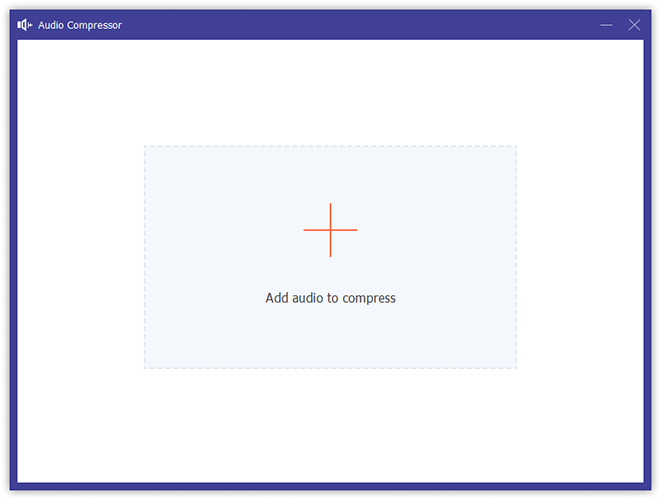
01在您的電腦上下載並安裝 Video Converter Ultimate。然後,啟動它,並在“主頁”螢幕的“音訊”選項卡下找到“音訊壓縮器”。
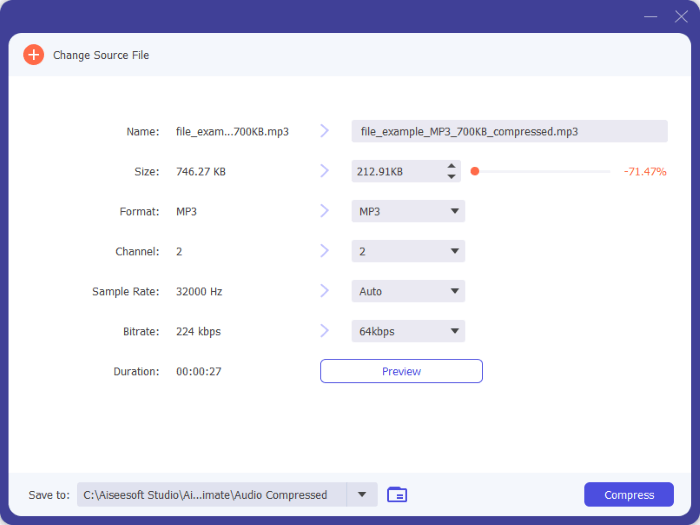
02導入要壓縮的 WAV 檔案。上傳後,使用滑桿調整壓縮等級以減少檔案大小。您還可以根據需要自訂輸出檔案名稱、格式、聲道、取樣率和位元率。
03完成必要的調整後,選擇壓縮後的 WAV 檔案的目標資料夾。點擊「壓縮」按鈕,即可開始減少 WAV 檔案的大小,同時保持所需的音訊品質。
Audacity 是一款免費開源的音訊編輯軟體,適用於Windows 、 Mac和 Linux 系統。雖然 WAV 通常是一種未壓縮格式,但 Audacity 可以透過更改音訊設定或使用最佳化參數匯出 WAV 檔案來減少檔案大小。
對於需要基本音訊編輯和壓縮功能但又不想付費購買軟體的用戶來說,這是一個不錯的選擇。
以下是如何使用 Audacity 壓縮 WAV 檔案:
步驟一:開啟 Audacity 並匯入要壓縮的 WAV 檔案。點擊“檔案”>“匯入”>“音訊”,然後選擇您的 WAV 檔案。音訊載入完成後,您可以根據需要編輯音軌,然後再減少其大小。
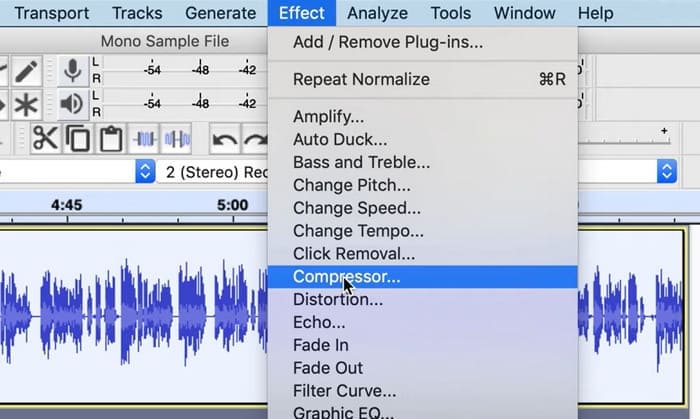
步驟 2:調整音訊設定以減少 WAV 檔案大小。前往「效果」選單,套用「標準化」、「壓縮」或「濾波器曲線均衡」等選項來最佳化音訊。如果需要進一步減小檔案大小,也可以從底部工具列降低「專案取樣率」。
步驟 3:匯出壓縮後的 WAV 檔。點擊“檔案”>“匯出音訊”,選擇“WAV”作為輸出格式,並調整編碼選項,例如位元深度和取樣率。降低設定有助於減小檔案大小,同時保持可接受的音訊品質。
步驟 4. 選擇儲存位置,然後點選「匯出」按鈕儲存壓縮後的 WAV 檔案。 Audacity 將處理音訊並根據您選擇的設定建立較小的 WAV 檔案。
線上WAV壓縮工具無需安裝軟體,使用起來非常方便。它們適合快速減小小型音訊檔案的大小。但是,上傳速度、檔案大小限制和隱私問題可能會影響您的使用體驗。
以下是三種常用的線上壓縮 WAV 檔案的方法,可以將檔案壓縮到更小的尺寸。
Zamzar 是一款便利的線上檔案轉換和壓縮工具,支援多種檔案格式,包括音訊檔案。 Zamzar 介面簡潔,功能易用,使用者無需安裝其他軟體即可直接透過瀏覽器壓縮和管理 WAV 檔案。
以下是如何使用 Zamzar 將 WAV 檔案壓縮到 2MB 的方法:
步驟一:造訪 Zamzar 網站並開啟 WAV 壓縮工具。點擊「選擇文件」按鈕上傳要壓縮的 WAV 文件,或直接將音訊檔案拖曳到上傳區域。 Zamzar 的免費線上服務支援上傳最大 50MB 的 WAV 檔案進行壓縮。
步驟 2. 上傳檔案後,從「低」、「中」或「高」中選擇您喜歡的壓縮等級。
步驟 3. 點選「立即壓縮」按鈕開始減少 WAV 檔案的大小。壓縮完成後,點擊「下載」按鈕將壓縮後的 WAV 檔案儲存到您的裝置。
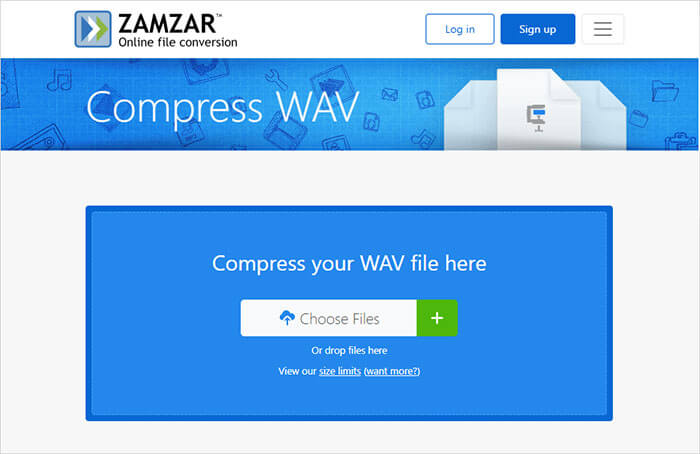
YouCompress是另一個免費的線上音訊壓縮工具,使用者可以直接透過瀏覽器減少音訊檔案的大小。它能自動壓縮上傳的文件,無需複雜的設置,因此非常適合初學者。
以下是如何使用 YouCompress 在線將 WAV 檔案壓縮到 10MB 的方法:
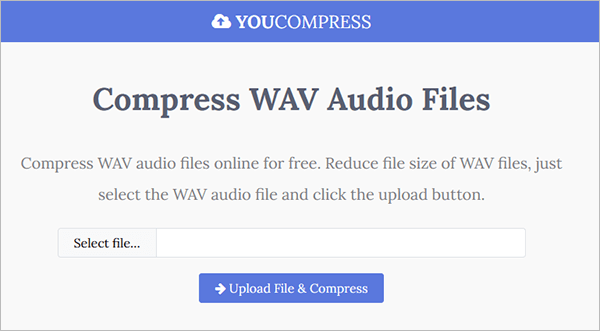
步驟一:開啟 YouCompress 網站,上傳要壓縮的 WAV 檔案。點擊「選擇檔案」按鈕,從您的裝置中選擇 WAV 音訊檔案。該工具將自動準備文件以進行線上壓縮。
步驟二:點選「上傳檔案並壓縮」按鈕開始壓縮您的WAV檔案。 YouCompress會在盡量保持原始音訊品質的前提下減少檔案大小。
步驟 3:等待壓縮過程完成。完成後,檢查新的檔案大小。如果 WAV 檔案仍然大於 10MB,您可以重複上述步驟,或使用其他方法,例如降低音訊位元率或將 WAV 檔案轉換為壓縮率更高的格式。
第四步:點選「下載檔案」按鈕,將壓縮後的WAV檔案儲存到您的電腦。之後,您可以將這個較小的音訊檔案用於分享、儲存或上傳到網路。
FreeConvert是一個免費的線上文件轉換平台,支援多種格式,包括影片、文件、圖像、音樂、單位和電子書轉換。它還提供一系列壓縮工具,使用戶無需安裝額外軟體即可在線上壓縮WAV檔案。
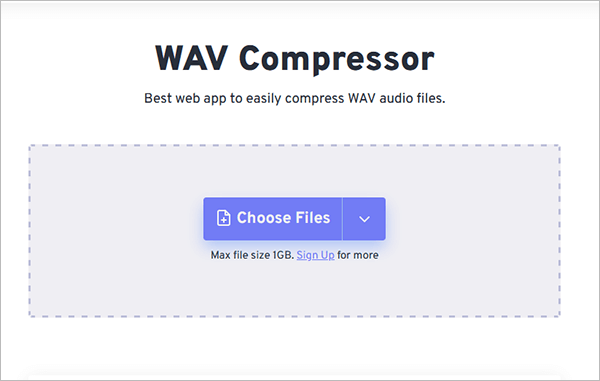
FreeConvert 的 WAV 壓縮器可讓您上傳最大 1GB 的 WAV 文件,並根據需要調整壓縮等級。您可以選擇低、中、高三種壓縮級別,以平衡檔案大小和音訊品質。如需更高的壓縮限製或其他功能,您可能需要建立帳戶或升級到付費方案。
以下是如何使用 FreeConvert 在線將 WAV 檔案壓縮到 1MB 的方法:
步驟 1. 開啟 FreeConvert WAV 壓縮器網站,點選「選擇檔案」按鈕上傳要壓縮的 WAV 檔案。您可以從電腦中選擇 WAV 文件,也可以從雲端儲存服務上傳。
步驟 2. 根據您的需求調整壓縮設定。選擇合適的壓縮級別,例如“低”、“中”或“高”,以平衡檔案大小和音訊品質。
步驟 3. 點選「立即壓縮!」按鈕開始壓縮 WAV 檔案。等待 FreeConvert 處理音訊檔案並減少其大小。
步驟 4. 壓縮完成後,點擊「下載」按鈕將較小的 WAV 檔案儲存到您的裝置。
問題1:為什麼WAV檔案這麼大?
WAV 檔案體積較大,是因為它們通常儲存的是未壓縮的音訊資料。與 MP3 或 AAC 不同,WAV 保留了更多原始音訊訊息,音質更高,但也因此檔案體積更大。幾分鐘的高解析度 WAV 音訊可能會佔用數百兆位元組。
Q2. 哪種格式最適合高品質音訊?
WAV 和 FLAC 格式檔案非常適合專業錄音和編輯,因為它們能保留原始音訊品質。如果您需要高品質且文件體積較小的音訊文件,FLAC 是更好的選擇;而 MP3 和 AAC 格式文件體積較小,更適合日常聆聽和分享。
Q3. WAV 的最佳解析度是多少?
最佳WAV解析度取決於您的需求:
對於大多數用戶而言,24 位元/48 kHz 可以在音訊品質和檔案大小之間取得良好的平衡。
壓縮 WAV 檔案有助於減少儲存空間佔用,並簡化音訊共享,同時保持可接受的音質。線上工具雖然方便快捷,但通常在檔案大小和自訂選項方面存在限制。對於希望更快、更靈活、更可靠地壓縮 WAV 檔案的用戶, Video Converter Ultimate是一個值得推薦的選擇。它支援高品質音訊壓縮、自訂設定、批量處理和多種輸出格式,因此既適合初學者,也適合專業音訊使用者。
相關文章:




 PC版免費下載
 Mac版免費下載


