TL;DR:想輕鬆將語音備忘錄轉換為 MP3 格式嗎?本指南涵蓋 4 種有效方法:使用 Video Converter Ultimate 進行專業、高品質的大量轉換;在Mac上透過 Apple Music 轉換;在Windows上使用 VLC 媒體播放器進行轉換;以及在 iPhone 上使用 FreeConvert 進行快速線上轉換。
無論你使用的是Windows 、 Mac或 iPhone,這些逐步方法都能幫助你輕鬆地將 M4A 語音備忘錄轉換為 MP3,讓你的錄音更具相容性,也更容易分享。
您是否在iOS裝置上儲存了許多語音錄音,並想將它們轉換為 MP3 格式?通常,iPhone 上的語音備忘錄會儲存為 .m4a 格式。雖然 .m4a 提供高品質的標準音訊文件,但它只能在 Apple 產品(例如 iTunes、iPhone、iPod touch 和 iPad)上使用。因此,與 MP3 格式相比,.m4a 的相容性較差。正因如此,您可能需要將其轉換為 MP3 格式。
如何將語音備忘錄轉換為 MP3 格式?本文將介紹將語音備忘錄儲存為 MP3 的最佳方法。繼續閱讀以了解更多資訊。
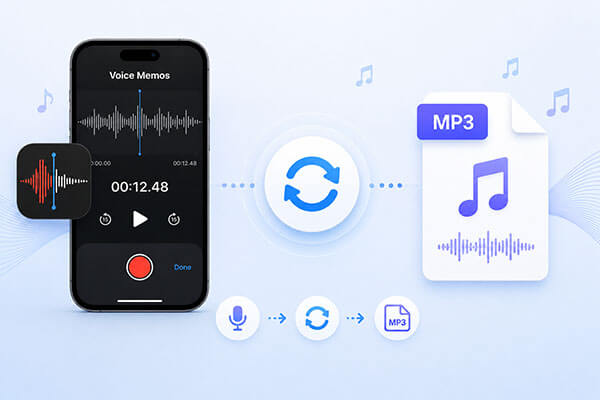
如果您需要一款快速、穩定且專業的語音備忘錄轉MP3解決方案, Video Converter Ultimate是您的最佳選擇。它支援高品質音訊轉換、批次處理和高級編輯功能,是經常處理音訊檔案的使用者的理想之選。
這款工具非常適合那些需要更多功能的用戶,它不僅可以轉換音頻,還能在將語音備忘錄轉換為 MP3 的同時編輯、剪輯和增強音頻,且不會損失音質。
Video Converter Ultimate 的主要亮點:
以下是如何使用 Video Converter Ultimate 將語音備忘錄轉換為 MP3 格式:
01首先,將語音備忘錄從電腦傳輸到視訊轉換器 Ultimate,然後下載、安裝並啟動軟體。點擊「入門指南」區域匯入語音備忘錄音訊文件,或直接將文件拖曳到程式中。

02開啟每個檔案右側的輸出格式選單,選擇“MP3”作為目標格式。

03點選「全部轉換」開始將語音備忘錄檔案轉換為 MP3 格式。轉換完成後,點擊「儲存到」旁邊的資料夾圖示即可存取轉換後的 MP3 檔案。

如果您是Mac用戶,可以使用內建的 Apple Music 應用程式。此方法免費,無需第三方軟體。 Apple Music(或舊版 macOS 上的 iTunes)內建編碼設置,可將音訊檔案匯出為 MP3 格式,是進行基本轉換的便利選擇。
以下是如何在Mac上使用 Apple Music 應用程式將語音備忘錄轉換為 MP3 的方法:
步驟 1. 在 iPhone 上開啟語音備忘錄應用,並將錄音匯出至Mac 。
步驟 2. 在Mac上開啟 Apple Music,然後點選選單列中的「音樂」>「設定」。
步驟 2. 選擇「檔案」選項卡,然後按一下「匯入設定」。
步驟 3. 在「匯入方式」下拉式功能表中,選擇「MP3 編碼器」。然後選擇您所需的音訊品質。對於語音錄音,「高品質 (160 kbps)」 可在音質和檔案大小之間取得良好的平衡。按一下“確定”,然後關閉“設定”視窗。
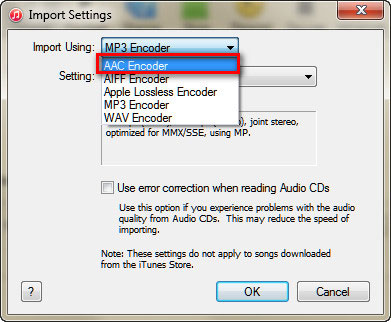
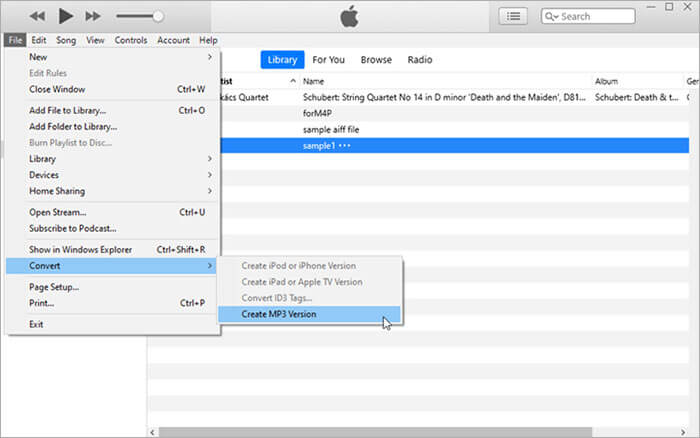
步驟 4. 將您的語音備忘錄檔案(例如 .mp4 或 .m4a 錄音)拖曳到 Apple Music 資料庫。匯入後,選擇該文件,然後從功能表列中選擇“文件”>“轉換”>“建立 MP3 版本”,將錄音轉換為 MP3 格式。
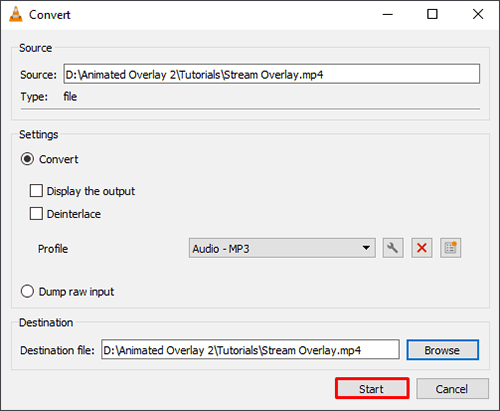
VLC 媒體播放器是一款便利的解決方案,無需額外軟體即可在Windows和Mac上將語音備忘錄轉換為 MP3 格式。它支援 M4A 語音備忘錄文件,並能直接將其轉換為 MP3,所有轉換過程都在您的裝置上完成,從而有效保護您的隱私。
以下是如何使用 VLC 將語音備忘錄轉換為 MP3 檔案:
步驟 1. 在您的Windows電腦上安裝並開啟 VLC 媒體播放器。
步驟 2. 點選「媒體」→「轉換/儲存」。
步驟 3. 點選“新增”,匯入您的語音備忘錄(M4A 檔案)。
步驟 4. 點選「轉換/儲存」。
步驟 5. 在「設定檔」下,選擇「音訊 - MP3」。
步驟 6. 選擇目標檔案路徑。
步驟 7. 點選「開始」開始轉換。
步驟 8. 等待處理完成並檢查您的 MP3 檔案。
如果您想了解如何使用 VLC 壓縮視頻,可以閱讀以下逐步指南。
如何使用 VLC 播放器以 4 種不同的方式壓縮影片及最佳替代方案如果您想在 iPhone 上快速將語音備忘錄轉換為 MP3 格式,可以直接在裝置上使用 FreeConvert 等線上轉換器。此方法可在 Safari 瀏覽器中直接使用,無需安裝任何其他應用程式。 FreeConvert 等線上工具非常適合需要快速且方便的轉換方案而無需下載軟體的用戶,尤其適合偶爾使用的用戶。
以下是如何使用 FreeConvert 在線上將 iPhone 上的語音備忘錄轉換為 MP3 格式:
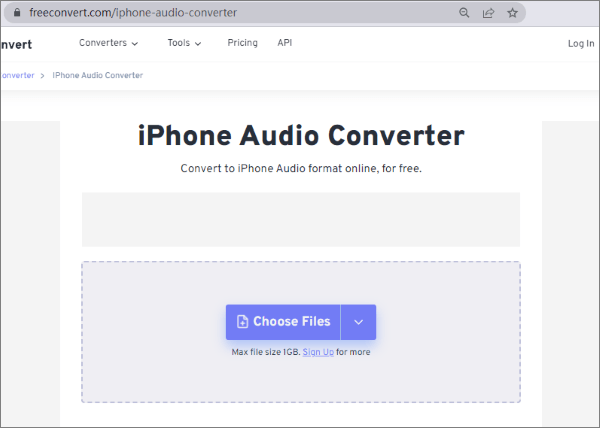
步驟 1. 在 iPhone 上開啟 Safari 瀏覽器,然後造訪 FreeConvert 網站。
步驟 2. 點選“選擇檔案”,上傳要轉換的語音備忘錄。
步驟 3. 選擇“MP3”作為輸出格式,並可依需求調整音訊品質設定。
步驟 4. 點選「轉換」開始轉換過程,並等待轉換完成。
步驟 5. 轉換完成後,下載 MP3 檔案並儲存到您的 iPhone 中。
以上就是將語音備忘錄轉換為 MP3 檔案的幾種最簡單方法。現在,您可以輕鬆地將文件轉換為更相容的格式,並在任何裝置上存取它們。我們特別推薦您使用Video Converter Ultimate 。它支援批次文件轉換,因此沒有文件大小限制,您無需逐一轉換文件,節省寶貴時間。
相關文章:
【3種方法】如何在iPhone上輕鬆將語音備忘錄設定為鈴聲?




 PC版免費下載
 Mac版免費下載


