簡而言之:想在不損失音質的情況下壓縮音訊檔案?本指南涵蓋了在Windows 、 Mac 、線上平台、 Android和 iPhone 上縮小音訊檔案大小的最佳方法。學習如何使用專業軟體、免費工具、線上壓縮器和行動應用程式來壓縮 MP3、WAV、FLAC 和其他格式的文件,同時保持清晰的音質。
音訊檔案廣泛應用於音樂、播客、錄音、線上課程和視訊專案。然而,WAV、FLAC 和高位元率 MP3 等高品質音訊格式會迅速佔用儲存空間,並且難以上傳、共享或透過即時通訊平台發送。這時,音訊壓縮技術就派上用場了。透過音訊壓縮來減少檔案大小,可以在不顯著影響音質的前提下,節省儲存空間、加快檔案傳輸速度,並使音訊更易於共享。
無論您是想將音訊檔案壓縮到 10 MB、14 MB 還是 16 MB,或只是想縮小壓縮後音訊檔案的整體大小,都有很多方法可以實現。在本指南中,我們將說明如何在Windows 、 Mac 、線上平台和行動裝置上壓縮音訊檔案。
音訊壓縮是指透過移除不必要的資料或優化音訊參數來減少音訊檔案大小的過程。在音訊壓縮過程中,工具通常會調整位元率、取樣率、音訊格式和聲道等設置,以減少檔案大小。音訊壓縮主要有兩種類型:
1. 有損音訊壓縮
有損壓縮透過移除大多數聽眾不易察覺的音訊資料來減少檔案大小。這種方法可以產生較小的文件,但可能會略微降低音質。
常見的有損格式包括:
當您需要以下情況時,有損壓縮是理想的選擇:
2. 無損音訊壓縮
無損壓縮可以在保留所有原始音訊資訊的同時減少檔案大小。它能提供更好的音質,但通常無法像有損格式那樣大幅減少檔案大小。
常見的無損格式包括:
無損壓縮通常用於:
對於經常處理音訊檔案的使用者來說,桌面軟體通常是進行音訊壓縮最靈活的方式。以下介紹三種在電腦上壓縮音訊檔案的實用方法。
如果您需要在保證輸出品質、格式和文件大小的前提下快速壓縮音頻,專業的音頻視頻處理軟體將是您的理想之選。 Video Converter Ultimate同時支援Windows和Mac系統。除了音訊格式轉換功能外,它還提供音訊壓縮功能,可有效縮小 MP3、WAV、FLAC、AAC 等音訊檔案的大小。對於需要大量處理音訊檔案、調整音訊參數或保持高音質的使用者而言,這款軟體堪稱完美之選。
Video Converter Ultimate 的主要功能:
如何在不損失音質的情況下壓縮音訊檔案:
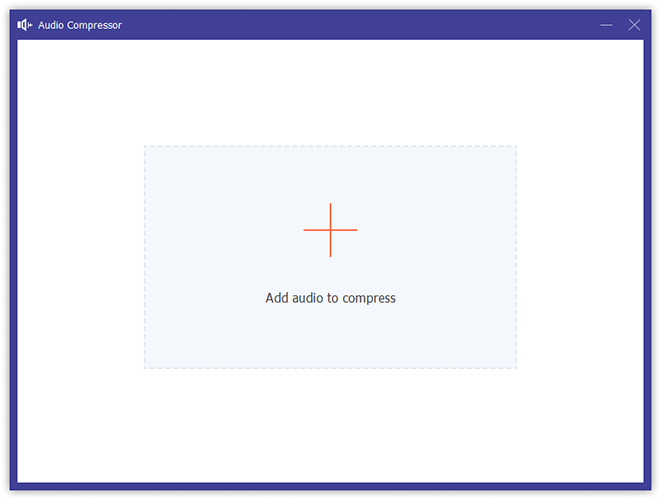
01在您的電腦上下載並安裝 Video Converter Ultimate。打開程序,轉到“主頁”選項卡,然後在“音訊”部分下選擇“音訊壓縮器”。
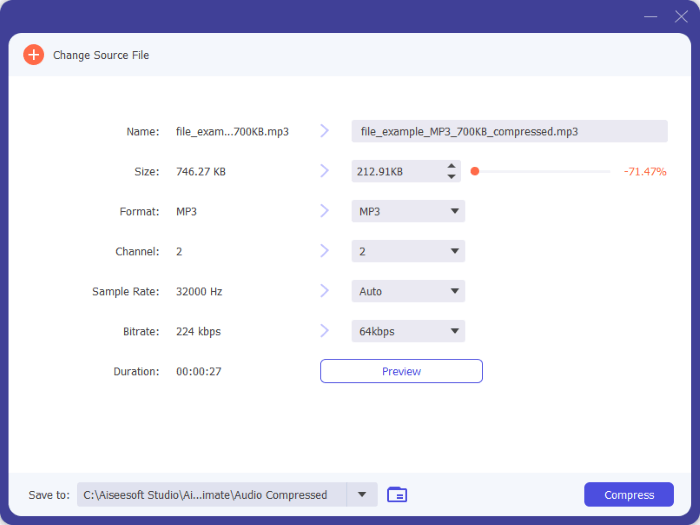
02上傳要壓縮的音訊檔案。使用滑桿調整壓縮等級以減少檔案大小。您還可以自訂輸出格式、檔案名稱、聲道、取樣率和位元率等設置,以獲得更好的效果。
03選擇壓縮音訊檔案的目標資料夾。點擊“壓縮”按鈕開始壓縮過程,即可獲得體積更小但音質符合要求的音訊檔案。
對於需要更進階壓縮功能的使用者來說,Audacity 是另一個熱門選擇。 Audacity 是一款免費的開源音訊編輯程序,適用於Windows 、 Mac和 Linux 系統。
Audacity 不僅可以減小檔案大小,還允許您在壓縮前編輯音訊。您可以刪除不需要的部分、降低背景噪音、調整音量,然後匯出更小的音訊檔案。
以下是如何使用 Audacity 免費壓縮音訊檔案:
步驟 1. 開啟 Audacity,前往“檔案”>“開啟”,然後選擇要匯入的音訊檔案。
步驟 2. 選用:剪下靜音部分,或使用「效果」>「音量和壓縮」>「壓縮器」來調整音訊音量。
步驟 3. 前往「檔案」>「匯出音訊」。
步驟 4. 選擇“MP3”檔案作為匯出格式。
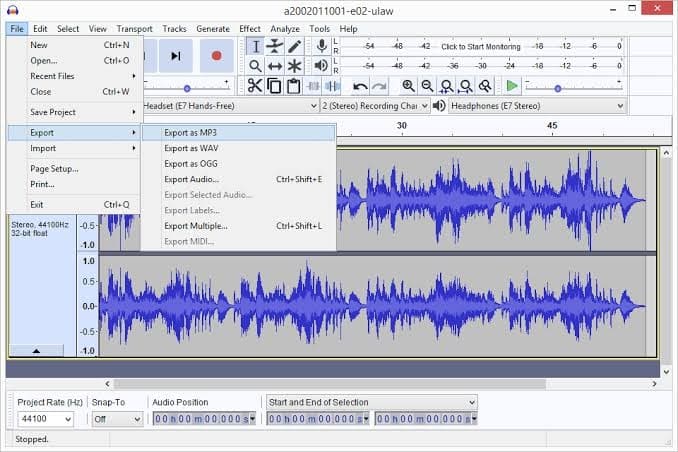
步驟 5. 設定音訊設定:選擇「單聲道」用於語音,或選擇「立體聲」用於音樂,並設定取樣率和位元率。
步驟 6. 為檔案命名並選擇儲存資料夾。
步驟 7. 點選“匯出”,根據需要編輯元數據,然後確認。
步驟 8. 等待編碼完成;您將獲得壓縮後的音訊檔案。
對於電腦上已安裝媒體播放器的使用者來說,VLC 也可以作為一款簡單的音訊壓縮工具。 VLC 媒體播放器以播放幾乎所有類型的視訊和音訊檔案而聞名,但它也包含一個轉換功能,允許用戶縮小音訊檔案的大小。
與專業音訊壓縮軟體相比,VLC 提供的自訂選項較少。但是,如果您只需要將音訊檔案轉換為較小的格式或降低位元率,而無需安裝其他軟體,它仍然非常實用。 (如何使用 VLC 壓縮影片?)
以下是如何使用 VLC 媒體播放器壓縮音訊錄製:
步驟 1. 開啟 VLC 媒體播放器,然後前往「媒體」>「轉換/儲存」。
步驟 2. 點選「新增」匯入錄音,然後點選「轉換/儲存」。
步驟 3. 從「設定檔」下拉式選單中選擇「音訊 - MP3」。
第四步:點擊設定檔設定圖標,打開“音訊編解碼器”,降低位元率。使用 128 kbps 可獲得良好的平衡效果,而對於較小的語音錄音,則使用 64–96 kbps。
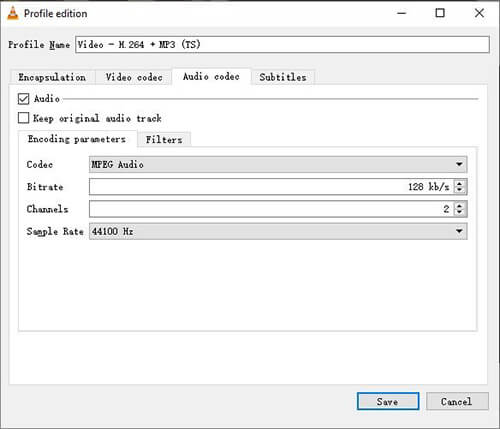
步驟 5. 點選「瀏覽」選擇儲存位置,然後輸入以 .mp3 結尾的檔案名稱。
步驟 6. 點選「開始」轉換並壓縮音訊檔案。
安裝軟體並非總是方便,尤其是在只需要壓縮一兩個小型音訊檔案時。在這種情況下,線上音訊壓縮工具可以提供更快捷的解決方案。線上工具允許用戶上傳音訊檔案、調整壓縮設置,並直接從瀏覽器下載壓縮後的版本。然而,在線壓縮工具通常依賴網路速度,並且可能對檔案大小或支援的格式有所限制。對於處理大型音訊錄音的使用者而言,桌面軟體或許能提供更穩定的體驗。
XConvert是一個支援音訊壓縮的線上檔案處理平台。它允許用戶在無需安裝其他程式的情況下減少音訊檔案的大小。
以下是如何使用 XConvert 在線壓縮音訊:
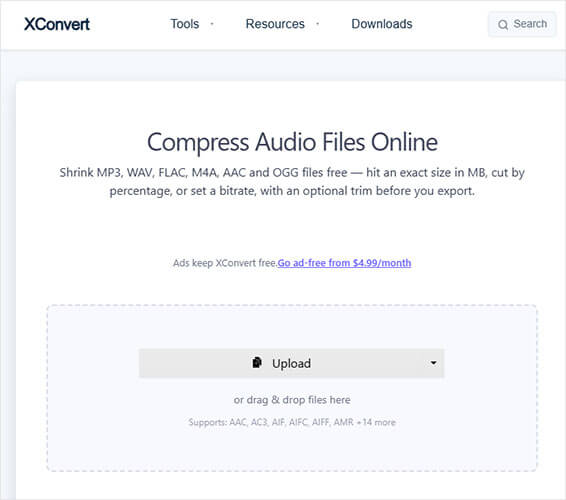
步驟 1. 前往 XConvert 音訊壓縮器網站,點選「上傳」按鈕,從您的電腦中選擇要壓縮的音訊檔案。
步驟二:點選「壓縮」按鈕開始減少音訊檔案大小。 XConvert 將開始壓縮您的音訊檔案。
步驟 3. 壓縮完成後,點擊「下載」將較小的音訊檔案儲存到您的裝置。
許多用戶會將大量音訊檔案直接儲存在智慧型手機上,包括錄音、下載的音樂、Podcast以及來自即時通訊應用程式的音訊檔案。隨著時間的推移,這些文件會佔用大量的儲存空間。使用行動音訊壓縮器可以方便地減小檔案大小,而無需將檔案傳輸到電腦。
以下是兩款常用的Android和蘋果音訊壓縮應用。
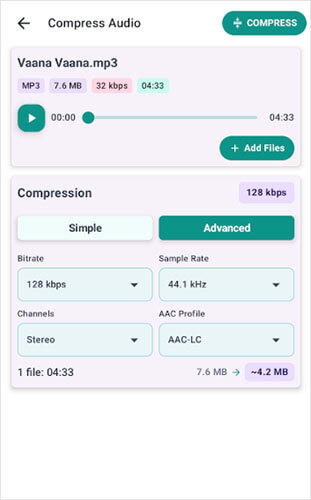
音訊壓縮器 - MP3 降噪器是一款適用於Android的音訊壓縮工具。它支援 MP3、WAV、AAC、FLAC、M4A、OGG、OPUS 和 WMA 等常見音訊格式。此應用程式提供簡單和進階兩種壓縮模式,使用者可以透過調整位元率、取樣率和單聲道/立體聲設定來減少音訊檔案大小。此外,它還支援批次壓縮和離線處理,因此非常適合壓縮語音錄音、播客以及需要透過 WhatsApp、電子郵件和其他平台分享的音訊檔案。
以下是如何使用音訊壓縮器 - MP3 降噪器在Android手機上壓縮音訊檔案的方法:
步驟 1. 在您的Android手機上開啟音訊壓縮器 - MP3 降噪器應用程序,然後前往「壓縮音訊」頁面。
步驟 2. 點擊“+ 新增檔案”,然後從手機儲存中選擇要壓縮的音訊檔案。
步驟 3. 選擇壓縮模式,“簡單”或“進階”,然後設定進階音訊參數。
步驟 4. 點選右上角的「壓縮」按鈕開始音訊壓縮。
步驟 5. 等待流程完成,然後將壓縮後的音訊儲存到您的Android裝置。
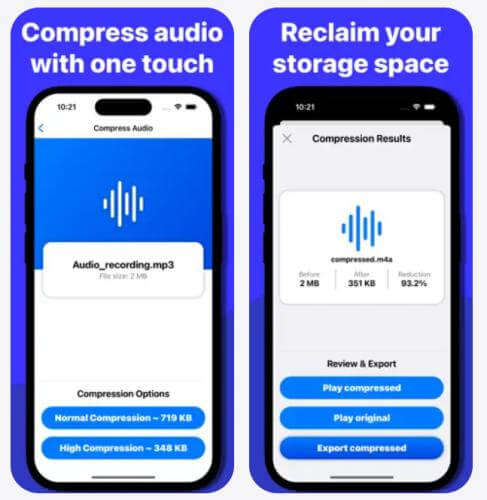
音訊壓縮器 - MP3 Shrink是一款適用於 iPhone 和 iPad 的音訊壓縮工具。它透過調整位元率和移除不必要的元資料來減少音訊檔案大小,同時力求保持音質。該應用程式允許用戶從設備中選擇音訊檔案進行壓縮,或從視訊中提取並壓縮音訊。整個壓縮過程可以在設備本地離線完成,非常適合希望節省儲存空間或減少音訊檔案大小以便於分享的使用者。
以下是如何使用 iPhone 上的音訊壓縮器 - MP3 Shrink 壓縮音訊檔案:
步驟 1. 在 iPhone 上啟動 Audio Compressor - MP3 Shrink 應用,並開啟「壓縮音訊」頁面。
步驟二:匯入目標音訊檔案。應用程式將顯示原始檔案大小。
步驟 3. 選擇壓縮預設:「正常壓縮」或「高壓縮」。
步驟 4. 應用程式處理音訊並開啟「壓縮結果」畫面。此畫面顯示原始大小、壓縮後大小和儲存空間減少百分比。
步驟 5. 點選「播放壓縮檔案」收聽新壓縮的文件,或點選「播放原聲」與未修改的音訊進行比較。
步驟 6. 點選「匯出壓縮檔案」將壓縮後的音訊檔案儲存到您的 iPhone。
壓縮音訊檔案可以有效節省儲存空間,並使音訊上傳和分享更加方便。對於基本需求,Audacity、VLC 或線上工具 XConvert 即可滿足簡單的音訊壓縮需求。行動用戶可以使用 Audio Compressor - MP3 Reducer 或 Audio Compressor - MP3 Shrink 等應用程式快速處理音訊檔案。
如果您需要更穩定的壓縮效果、進階參數控制和批次處理功能, Video Converter Ultimate值得考慮。它支援多種音訊格式,並允許您調整檔案大小、位元率和輸出設置,從而輕鬆壓縮音訊並保持良好的音質。
相關文章:




 PC版免費下載
 Mac版免費下載


