無論您是音樂家還是音樂愛好者,存儲空間都是首要問題。此外,共用大型音訊檔可能具有挑戰性,這使得音訊壓縮成為一項方便的技能和要求。但是,如果您不知道如何手動壓縮音訊檔,則可能需要購買音訊壓縮器。音訊壓縮器可以説明您減小音訊檔大小,使其易於上傳、共用和存儲空間管理。
什麼是音訊壓縮器?音訊壓縮器是將音訊檔大小減小到可管理位的任何工具或軟體。音訊壓縮器有什麼作用?音訊壓縮器可減小音訊檔大小,以提高可共用性、存儲空間管理和相容性。
您在尋找最好的音訊檔壓縮器嗎?查看此音訊壓縮器評論,瞭解滿足您音訊壓縮需求的前 10 個選項。
如果您想要一個可靠的解決方案來壓縮您的音訊檔, Video Converter Ultimate 是一款多合一的專業工具,可滿足您的壓縮和轉換需求。使用 Video Converter Ultimate,您可以轉換和壓縮多種格式的視頻和音訊。它利用改進的引擎來促進快速壓縮速度。
Video Converter Ultimate的功能:
如何使用Video Converter Ultimate:
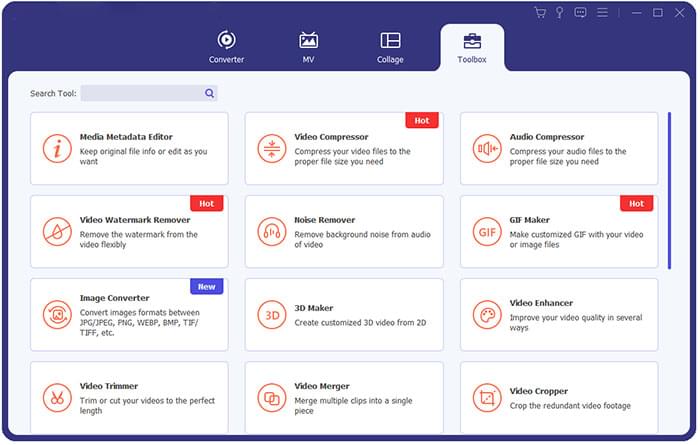
01找到 音訊壓縮器 選項在 工具箱.添加要壓縮的所需音訊檔。
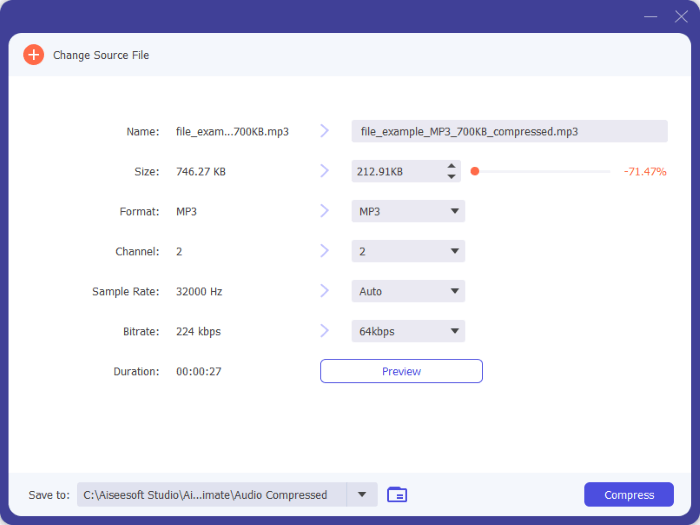
02添加檔后,您可以使用提供的滑塊直接減小其大小。此外,您可以選擇根據您的特定要求自定義檔名、格式、通道、採樣率和比特率。
03進行必要的調整后,請確保已為壓縮音訊檔選擇了所需的保存路徑。最後, 點擊 壓縮 按鈕 啟動壓縮過程。
Video Converter Ultimate的優點:
*它是免費的。
*它提供最快的音訊壓縮速度。
*它可以 壓縮音訊和視頻檔而不會降低品質。
* Video Converter Ultimate 可以在 Mac 和 Windows 設備上工作。
Video Converter Ultimate的缺點:
* 儘管有一個免費版本,提供了廣泛的音訊壓縮功能,但 Video Converter Ultimate 在其高級包中限制了一些增強功能。
延伸閱讀:
如何在不損失質量的情況下減小 MP4 檔大小 [7 種簡單方法]
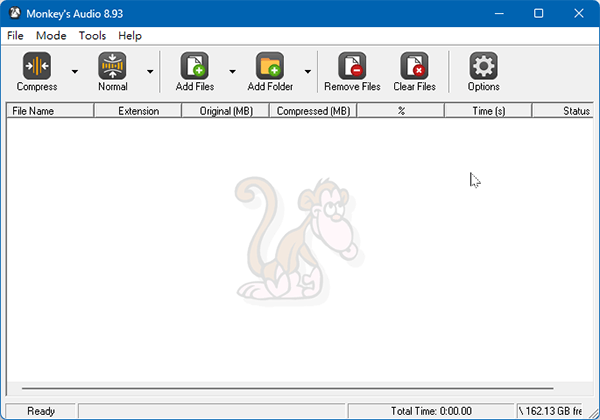
Monkey's Audio 是一款免費的音訊壓縮器軟體,適用於 Windows。它是一款可靠的音訊壓縮器,可用於 Windows 10/8/7/XP/Vista。音訊壓縮器是完全免費且易於使用的。如果您更喜歡具有簡單介面的免費軟體,Monkey's Audio 是一個不錯的選擇。
Monkey's Audio的特點:
猴子音訊的優點:
* Monkey's Audio 在 MP3 壓縮方面非常高效。
*它可以壓縮大多數流行的媒體播放機的音訊檔。
Monkey's Audio 的缺點:
* 在 Mac 平臺上不可用。
* 它在處理檔時會佔用大量 CPU。
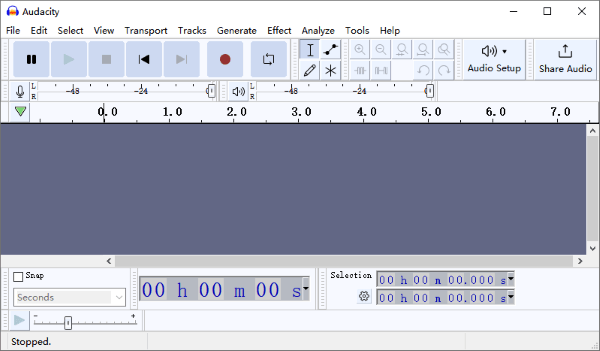
Audacity 是一種流行的音訊壓縮器,可在多個平臺上使用,包括 Windows、 Mac 和 Linux。它是一個免費的開源軟體。
Audacity音訊壓縮器的特點:
Audacity音訊壓縮器的優點:
*免費和開源。它的開源性質意味著它有一個活躍的開發人員社區,為它的改進做出貢獻。
*易於使用。壓縮機控制直觀而直接。
*多功能壓縮。Audacity音訊壓縮器提供了對壓縮參數的大量控制,允許您根據自己的特定需求定製壓縮。您可以根據自己的喜好實現微妙的動態控制或重壓縮。
Audacity音訊壓縮器的缺點:
* 有限的高級功能。雖然 Audacity 的音訊壓縮器提供了基本的壓縮功能,但它可能沒有更專業級軟體中的一些高級功能。
* 缺乏即時可視化。
* 高級功能的陡峭學習曲線。
YouCompress 是一款 MP3 檔大小減小器 ,可讓您免費在線壓縮 MP3。壓縮 MP3 時不需要安裝任何軟體,使其成為大多數流行媒體播放機壓縮音訊的便捷方式。
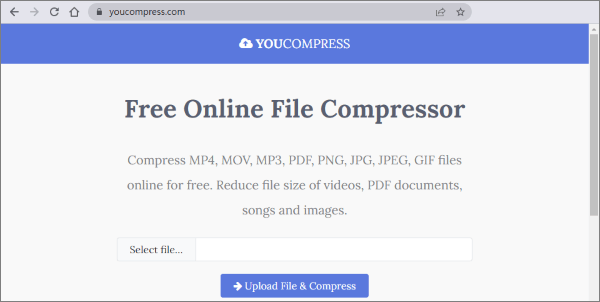
YouCompress的功能:
YouCompress的優點:
*一鍵減小MP3檔的大小。
*壓縮后保持文件品質。
* 每天處理的文件數量沒有限制。
YouCompress的缺點:
* 它不提供自訂選項。
* 此外,它無法解密受保護的 MP3。
瞭解更多資訊:
Online Audio Converter 是一款在線音訊壓縮器。它可用於所有網路瀏覽器,包括Google Chrome、Firefox、Safari等,使其成為遠端壓縮的便捷壓縮器。儘管是在線 MP3 壓縮器,但在線音訊轉換器具有比某些桌面軟體更好的功能。
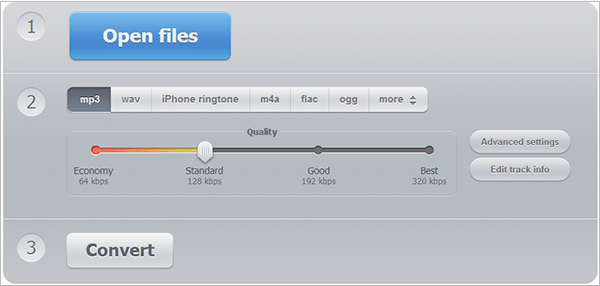
線上音訊轉換器的特點:
線上音訊轉換器的優點:
* 它完全免費在線使用,這意味著您無需下載任何軟體即可壓縮音訊。
* 從您的本地存儲、Google Drive、Dropbox 或 URL 上傳 MP3 檔。
*它允許您調整品質和比特率以縮小音訊檔案大小。
*更重要的是,它易於使用。
線上音訊轉換器的缺點:
* 您可能需要在 MP3 壓縮器頁面上查看廣告,因為它可以在線獲得。
MP3Smaller 是用於免費壓縮的理想音訊壓縮器工具。但是,它的主要缺點是上傳文件的檔大小限制。如果您只有幾個小的音訊檔要壓縮,它是最好的工具。
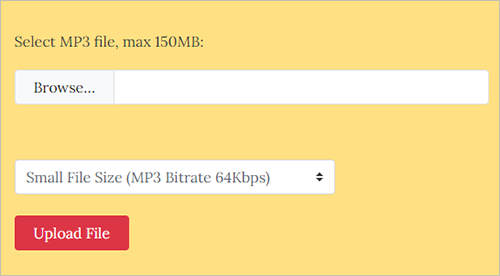
MP3Smaller的功能:
MP3Smaller的優點:
* MP3smaller 提供十個預設來快速壓縮 MP3。
* 您無需任何註冊或登入即可存取平臺功能。
MP3Smaller的缺點:
*不幸的是,它每次只能處理一個MP3檔。
* 它還允許您壓縮最大 3MB 大小的 MP150。
這是適用於 FLAC、MP3、WAV、WAV 等格式的最簡單的音訊壓縮器工具之一。它使用高壓縮率在線壓縮音訊。
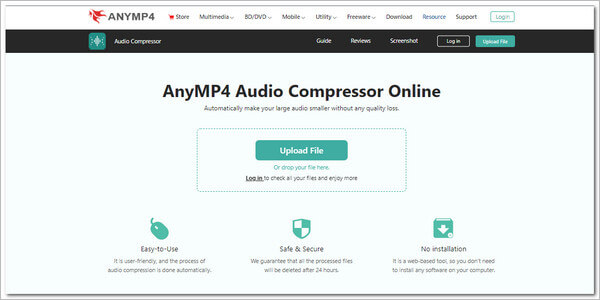
AnyMP4 音訊壓縮器的特點:
AnyMP4 音訊壓縮器的優點:
* AnyMP4 音訊壓縮器可以免費壓縮 MP3 檔大小。
* 您可以在線使用它,而不會受到廣告干擾或下載外掛程式和外部軟體。
*它支持多種音訊格式。
* 您可以使用音訊壓縮器壓縮 Mac、 Windows、 Android和 iPhone 上的 MP3 檔案大小。
AnyMP4 音訊壓縮器的缺點:
* AnyMP4 不支援批量 MP3 壓縮。
你可能喜歡:
掌握視頻壓縮的藝術:為 Discord 壓縮視頻的 4 種方法
Freemake Audio Converter 是一款媒體文件轉換器和可靠的音訊壓縮器。它可以壓縮 Windows 10/8/8.1/7/Vista 上的音訊檔。它有一個免費版本,如果您的預算有限,它是完美的音訊壓縮工具。
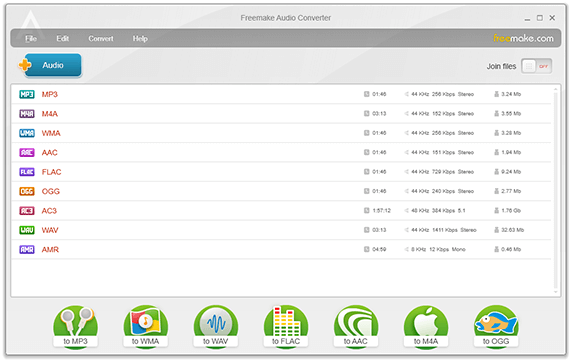
Freemake 音訊轉換器的功能:
Freemake 音訊轉換器的優點:
* Freemake Audio Converter 允許批量壓縮。
* 它支援多種多媒體格式。
* 此外,它還包括輕鬆轉換和壓縮 MP3 檔的預設。
Freemake 音訊轉換器的缺點:
* 它的免費版本只能處理不超過 3 分鐘的 MP3 音訊檔。
* 音訊壓縮器不包括增強的音訊編輯功能,這在其他高端在線壓縮器中很常見。
這個免費的音訊壓縮器既可以用作壓縮器,也可以用作多功能轉換工具。它允許您從源檔的 URL 或直接從您的電腦輸入源檔。上傳檔后,您可以靈活地手動指定所需的音軌輸出大小。這使您可以完全控制壓縮比。
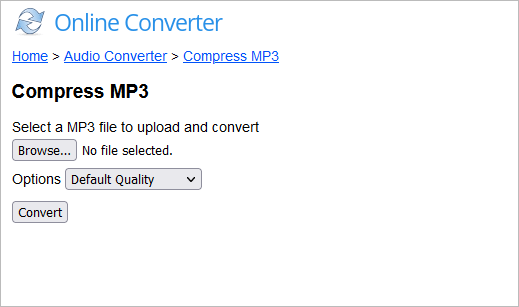
線上轉換器的特點:
線上轉換器的優點:
* 介面使用者友好,壓縮過程簡單易懂。
* 您可以透過從提供的下拉清單中選擇所需的音訊品質來方便地選擇它。
線上轉換器的缺點:
* 允許壓縮或轉換的最大檔案大小限制為 200MB。
FileZigZag 是一個免費的在線轉換器和在線音訊壓縮器,支援多種格式和檔類型。它因其相對廣泛的廣泛功能而廣受歡迎。
與大多數免費軟體不同,這款在線壓縮器音訊更好,適用於多種檔格式。FileZigZag 不僅是一個在線音訊壓縮工具,因為它還可以執行多項任務,例如圖像轉換、視頻轉換、存檔轉換等。
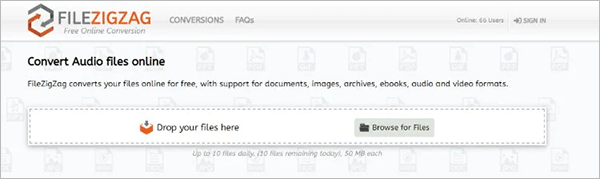
FileZigZag的功能:
FileZigZag的優點:
*它允許批處理。
* 音訊壓縮器可以轉換多種檔案格式,包括視頻、圖像、音訊等。
*通過簡單的介面免費使用。
FileZigZag的缺點:
* 由於它可以在線獲得,因此您的數據可能存在泄露的風險。
您是否正在尋找可靠的音訊壓縮器?音訊壓縮工具有多種類型,每種工具都有獨特的功能。但是,如果您想要一個多合一的音訊壓縮器解決方案,請下載 Video Converter Ultimate 音訊壓縮器以享受快速和高品質的MP3壓縮。
相關文章:




 PC版免費下載
  Mac版免費下載


