TL;DR:
根據問題原因,您或許可以在不遺失資料的情況下解鎖螢幕無回應的 iPhone。強制重新啟動或使用相容的外接鍵盤可能有助於您恢復存取權限,而透過電腦恢復裝置、透過 iCloud 抹掉資料或使用 iPhone 解鎖工具則可能會移除螢幕密碼,但會遺失您儲存的資料。在嘗試任何會抹掉裝置資料的方法之前,請務必備份您的 iPhone。
我的觸控螢幕右側出現了白線,而且螢幕右側沒有反應。我明天要去 Genius Bar 看手機,但因為手機無法解鎖,所以也無法備份!請問還有其他方法可以解鎖手機嗎?或如何在不解鎖的情況下備份資料?謝謝。
- 一位用戶在蘋果支持社區發帖
iPhone螢幕無回應會導致您無法輸入密碼、點擊按鈕或存取個人資料。此問題可能是由於系統暫時凍結、軟體故障或螢幕物理損壞造成的。如果您的iPhone已鎖定且觸控螢幕不再響應,您可能會想知道是否還有可能在不更換螢幕的情況下恢復存取權限。
幸運的是,根據問題是軟體故障還是硬體損壞,有幾種方法可以嘗試。有些方法可以恢復觸控螢幕功能,而有些方法則可以透過移除現有密碼來幫助您重新獲得存取權限。下面,我們將解釋如何解鎖螢幕無回應的 iPhone,並討論每種方法的限制和資料風險。
這取決於問題的原因和解鎖過程。在某些情況下,您可以在不遺失資料的情況下重新存取您的 iPhone。但是,某些解鎖程式可能會清除裝置上儲存的所有資料。為了最大限度地降低資料遺失的風險,最好定期備份您的 iPhone 。如果您有可用的備份,則可以在重新存取裝置後還原資料。
在嘗試以下方法之前,請先確定您的 iPhone 是當機還是觸控螢幕損壞。如果裝置按鍵仍然有效,請先嘗試簡單的故障排除選項。如果螢幕完全無法操作,請考慮使用外接鍵盤或進行系統復原。
如果您的 iPhone 螢幕因軟體暫時凍結而停止回應,強制重新啟動或許可以恢復其功能。此過程不會清除您的資料或移除密碼。但是,在嘗試更複雜的解決方案之前,這不失為一個有效的初步嘗試。
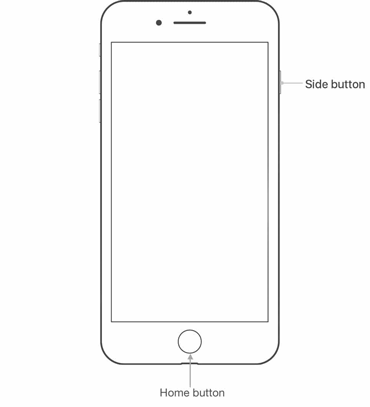
按鍵組合取決於您的 iPhone 型號:
適用於 iPhone 8 或更新機型,包括 iPhone SE(第二代或更新機型):
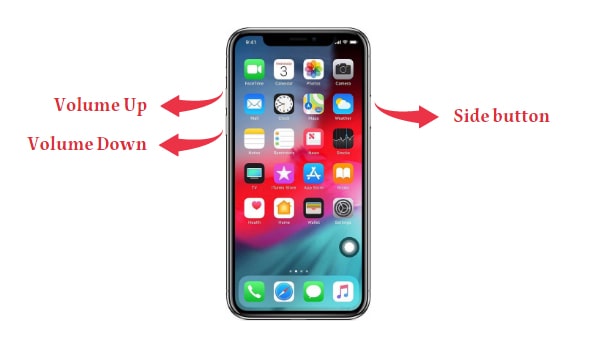
適用於 iPhone 7/7 Plus:
適用於 iPhone 6s 或更早機型,包括 iPhone SE(第一代):
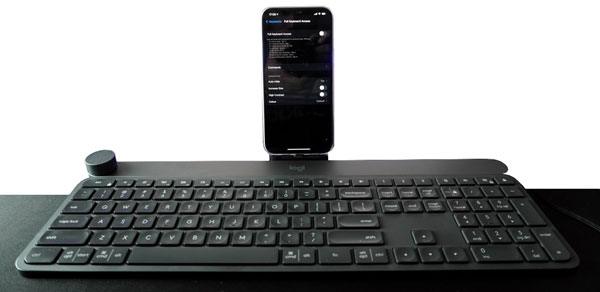
如果您的 iPhone 顯示器運作正常,但觸控螢幕無法辨識點擊操作,外接鍵盤或許能提供另一種輸入密碼的方式。當您的裝置支援所需的鍵盤連接和輸入方式時,這種方法最為有效。
您可以嘗試透過合適的轉接器連接相容的有線鍵盤,或使用已與 iPhone 配對的支援的無線鍵盤。但是,鍵盤支援情況會因 iPhone 型號、 iOS版本、連線類型和鎖定狀態而異,因此此方法並不能保證在所有裝置上都有效。
以下是大致步驟:
步驟 1. 準備相容的外接鍵盤和必要的轉接器(如適用)。
步驟 2. 將鍵盤連接到您的 iPhone,或開啟先前配對的無線鍵盤。
步驟 3. 喚醒你的 iPhone,並檢查鍵盤是否可以與鎖定畫面互動。
步驟 4. 如果裝置接受鍵盤輸入,請輸入您的密碼,並根據需要按下「Enter」鍵。
步驟 5. 解鎖後,檢查觸控螢幕是否反應正常。
如果您的 iPhone 螢幕沒有反應,您可以嘗試使用 Siri 啟動輔助功能,這或許可以幫助您與鎖定螢幕進行互動。但是,此方法取決於您的 iPhone 型號、 iOS版本和 Siri 設定。 Siri 無法直接繞過您的 iPhone 密碼,因此如果您的裝置需要身份驗證,此方法可能無效。
您可以嘗試以下方法:
步驟 1. 使用您設定的語音指令啟動 Siri,或按住側邊按鈕或主畫面按鈕(取決於您的 iPhone 型號)。
步驟 2. 如果 iPhone 處於鎖定狀態,您可以說“開啟旁白”,請 Siri 啟用此輔助功能。
步驟 3. 左右滑動即可在螢幕上的項目之間切換。如果密碼鍵盤可用,請雙擊選定的數字即可啟動它。
步驟 4. 如果觸控螢幕仍可辨識所需的手勢,請重複此程序以輸入您的密碼。
步驟 5. 恢復存取權限後,請 Siri 關閉 VoiceOver 或在 iPhone 的輔助功能設定中將其停用。
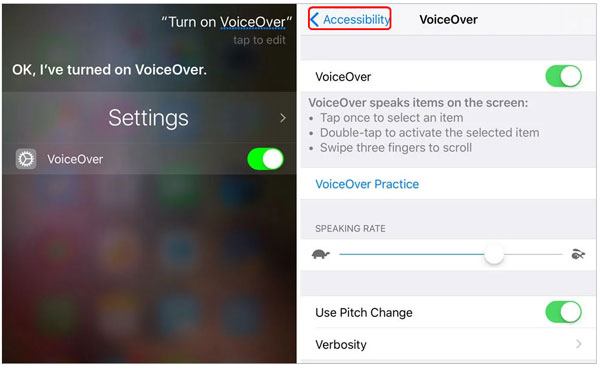
VoiceOver 會改變您與螢幕的互動方式,但不會移除您的密碼。這些步驟可能不適用於所有 iPhone 機型或iOS版本,尤其是在觸控螢幕完全無反應的情況下。
您也可以使用電腦恢復 iPhone,移除現有的螢幕密碼。此過程會將 iPhone 重置為出廠設置,並清除裝置上儲存的所有數據,包括應用程式、設定和個人檔案。因此,請務必在操作前了解資料遺失的風險。如果您有備份,之後或許可以恢復資料。
如何解鎖觸控螢幕無法正常運作的iPhone?
步驟 1. 使用 USB 連接線將 iPhone 連接到電腦。在相容的電腦上開啟最新版本的 iTunes ,在支援的Windows PC 上開啟 Apple Devices,或在執行 macOS Catalina 或更高版本的Mac上開啟 Finder。
步驟二:使用與您的iPhone型號對應的按鍵組合,將iPhone置於恢復模式。保持iPhone與電腦的連線。
步驟 3. 當你的 iPhone 出現在電腦應用程式中並且恢復選項可用時,選擇「恢復」並確認你的選擇。
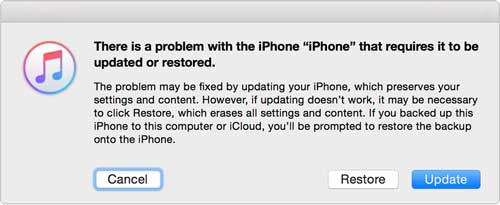
第四步:等待電腦下載所需軟體並恢復您的 iPhone。如果下載時間過長導致裝置退出復原模式,請在下載完成後重複上述步驟進入復原模式。
步驟 5. 完成後,重新設定您的 iPhone,如果有備份,請恢復備份。
如果您的 iPhone 在螢幕無回應之前啟用了「尋找」功能,您或許可以透過 Apple 的「尋找」服務遠端抹掉裝置。此選項可讓您在不操作觸控螢幕的情況下重置 iPhone。但是,抹掉設備會刪除其儲存的數據,因此請務必在操作前了解其後果。
如何遠端解鎖螢幕無回應的iPhone?
步驟 1. 在另一台裝置的瀏覽器中開啟 iCloud.com/find,如果出現提示,請使用與您的 iPhone 關聯的 Apple 帳戶登入。
步驟 2. 選擇“所有裝置”,然後選擇要抹掉的 iPhone。
步驟 3. 依照介面選擇「抹掉 iPhone」或可用的抹掉選項。
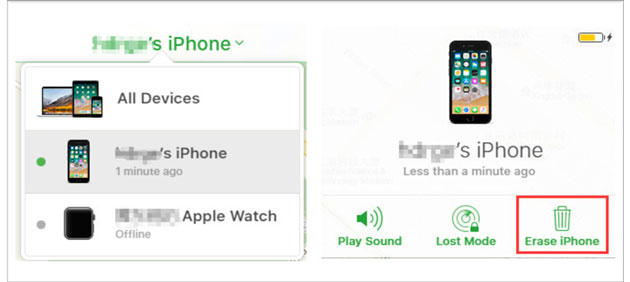
步驟 4. 依照螢幕上的指示確認操作。如果您的 iPhone 處於離線狀態,抹掉要求可能會一直處於待處理狀態,直到裝置重新連接到網路。
步驟 5. 擦除過程完成後,重新設定您的 iPhone,如果有備份,請從備份中還原您的 iPhone 資料。
注意:請記住,抹掉 iPhone 並不一定能移除啟動鎖。您可能仍然需要先前與該裝置關聯的 Apple 帳戶憑證才能重新啟用它。
如果您的 iPhone 螢幕沒有回應且無法輸入螢幕密碼, iPhone Unlocker或許可以幫助您重新獲得裝置存取權限。它旨在移除支援的 iPhone 螢幕鎖定,而無需您在鎖定螢幕上輸入現有密碼。當您無法透過正常的觸控輸入解鎖 iPhone 時,這可能是可行的選擇。
iPhone解鎖器的主要功能:
如何解鎖螢幕無回應的iPhone?
01在電腦上安裝並開啟 iPhone 解鎖器。從可用功能中選擇“解鎖螢幕密碼”,然後點擊“開始解鎖”。使用 USB 連接線將 iPhone 連接到電腦,然後按照指示操作即可。

02依照程式提示,使用實體按鍵進入恢復模式或DFU模式。軟體辨識到您的裝置後,選擇韌體檔案的儲存位置,然後點擊「下載」按鈕以取得解鎖所需的軟體包。
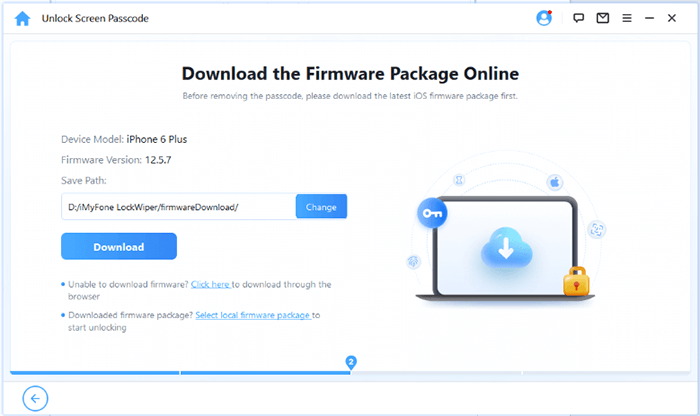
03韌體下載完成後,點選「解鎖」繼續。仔細閱讀程式顯示的警告訊息,輸入000000授權操作,然後再次點擊「解鎖」開始移除螢幕密碼。
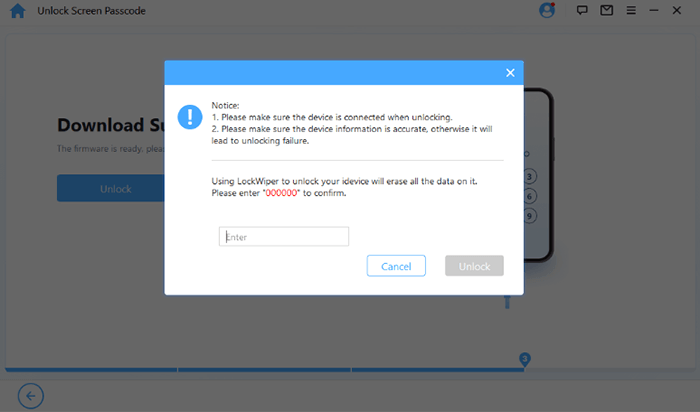
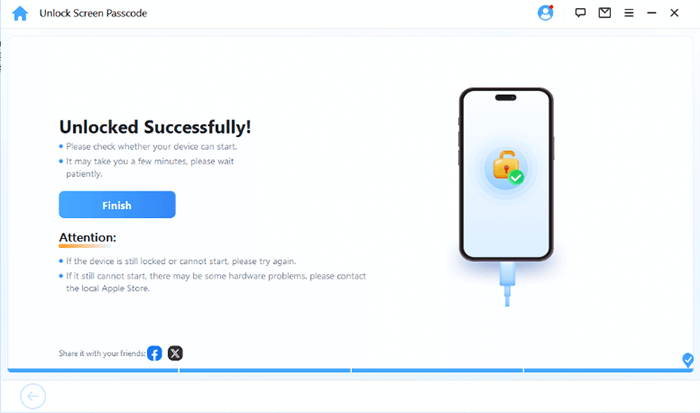
04.在軟體完成操作期間,請保持 iPhone 與電腦的連線。移除成功後,裝置將恢復原廠設置,先前的螢幕密碼將不再生效。請按照 iPhone 上的設定說明進行操作,如有備份,請從備份中還原資料。
現在,您應該對如何解鎖螢幕無響應的 iPhone 有了更清晰的了解。正確的解決方案取決於您設備的狀況以及您是否還能與之互動。在嘗試任何可能導致 iPhone 資料遺失的方法之前,請務必了解潛在的資料遺失風險,並檢查您是否有可用的備份。
如果您無法透過正常的鎖定螢幕介面輸入密碼, iPhone Unlocker是另一個值得考慮的選擇。它提供電腦引導式解鎖流程,因此您無需在整個過程中操作 iPhone 的觸控螢幕。但是,移除螢幕密碼會清除您裝置上的所有資料。如果您的螢幕因物理損壞而無法回應,則可能需要專業維修。
相關文章:




 PC版免費下載
 Mac版免費下載


