TL;DR:
無需密碼解鎖Android設備大致可分為三類:
為了保護手機上的重要資料和私人訊息,我們會選擇在Android手機上設定開機密碼或指紋鎖,以防止他人進入和窺探我們的手機內容。
但很遺憾,您現在忘記了解鎖密碼和指紋鎖。您已經嘗試了所有記得的密碼,但仍然無法解鎖。現在您的Android手機已被鎖定,您無法存取手機上的所有檔案。如何在沒有密碼的情況下解鎖Android手機?下面,我們將列出 5 種簡單的方法,引導您輕鬆完成解鎖。
我們都知道,在Android手機上連續輸入錯誤密碼超過5次後,手機就會被鎖定。你需要等待30秒才能再嘗試輸入密碼。此時,手機螢幕底部會出現「忘記圖案」選項。
以下是如何使用「忘記圖案」功能在沒有密碼的情況下解鎖手機的方法:
步驟 1. 在您的Android手機上連續輸入 5 次錯誤密碼,螢幕上將顯示「忘記圖案」選項。
步驟 2:系統會讓您選擇解鎖裝置的方式。您需要選擇「輸入Google帳號資訊」選項,然後點選「下一步」按鈕。

步驟 3:輸入您的帳號訊息,即可在彈出的視窗中新增新的解鎖圖案。確認圖案後,您的Android手機解鎖圖案將會被更改。
注意:此方法僅適用於運行Android 4.4 或更低版本的Android手機。
只要您的Android裝置與 Google 帳戶關聯,Google「尋找我的裝置」功能就會自動啟用,您可以使用此功能遠端清除Android手機並移除螢幕鎖定。
使用 Google「尋找我的裝置」無需密碼即可解鎖Android手機:
步驟 1:造訪Google「尋找我的裝置」網站,並使用您在鎖定手機上使用的 Google 帳戶登入。或者,您也可以在其他Android裝置上安裝 Google「尋找我的裝置」應用程式。
步驟 2. 登入後,您需要從清單中選擇您鎖定的手機。
步驟 3. 點擊「清除」按鈕將手機恢復出廠設置,同時,手機螢幕鎖定密碼也將被刪除。
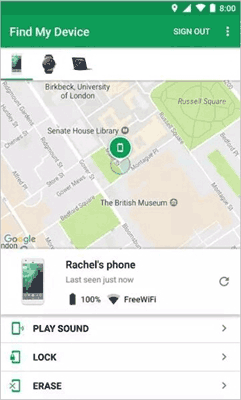
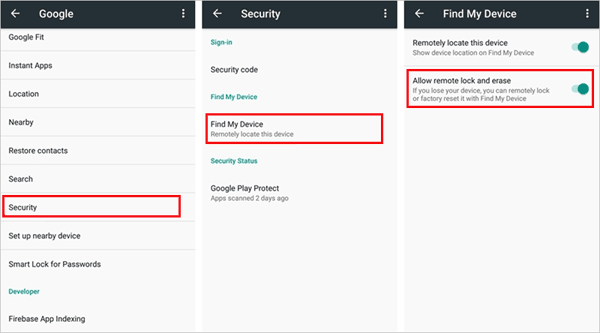
如何查看「尋找我的裝置」功能是否已啟用?
在手機上,依序點擊“設定”>“Google”>“安全性”,即可看到“ Android裝置管理員”或“尋找我的裝置”選項。在這裡,您需要確保「允許遠端鎖定和擦除」選項已啟用,這表示「尋找我的裝置」功能也已開啟。
如果您不介意手機資料被完全清除,您可以嘗試在恢復模式下將Android手機恢復出廠設定以移除密碼。
方法如下:
步驟 1:首先,你需要關掉手機。
步驟 2:將您的Android手機置於恢復模式。對於大多數Android手機,您只需同時按住「電源」鍵和「音量加」鍵,即可直接進入恢復模式。
步驟 3. 按下「音量」按鈕選擇「清除資料/恢復原廠設定」選項,然後按下「電源」按鈕確認。
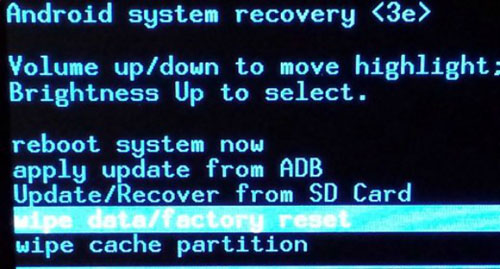
步驟 4. 選擇“確定”,手機將重置並重新啟動。
步驟 5. 完成上述步驟後,您應該選擇「立即重新啟動系統」來重新啟動手機。
如果您已在手機上啟用 USB 偵錯選項,則可以學習如何使用 ADB 方法刪除Android密碼。
以下是如何使用 ADB 無需密碼解鎖我的Android手機的步驟:
步驟 1. 透過 USB 連接線將鎖定的Android手機連接到電腦。
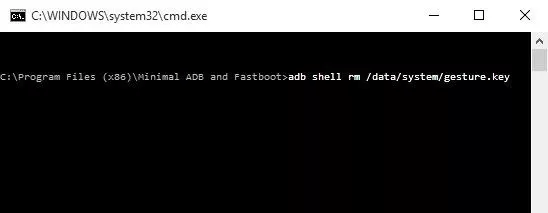
步驟 2. 在 ADB 安裝目錄下開啟命令提示字元視窗。然後,輸入「adb shell rm /data/system/gesture.key」並按下「回車」鍵運作。手機將會重啟,密碼檔案將從裝置中刪除。
如果您覺得以上四種方法過於複雜,或者您已經嘗試過這些方法但仍然沒有成功,那麼您不必絕望,因為有一種最專業、最徹底的方法可以幫助您無需密碼解鎖Android手機。您只需下載Android Unlock ,這是一款優秀的Android解鎖程序,只需一鍵即可移除Android鎖定螢幕。
Android Unlock 可以幫到您:
注意:解鎖後,您的Android手機上的所有資料都將遺失(三星手機除外)。如有必要,您可以嘗試透過 USB 存取已鎖定的Android手機,以便事先備份檔案。
讓我們來看看如何使用Android Unlock 在沒有密碼的情況下解鎖Android手機:
01在電腦上下載並安裝Android Unlock。啟動軟體,並在所有工具中選擇「移除螢幕鎖定」。

02透過 USB 連接線將Android手機連接到電腦。
03根據您的Android手機,在清單中選擇連接的手機型號,然後點擊「開始解鎖」。

04依照螢幕上的指示,將您的Android手機進入下載模式。恢復包下載成功後,密碼螢幕鎖也將被移除。

總而言之,如果您想開機卻不幸忘了開機密碼,不妨考慮使用Android Unlock來移除鎖定畫面。這款軟體快速安全,只需點擊幾下即可解鎖您的Android手機,無需密碼。
如果您不知道解鎖碼,也可以嘗試其他方法解鎖手機,例如恢復原廠設定、使用Google帳號重設手機等等。但這些方法操作複雜且有許多限制,因此我們不建議使用。還在等什麼?立即使用Android解鎖工具解決您的難題吧!
相關文章:
如何在不遺失資料的情況下解鎖已鎖定的Android手機【5種方法】




 PC版免費下載


