當您將 iPhone 連接到電腦時,通常會提示您在 iPhone 螢幕上點擊「信任此電腦」。這一步至關重要,因為它允許電腦存取您的裝置進行資料傳輸、備份、更新或系統修復。但是,如果您的 iPhone 處於停用狀態,情況就會變得複雜。如果裝置顯示「 iPhone 已停用。請稍後再試」或「iPhone 已停用。請連接至 iTunes」之類的訊息,您將無法解鎖螢幕或點擊信任提示。因此,許多用戶在 iPhone 停用時會不知所措,不知道該如何信任電腦。
在本指南中,我們將解釋是否有可能繞過信任請求,並逐步引導您了解幾種實用的解決方案。
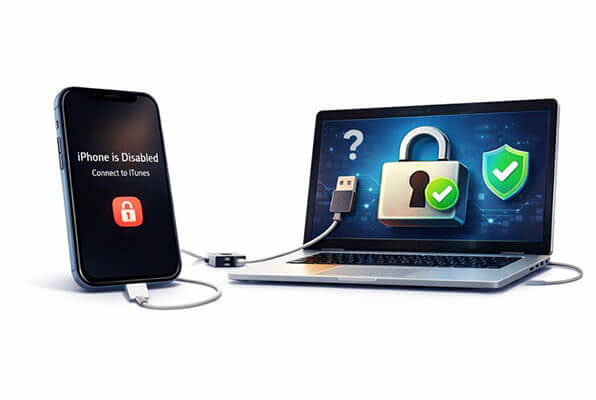
是的,在 iPhone 已停用的情況下,可以繞過「信任此電腦」的提示。在接下來的章節中,我們將探討在 iPhone 停用時信任電腦的各種方法。但是請注意,如果您沒有備份設備,所有這些操作都會導致資料遺失。 (如何將 iPhone 備份到電腦?)
如果您的 iPhone 已停用且無法信任電腦,以下是三種常見且可行的解決方案。您可以根據實際情況選擇最合適的方法。
如果您無法存取 iPhone 且無法選擇“信任此電腦”,使用恢復模式是重置裝置並恢復與電腦連接的可靠方法。蘋果官方推薦此方法,但請注意,此操作會清除設備上的所有資料。
以下是如何在 iPhone 進入復原模式並處於停用狀態時信任電腦的方法:
步驟 1. 使用線將 iPhone 連接到電腦。
步驟二:依照您的機型,請依照以下步驟進入恢復模式:
步驟 3. 電腦上的 iTunes/Finder 會出現提示。選擇“恢復”,這將抹掉裝置並安裝最新版本的iOS 。

第四步:等待恢復過程完成。恢復完成後,您的 iPhone 將重新啟動。然後您可以將其設定為新設備。
步驟 5. 設定過程中,當您將 iPhone 重新連接到電腦時,會出現「信任此電腦」提示。此時,您可以點擊「信任」並繼續操作。
如果您的 iPhone 在停用之前啟用了「尋找我的 iPhone」功能,iCloud 提供了遠端解決方案。透過遠端抹掉裝置,您可以移除「已停用」狀態並將其重置,從而重新信任該設備。
注意:要使此方案生效,您必須確保以下幾點:
以下是如何在 iPhone 的「尋找我的 iPhone」功能被停用時信任電腦的方法:
步驟 1. 在網頁瀏覽器中存取iCloud.com ,並使用與已停用的 iPhone 關聯的 Apple ID 登入。
步驟 2:登入後,在 iCloud 主介面點選「尋找 iPhone」。此功能可讓您找到與您的 Apple ID 關聯的任何設備,即使該設備已停用。
步驟 3. 在螢幕頂部,點擊“所有裝置”,然後從下拉清單中選擇您已停用的 iPhone。如果您列出了多個設備,請務必選擇正確的設備。
步驟 4. 在裝置資訊視窗中,點選「抹掉 iPhone」。這將啟動遠端擦除過程,並會出現確認提示。

步驟 5. 再次點擊“抹掉”,然後輸入您的 Apple ID 密碼。您可能還需要回答一些安全問題以驗證您的身分。確認無誤後,抹掉程序將開始。
步驟 6. 裝置完全抹掉資料後,將重新啟動並顯示初始設定畫面。按照設定說明建立新密碼,並使用您的 Apple ID 重新登入。出現提示時,請點選「信任此電腦」重新連線到您的電腦。
對於許多普通用戶來說,官方解鎖方法可能比較繁瑣,限制也很多,而且如果某些條件不滿足,就無法進行解鎖。在這種情況下,使用專業的iOS解鎖工具通常是更有效率的選擇。
iPhone Unlocker就是這樣一款工具。它可以幫助您繞過並移除已停用 iPhone 的密碼,讓您可以存取該設備,從而在進入設備後信任這台新電腦。此外,即使是已停用或無法使用的 iPhone,也可以無需點擊「信任」按鈕即可解鎖和存取。
iPhone Unlocker 能為您做些什麼?
以下是如何使用 iPhone Unlocker 來幫助您存取已停用的 iPhone 並信任您的電腦:
01在電腦上下載並啟動 iPhone 解鎖器。選擇“解鎖螢幕密碼”,然後點擊“開始解鎖”。之後,透過 USB 連接線將 iPhone 連接到電腦。

02請依照螢幕上的指示將您的 iPhone 或 iPad 置於恢復模式或 DFU 模式。偵測到裝置後,選擇儲存韌體包的位置,然後點選「下載」。

03韌體下載完成後,點選「解鎖」。仔細閱讀警告訊息,輸入「000000」進行確認,然後再次點擊「解鎖」繼續。

04只需幾分鐘,您 iPhone 的螢幕密碼即可完全移除。現在您可以根據需要設定新的密碼、面容 ID 或觸控 ID。之後,您可以將裝置連接到 iTunes 並信任該電腦。

Q1. 如何解決 iPhone 上不顯示「信任此電腦」的問題?
如果您的 iPhone 上沒有出現「信任此電腦」提示,可能是因為信任設定已經建立,或者數據線或連接埠有問題。請確保 USB 連接牢固,並嘗試重新啟動兩台裝置後再重新連接。如果可以,請嘗試將 iPhone 連接到其他電腦。
Q2. 如果我將 iPhone 連接到電腦後不小心選擇了“不信任”,該怎麼辦?
如果將 iPhone 連接到電腦後不小心點擊了“不信任”,只需斷開 iPhone 連接,稍等片刻後再重新連接。當再次出現「信任此電腦」提示時,選擇「信任」。
Q3. 為什麼我的 iPhone 一直要求我信任這台電腦,即使我已經信任它了?
如果您的 iPhone 每次連接電腦時都要求您信任電腦,則可能是 iPhone 和電腦之間的連接線鬆脫或連接不正確。請嘗試使用其他連接線或端口,或必要時,透過「設定」>「一般」>「還原」>「還原位置與隱私權」來重置信任設定。
iPhone 無法連接電腦且無法登錄,確實令人沮喪。不過別擔心,我們列出了一些解決方案來幫助您解決這些問題。雖然蘋果官方的方法在許多情況下都有效,但它們通常存在一些限制。
如果您正在尋找更簡單可靠的解決方案, iPhone Unlocker值得考慮。它簡化了解鎖流程,幫助您繞過已停用 iPhone 的密碼,快速輕鬆地重新獲得裝置存取權限,並輕鬆地將其重新連接到您的電腦。
相關文章:
如何在螢幕損壞的 iPhone 上信任電腦 [2026 更新]




 PC版免費下載
 Mac版免費下載


