TL;DR:
本文概述了從Android裝置中移除螢幕鎖定 PIN 碼的幾種方法,具體取決於您是否知道密碼:
設定Android螢幕鎖對於保護我們的資料和隱私安全至關重要。我們通常會根據自身需求和習慣選擇合適的螢幕鎖類型。但是,如果我們忘記了Android裝置的PIN碼該怎麼辦呢?別擔心,本文提供了八種有效移除Android螢幕鎖PIN碼的方法,無論您是否記得密碼,都能幫助您輕鬆擺脫困境。
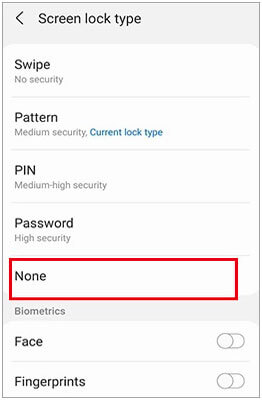
如果您記得密碼,可以透過「設定」輕鬆移除Android上的PIN碼。不同Android裝置的鎖定畫面設定可能有所不同。但是,請按照以下步驟操作,您就可以在大多數Android手機上刪除PIN碼。
如何在不遺失資料的情況下移除Android的螢幕鎖定密碼?
步驟 1. 開啟Android手機上的「設定」。
步驟 2. 找到「安全性」或「位置與安全性」> 點選「鎖定螢幕密碼」。
步驟 3. 選擇「螢幕鎖定」並輸入您的 PIN 碼。
步驟 4. 點選「無」並確認操作。
如何移除鎖定螢幕密碼?如果您 忘記了密碼,別擔心。本節將介紹七種無需密碼即可移除Android手機鎖定螢幕密碼的方法。讓我們一起來看看每一種方法。
Android Unlock是移除Android手機 PIN 碼和其他鎖定的最簡單快速的方法。它幾乎支援所有主流Android品牌,例如三星、小米、華為、榮耀、OPPO、vivo、realme、摩托羅拉、Google等。
Android Unlock 的主要功能:
如何移除Android手機的螢幕鎖密碼?
01在電腦上安裝並啟動軟體,然後選擇「移除螢幕鎖」。接下來,使用 USB 連接線將鎖定的Android手機連接到電腦。

02從清單中選擇您的裝置型號,然後按一下「開始解鎖」。

03依照螢幕上的指示進入下載模式。之後,程式會自動將恢復套件安裝到您鎖定的Android手機上。恢復包下載完成後,點選程式中的「立即移除」按鈕,即可移除Android上的螢幕鎖定密碼。

此方法需要您在Android手機上啟用「尋找我的裝置」功能,並且您的裝置已關聯Google帳戶。否則,您將無法繼續操作。
如何在線上移除Android上的PIN碼鎖?
步驟 1. 在電腦瀏覽器中開啟google.com/android/find ,並使用您的 Google 帳戶和密碼登入。
步驟 2. 在「所有設備」下選擇要解鎖的Android設備,然後點選「擦除設備」選項。
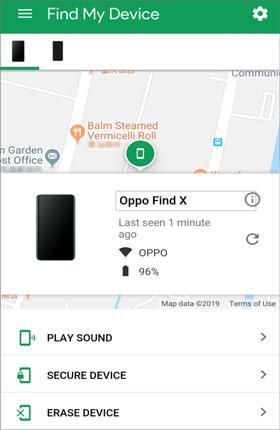
步驟 3:確認操作。清除Android設備後,設備上的所有資料也將被刪除。
安全模式可以為您的Android手機執行許多操作,包括修復系統故障和移除第三方應用設定的螢幕鎖定。如果您對此感興趣,請繼續執行以下步驟。
步驟 1. 按住「電源」按鈕,然後按一下「關機」。
步驟 2. 當系統詢問是否重新啟動到安全模式時,點選「確定」。
它會暫時停用第三方應用的鎖定螢幕功能。您可以刪除不需要的資料或卸載該鎖定螢幕應用程式。之後,重新啟動設備即可退出安全模式。

如果您的Android裝置運行的是Android 4.4 或更低版本,您可以使用「忘記圖案」功能輕鬆移除 PIN 碼。在繼續操作之前,您必須知道與您的裝置關聯的Google帳戶憑證。
如果我忘記了密碼,該如何解鎖我的Android ?
步驟 1. 在鎖定畫面介面多次輸入錯誤的 PIN 碼,直到螢幕上出現「忘記圖案/PIN 碼」選項。
步驟 3:點選「忘記圖案/密碼」選項,然後選擇「使用 Google 憑證登入」選項。之後,輸入您的 Google 帳戶和密碼,然後點擊「登入」。
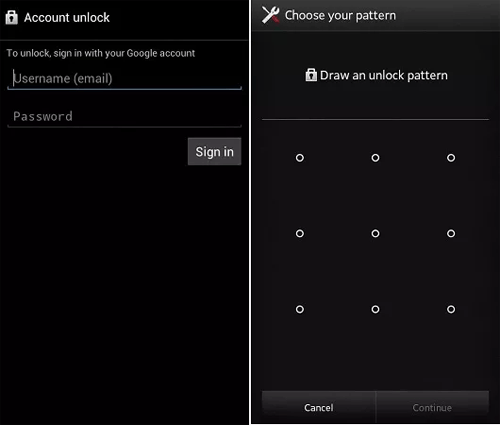
步驟 3. 完成後,它將解鎖您的設備,您可以設定新的安全鎖。
另一種移除Android PIN碼的方法是使用緊急呼叫功能來破壞鎖定螢幕介面。此方法僅適用於運行Android 5.0至5.1.1 Android的舊款Android設備。
如何在不遺失資料的情況下移除Android的螢幕鎖定密碼?
步驟 1. 連續輸入錯誤 PIN 碼五次,然後點選螢幕上的「緊急呼叫」選項。
步驟 2. 在撥號器中輸入十個星號 (*),然後將這些星號複製並貼上到相同欄位中,直到無法再貼上為止。
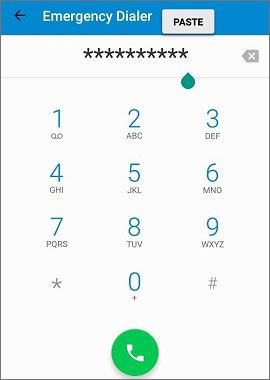
步驟 3. 返回鎖定畫面介面,點選「相機捷徑」圖示 > 「設定」 > 將星號貼到欄位中,直到鎖定畫面介面崩潰。
現在您無需輸入 PIN 碼即可存取您的手機,並為您的裝置設定新的螢幕鎖定。
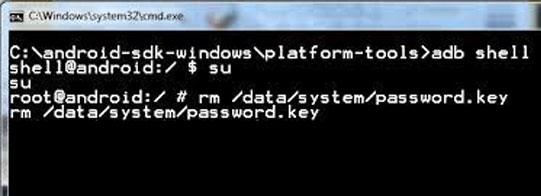
只有在手機鎖定之前啟用了 USB 偵錯模式,ADB 才能正常運作。要使用這種方法,您需要在電腦上安裝 ADB 工具,並將您的Android裝置連接到電腦。不過,這需要一些技術知識。
讓我們來看看它是如何運作的。
步驟 1. 在您的電腦上安裝Android Debug Bridge 和Android SDK 工具。
步驟 2. 開啟命令窗口,並導覽至 ADB 的安裝位置。
步驟 3. 輸入以下指令並按下「回車」鍵:
adb shell rm /data/system/password.key
如果不起作用,請鍵入以下命令並按下“回車”鍵:
adb shell
cd /data/data/com.android.providers.settings/databases
sqlite3 settings.db
更新系統設定值=0,其中名稱='lock_pattern_autolock';
更新系統設定值=0,其中名稱='lockscreen.lockedoutpermanently';
.quit
命令執行完畢後,請重新啟動設備。如果一切順利,裝置重新啟動後將不再需要輸入 PIN 碼。
您也可以透過在恢復模式下將Android手機恢復原廠設定來移除忘記的PIN碼鎖。但是,這樣做會丟失手機上的所有資料。
如何透過恢復出廠設定移除鎖定螢幕密碼?
步驟 1. 按住Android手機上的「電源」按鈕,然後點選「關機」選項將其關閉。
步驟 2:同時按住「音量降低」鍵和「電源」鍵,使裝置進入恢復模式。繼續按住這兩個鍵,直到螢幕上出現開始功能表。
步驟 3. 使用「音量減少」按鈕反白顯示「恢復模式」選項,然後觸碰「電源」按鈕確認選擇。
步驟 4. 使用「音量」按鈕選擇「清除資料/恢復原廠設定」選項,然後按下「電源」按鈕確認操作,再按「是」。

步驟 5:恢復原廠設定後,您的裝置將會解鎖。然後,選擇“立即重新啟動系統”選項重新啟動您的裝置。
這就是在Android上移除螢幕鎖 PIN 碼的方法。由於並非所有方法都適用於您的裝置型號,因此選擇Android Unlock是最安全有效的方法。只需點擊幾下,即可輕鬆移除Android的 PIN 碼,成功率極高,而且無需任何技術知識。何不嘗試呢?
相關文章:




 PC版免費下載


