TL;DR:
需要移除Android鎖定畫面但不知道該選擇哪一款工具?本指南將評測五款Android鎖定螢幕移除工具,內容涵蓋:
為了保護個人資料、照片、簡訊和其他私人資訊免遭未經授權的訪問,大多數人都會在Android手機上設置螢幕鎖定。然而,如果您忘記了複雜的PIN碼、密碼或圖案,或者購買了仍被前機主鎖定的二手Android手機,螢幕鎖定就會成為問題。
幸運的是,當您無法正常解鎖裝置時, Android鎖定螢幕移除工具可以幫助您重新獲得存取權限。本指南將根據功能、易用性、限制和解鎖流程,評測五款熱門工具。您也可以按照逐步說明了解每個工具的工作原理,然後再選擇適合您設備的工具。
忘了Android手機的PIN碼、密碼或圖案? Android Unlock提供了一種簡單易用的方法,無需複雜的手動操作即可移除各種類型的螢幕鎖定。它專為那些想要專用桌面解決方案,而不是花費時間搜尋特定裝置復原方法的使用者而設計。
這款解鎖軟體最吸引人的地方在於它針對不同情況提供了多種解鎖模式。對於部分三星設備,使用者可以選擇資料保留解鎖方式,而標準解鎖模式則適用於更多支援的設備。此外,它還支援較新的Android版本,包括Android 17,為近期更新系統的手機用戶提供了更多選擇。
主要特點
缺點
如何使用Android Unlock移除Android鎖定畫面?
01在電腦上安裝並啟動Android Unlock。在主介面中,選擇「移除螢幕鎖」。如果您使用的是三星設備並希望保留數據,請選擇「移除而不丟失數據」。

02使用 USB 連接線將鎖定的Android手機連接到電腦,並根據提示選擇正確的品牌和型號。在繼續操作之前,請仔細檢查訊息,確保與您的手機相符。

03 Android Unlock 將下載解鎖過程所需的相應軟體包。請等待下載完成後再繼續操作。

04按照螢幕上的指示將您的Android手機置於下載模式。設備準備好後,點擊「開始解鎖」。
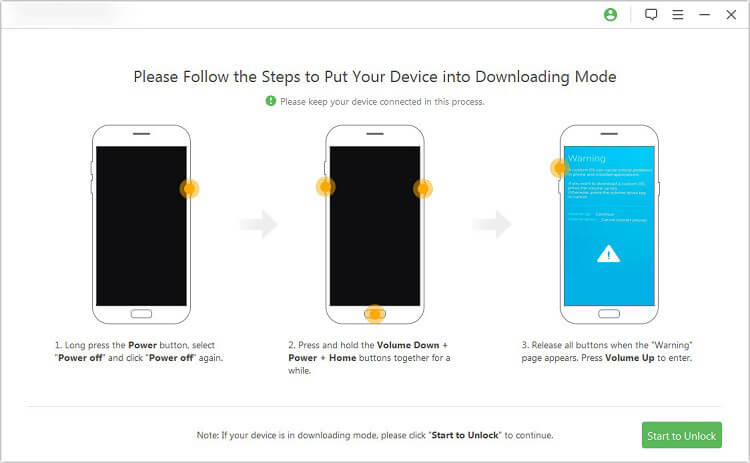
05在Android Unlock 移除螢幕鎖定時,請保持手機連線。移除完成後,重新啟動裝置並設定新的螢幕鎖定。

當忘記螢幕鎖定導致無法存取Android手機時,相較於手動瀏覽恢復選單,引導式解鎖流程會更加便捷。 Dr.Fone - 螢幕解鎖( Android )正是基於此理念,提供了一個專門用於移除常見Android螢幕鎖的介面。
該工具支援Android 5.0 至Android 16 系統,並相容於多家主流Android品牌手機。除了移除螢幕鎖外,它還為支援的裝置提供 FRP 解鎖功能。其整體設計使其成為偏好更規範的桌面解鎖流程使用者的理想選擇。
主要特點
缺點
如何使用 Dr.Fone 移除Android鎖定畫面?
第一步:在電腦上安裝並啟動 Dr.Fone,然後透過 USB 連接線連接鎖定的手機。這裡,我們以三星手機為例,示範如何解鎖。
步驟 2. 從主介面開啟畫面解鎖,然後選擇「 Android 」>「解鎖Android螢幕」。
步驟 3. 選擇「三星」作為裝置品牌,如果您的裝置支援此選項,請選擇「無資料遺失刪除」。
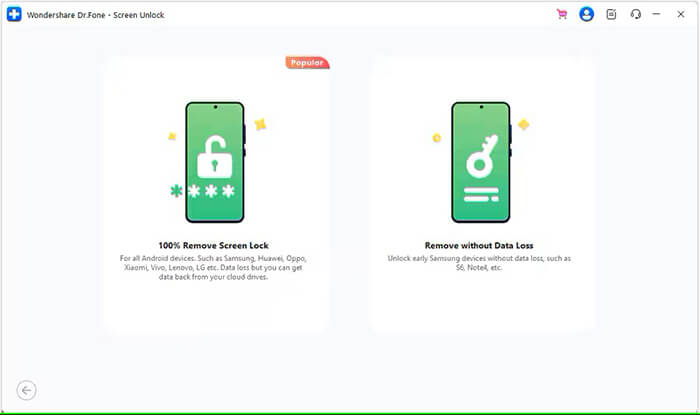
步驟 4. 選擇正確的設備名稱和型號,勾選「我同意警告並準備繼續」以繼續,然後按一下「下一步」。
步驟 5. 當出現提示時,輸入“000000”,然後點選“確認”繼續。
步驟 6. 依照螢幕上的指示將您的三星手機置於下載模式。 Dr.Fone 將自動開始解鎖過程。
步驟 7. 等待過程完成。螢幕鎖移除後,重新啟動設備,並根據需要完成設定。
對於較舊的Android手機而言,相容性可能比支援最新作業系統更重要。 EaseUS MobiUnlock for Android在本次對比中脫穎而出,因為它的螢幕鎖定移除功能支援Android 2.0 到Android 13.0 系統,這對於使用舊裝置的用戶來說尤其實用。
由於它專注於較舊的Android版本,因此對於那些手機可能與較新的鎖定螢幕移除工具不相容的用戶來說,它是一個實用的選擇。但是,使用Android 14 或更高版本的使用者則需要考慮其他選項。
主要特點
缺點
如何在Android上使用 EaseUS MobiUnlock?
步驟 1. 啟動 EaseUS MobiUnlock for Android ,並使用 USB 連接線將鎖定的手機連接到您的電腦。
步驟 2. 選擇螢幕鎖定移除功能,然後繼續進行解鎖流程。
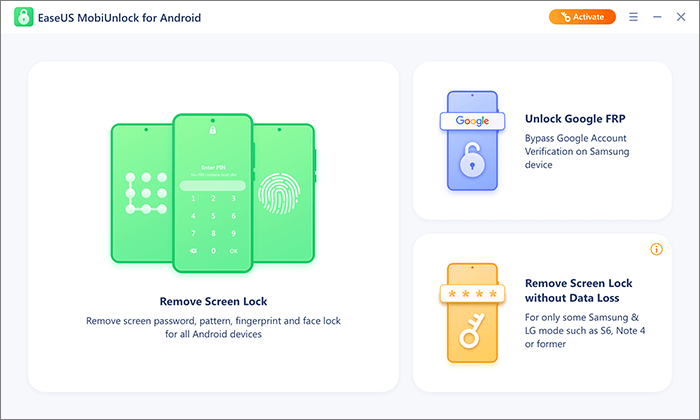
步驟 3. 根據提示選擇正確的品牌和型號資訊。請在繼續操作前核實詳細資訊。
第四步:依照螢幕上的指示將Android手機置於所需模式。不同設備的指示可能有所不同。
第五步:設備準備好後,點選「解鎖」。如果軟體顯示驗證碼或確認提示,請輸入或確認所需資訊。
步驟 6. EaseUS MobiUnlock 將開始移除螢幕鎖。請保持手機連線至移除過程完成。
移除Android螢幕鎖的步驟會因製造商和裝置型號而異。 Tenorshare 4uKey for Android致力於透過引導式桌面工作流程簡化此流程。
對於擁有較新三星設備的用戶,或是正在尋找一款能夠移除螢幕鎖並具備其他FRP相關功能的工具的用戶來說,這款工具尤其值得考慮。它對Android 16的支援也使其成為許多新Android手機的理想選擇。
主要特點
缺點
如何在Android上使用 Tenorshare 4uKey?
步驟 1. 在您的電腦上安裝並啟動 Tenorshare 4uKey for Android ,然後選擇「移除螢幕鎖」。
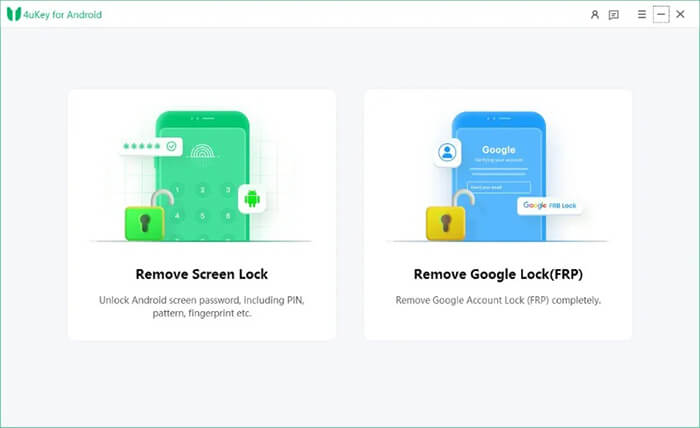
步驟二:使用 USB 連接線將鎖定的Android手機連接到電腦。軟體會自動偵測設備品牌。
步驟 3. 檢查偵測到的品牌是否正確。如果不正確,請點選「您的手機不是這個品牌嗎?」選擇正確的品牌,然後點選「開始」。
步驟 4. 接下來的步驟會根據您的裝置品牌略有不同。
對於非三星設備,請按照 4uKey 提供的說明對手機進行恢復出廠設定。完成所需步驟後,4uKey 將自動開始移除螢幕鎖定。
三星設備可以直接完成移除過程,無需按照上述恢復出廠設定的步驟進行操作。
步驟 5. 等待移除程序完成,然後重新啟動設備,如有必要,完成初始設定。
使用較新版本Android系統的用戶在選擇解鎖工具時,可能需要更加關注軟體相容性。 iToolab UnlockGo( Android )在這方面表現出色,因為它支援Android 17、16、15、14、13 及更早版本。
這款軟體擁有廣泛的裝置相容性和多種解鎖選項,旨在應對不同的Android鎖定螢幕和裝置存取場景。因此,對於運行較新Android版本手機或需要額外解鎖功能的用戶來說,它是一款用途廣泛的選擇。
主要特點
缺點
如何使用 iToolab UnlockGo( Android )?
步驟 1. 在您的電腦上安裝並啟動 UnlockGo( Android ),然後選擇「移除螢幕鎖」。
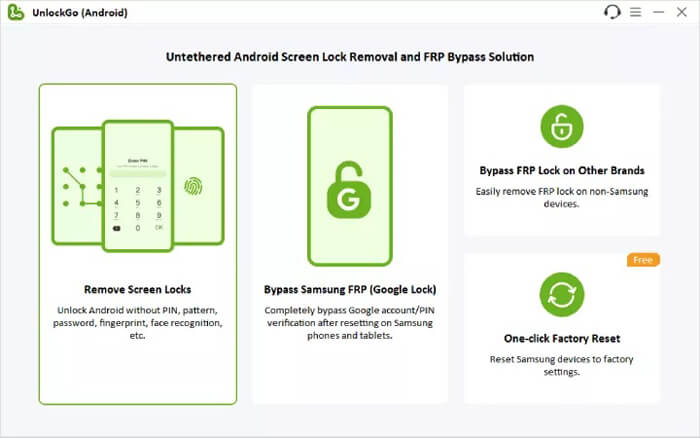
步驟 2. 使用 USB 連接線將鎖定的Android手機連接到電腦。
步驟 3. 選擇您的手機品牌並確認顯示的裝置訊息,然後點擊「解鎖」繼續。
步驟 4. 依照螢幕上的指示或影片指南,將您的Android手機置於恢復模式。
步驟 5. 裝置進入恢復模式後,依照 UnlockGo 中顯示的說明開始移除螢幕鎖。
步驟 6:等待流程完成,然後重新啟動手機。如果裝置自動進入「立即重新啟動系統」介面,則無需進行任何其他操作。
選擇合適的Android螢幕解鎖工具取決於您的裝置型號、 Android版本、支援的解鎖方式以及是否需要保留資料。雖然這五款工具都能移除常見的螢幕鎖,但它們的相容性和可用功能各不相同,因此在開始操作之前務必確認您的裝置是否符合要求。
在這些選項中, Android Unlock脫穎而出,成為一款功能全面的選擇。它提供多種螢幕鎖定移除方法、FRP 相關功能、支援較新的Android版本,並為部分三星裝置提供無資料遺失選項。如果您正在尋找一款便捷的桌面解決方案來重新訪問被鎖定的Android手機,那麼它值得考慮。
相關文章:




 PC版免費下載


