「我的舊手機裡有大約1000個貼紙。我在新手機上恢復了WhatsApp備份,並用數據線把貼紙文件傳輸到了新手機。但是新手機上的WhatsApp卻識別不到這些貼紙。有沒有什麼簡單的方法可以不用一個一個地操作就能解決這個問題?”
來自 Reddit
WhatsApp 不僅能幫助您有效率且快速溝通,還能讓您透過自訂貼紙表達自我。貼紙是一種有趣且富有創意的方式,可以讓對話更加生動、有意義且賞心悅目。您是否剛換了新手機,想知道如何將 WhatsApp 貼圖轉移到新手機上?別擔心,我們已經為您準備好了。只需幾個簡單的步驟,您的貼紙就能立即轉移。請閱讀以下將 WhatsApp 貼圖轉移到新手機的簡易方法。
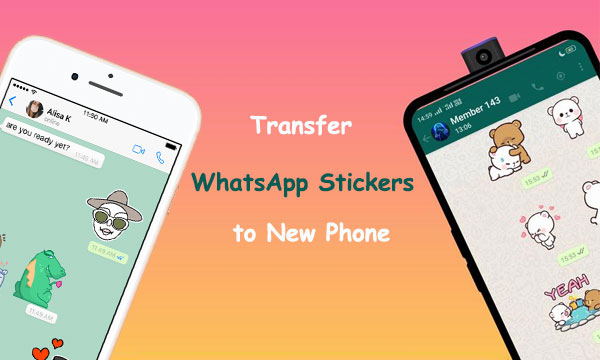
如何將我的 WhatsApp 貼圖傳輸到另一部手機? Google 雲端硬碟是一項免費的雲端儲存服務,可讓您在不同裝置之間傳輸檔案和資料夾。如果您是Android用戶,將 WhatsApp 貼圖從一台裝置傳輸到另一台裝置最方便的方法之一就是透過 Google 雲端硬碟。以下是具體操作方法:
第一步:若要在Android裝置上備份 WhatsApp 聊天記錄,請開啟應用程式,點選右上角的三點圖示。然後,進入“設定”,點擊“聊天”按鈕,再點擊“聊天備份”。
步驟 2. 前往“備份到 Google 雲端硬碟”標籤頁,然後選擇“僅當我點擊備份時”,以獲得更快、更安全的體驗。

步驟 3. 點選「備份」選項,開始備份過程。
步驟 4. 在新裝置上下載 WhatsApp,並使用與先前裝置相同的號碼登入。
步驟 5:進入資料恢復介面後,選擇“恢復”,剩下的操作就交給 WhatsApp 來完成。它會迅速找到 Google 雲端硬碟備份,讓您立即成功還原資料。

透過 Google 雲端硬碟完成 WhatsApp 的備份和復原流程後,舊手機上您喜愛的貼圖將會重新出現在新手機上。
將 WhatsApp 貼圖從一台Android裝置轉移到另一台裝置非常簡單。您只需複製「WhatsApp Stickers」資料夾,然後將其貼到新手機上的相同位置即可。以下步驟可確保您順利遷移這些珍貴的貼紙:
步驟一:要成功在兩部手機之間傳輸數據,請使用 USB 線將它們連接到電腦。然後,在每個裝置上授予檔案交換權限,以便您可以輕鬆地從一部手機傳輸檔案到另一部手機。
步驟 2. 在電腦上找到“此電腦”,開啟舊Android裝置的儲存空間。
步驟 3. 現在點選“ Android ”資料夾 > “Media” > “com.WhatsApp”,然後點選“WhatsApp”資料夾,最後點選“Media”資料夾。
第四步:現在你應該可以看到一個名為「WhatsApp Stickers」的資料夾。按下“Ctrl”+“C”鍵複製該資料夾。
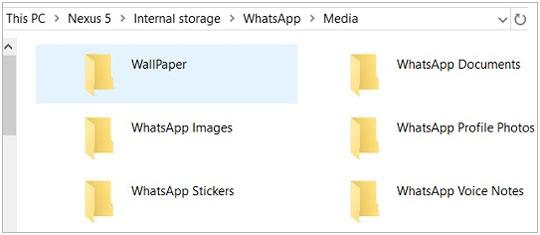
步驟 5. 按下「Ctrl」+「E」電腦鍵,然後按一下新裝置的名稱,返回「此電腦」。
步驟 6. 現在點選“ Android ”資料夾 > “Media” > “com.WhatsApp”,然後點選“WhatsApp”資料夾,最後點選“Media”資料夾。現在將你從舊Android手機複製的資料夾貼到這裡。
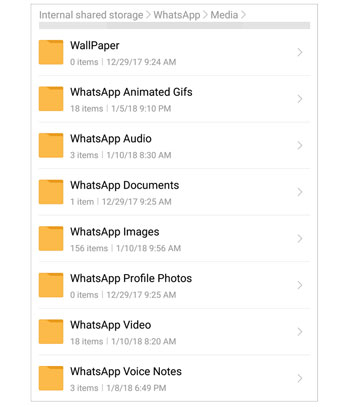
透過此方法,您可以快速將舊Android手機上的 WhatsAppSticker 資料夾遷移到新手機。但是,iPhone 用戶無法完全存取 WhatsApp 資料夾,因此無法使用此方法。
iCloud 傳輸是將 WhatsApp 貼圖從一台 iPhone 傳輸到另一台 iPhone 的絕佳方式。要開始在 iPhone 之間傳輸 WhatsApp 貼紙,您必須在每個裝置上都啟用 iCloud 帳號。以下是使用此方法傳輸 WhatsApp 貼圖的幾個步驟:
第一步:首先,請確保已為 WhatsApp 啟用 iCloud 備份。打開應用,然後選擇右下角的設定圖示。
步驟 2. 選擇「聊天記錄備份」選項,然後點選「立即備份」按鈕。
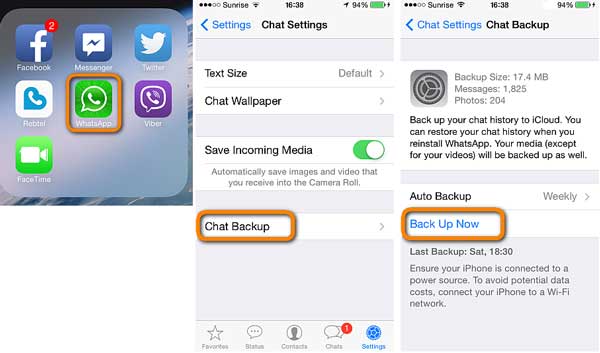
步驟 3. 開啟你的新 iPhone,並使用你之前的 Apple 帳號憑證進行設定。
第四步:若要開始使用 WhatsApp,請下載並啟動應用程式。打開應用程式後,輸入您的手機號碼即可登入。
步驟五:WhatsApp 將立即識別 iCloud 中的對應備份。點擊「恢復」即可開始從 iCloud 恢復 WhatsApp 資料。
按照這些步驟,您可以在幾分鐘內將 WhatsApp 貼圖傳輸到新的 iPhone。現在,您喜愛的 WhatsApp 貼圖已恢復,您可以在新的 Apple 裝置上使用它們了。
你常和某些人互發簡訊嗎?你可以請他們幫忙把 WhatsApp 貼圖從一部手機轉移到另一支手機。先把貼紙送到他們的裝置上,然後請他們再轉發給你需要的貼紙。不過,如果你要轉移很多貼紙,這種方法可能不太適合。具體操作如下:
步驟 1. 在舊裝置上開啟 WhatsApp,找到你想傳送訊息的人。
步驟 2. 選擇你最喜歡的 WhatsApp 貼紙,並將它們發送給盟友。
步驟 3. 若要在新裝置上無縫存取 WhatsApp,請從 Google Play 商店或 App Store 下載應用程式,選擇與您的手機相容的應用程式商店即可。
步驟 4. 啟動你剛剛安裝的 WhatsApp 應用,並請你的盟友將他們從你這裡收到的所有貼紙轉發給你。
您還可以使用第三方應用程式輕鬆地將 WhatsApp 貼圖從一部手機傳輸到另一部手機。透過WhatsApp Transfer ,您可以快速地將各種 WhatsApp 內容(包括 WhatsApp 貼圖)從一部手機傳輸到另一部手機,無論作業系統為何。無論您是從Android切換到 iPhone ,還是反過來,這款程式都能幫您輕鬆搞定。
WhatsApp Transfer 是手機間輕鬆分享內容的首選傳輸程式。它讓您能夠快速且安全地與親朋好友分享您喜愛的貼紙。以下是它成為市場上最佳選擇的部分功能:
WhatsApp 轉帳的核心功能:
按照以下簡單步驟,即可使用 WhatsApp Transfer 將 WhatsApp 貼圖從一部手機傳輸到另一部手機:
01在您的電腦上執行 WhatsApp Transfer,然後使用可用的 USB 連接線將兩部手機連接到您的電腦。
WhatsApp Transfer 會自動識別您已連接的裝置作為目標裝置和來源裝置。如果您需要調整,請使用翻轉按鈕交換它們的位置。完成後,點擊「傳輸」按鈕查看更多說明。

03將 WhatsApp 內容從舊設備傳輸到新設備的過程可能有點耗時,但您可以放心,因為所有進度都可以輕鬆地在螢幕上進行監控。

在手機之間傳輸 WhatsApp 貼圖從未如此簡單。雖然其他方法(例如 Google 雲端硬碟、iCloud 或手動複製)也能實現,但通常耗時更長,而且可能無法正確處理所有貼圖。使用WhatsApp Transfer ,只需點擊幾下即可快速安全地傳輸 WhatsApp 內容,包括貼圖、訊息和媒體檔案。
相關文章:
將 WhatsApp 從Android遷移到 iPhone 的最新有效方法
如何減少 iPhone/ Android手機上 WhatsApp 的儲存空間【簡單步驟】




 PC版免費下載
 Mac版免費下載