從Android手機換到iPhone固然令人興奮,但轉移WhatsApp資料的過程可能有點棘手。無論您是想直接將WhatsApp從Android轉移到iPhone,還是想尋找一種無需恢復出廠設定的方法,本指南都能幫助您。
在本文中,我們將探討 3 種不同的方法,將您的 WhatsApp 聊天記錄、配件和其他資料無縫遷移到您的新 iPhone。
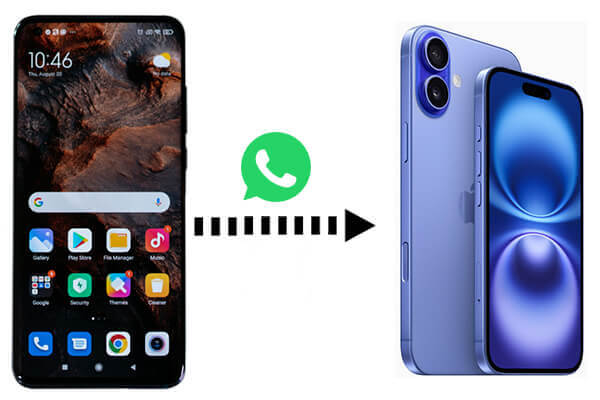
如果您想直接將 WhatsApp 從Android傳輸到 iPhone,而無需使用備份檔案或重置您的新 iPhone 17, WhatsApp Transfer是目前最有效的解決方案之一。此方法無需恢復出廠設置,即使您的 iPhone 已經設定好也適用。
透過直覺的介面,無需任何技術技能,您只需幾分鐘即可將 WhatsApp 聊天記錄、照片、視訊、語音訊息和附件從Android遷移到 iPhone。
為什麼選擇WhatsApp轉帳?
使用 WhatsApp Transfer 將 WhatsApp 從Android傳輸到 iPhone 的步驟:
01在電腦上下載並安裝 WhatsApp Transfer。啟動程序,然後使用 USB 電纜將Android手機和 iPhone 連接到電腦。
02進入“傳輸”模組。請確保您的Android設備設定為來源設備,iPhone 設定為目標設備。如果順序顛倒,請點選「翻轉」按鈕進行更正。

03點選「傳輸」按鈕,開始將 WhatsApp 資料從Android傳輸到 iPhone。軟體將自動處理傳輸過程,您可以在螢幕上查看進度。
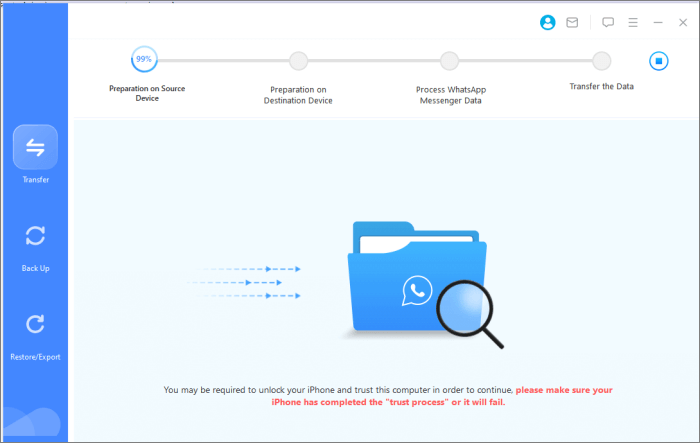
04傳輸完成後,點選「完成」。然後您可以在 iPhone 上開啟 WhatsApp,並確認所有聊天記錄和媒體檔案均已成功傳輸。

如果您不想使用電腦,可以使用「轉移到iOS應用程式將 WhatsApp 從Android方便地轉移到 iPhone。不過,此方法需要將 iPhone 恢復原廠設置,因此最好在設置新裝置之前使用。
使用“遷移到iOS功能的要求:
使用「轉移到iOS功能將 WhatsApp 從Android傳輸到 iPhone 的步驟:
第一步:如果您的 iPhone 已恢復原廠設置,請將其恢復原廠設定。 (前往「設定」>「一般」>「還原」>「抹掉所有內容和設定」)
步驟 2. 在 iPhone 設定過程中,從「套用與資料」畫面選擇「從Android轉移資料」。
步驟 3. 在您的Android手機上,下載並開啟「遷移到iOS 」應用程式。選擇“繼續”選項,同意條款和條件,然後點擊“下一步”。
第四步:在您的 iPhone 上,點擊“繼續”,等待螢幕上出現十位或六位數的驗證碼。然後,請在您的Android上輸入該驗證碼,以建立兩台裝置之間的連線。

第五步:在您的Android手機上選擇“WhatsApp”,然後點擊“下一步”以傳輸您的WhatsApp資料。當您iPhone上的進度條完成後,傳輸過程即完成,您的WhatsApp資料即可在新iPhone上使用。
如果您只需要轉移幾個重要的聊天記錄,使用「電子郵件聊天」是一種簡單有效的方法。但是,這種方法不支援轉移完整的聊天記錄。
請依照以下步驟將Android WhatsApp 聊天記錄轉移到您的 iPhone:
步驟 1. 在您的Android手機上開啟 WhatsApp,然後選擇您要轉移的聊天。
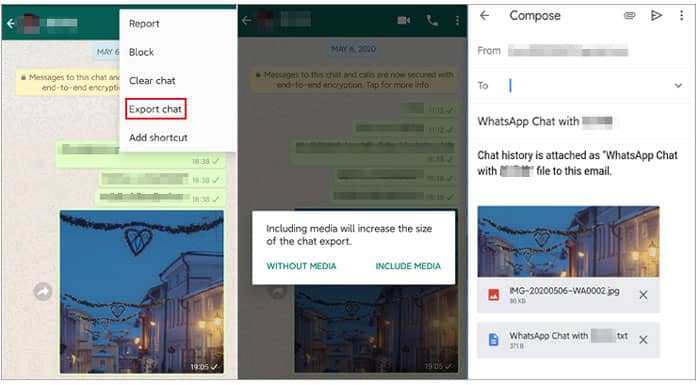
步驟 2. 點選選單圖示(三個點),然後選擇「更多」>「匯出聊天記錄」。
步驟 3. 選擇是否包含媒體文件,然後選擇「電子郵件」作為共用方式。
步驟 4. 將聊天記錄傳送到您的電子郵件地址,然後在您的 iPhone 上開啟電子郵件以查看聊天記錄。
1. 為什麼我不能使用 Google 雲端硬碟備份將 WhatsApp 從Android傳輸到 iPhone?
由於iOS裝置使用 iCloud 而非 Google 雲端硬碟進行備份,因此 Google 雲端硬碟備份與 iPhone 不相容。所以,您無法直接使用 Google 雲端硬碟備份將 WhatsApp 資料從Android傳輸到 iPhone。您需要使用本指南中提到的其他方法,例如 WhatsApp Transfer 或 Move to iOS 。
2. 我的 WhatsApp 資料在轉移過程中是否安全?
如果您仔細遵循傳輸說明,並確保傳輸過程中兩台裝置均已連線且運作正常,您的 WhatsApp 資料應該不會遺失。建議您在開始任何傳輸之前備份您的 WhatsApp 數據,以避免潛在的數據遺失。
3. 設定好我的 iPhone 後,我可以將Android上的 WhatsApp 訊息傳輸到我的 iPhone 上嗎?
是的,您可以使用 WhatsApp Transfer 等第三方工具設定 iPhone 後,將Android上的 WhatsApp 訊息傳輸到 iPhone。但是,如果您喜歡使用「轉移到iOS應用,則需要將 iPhone 恢復原廠設定並重新開始設定程序。
將 WhatsApp 資料從Android裝置遷移到 iPhone 不必那麼麻煩。只要方法得當,您可以輕鬆地將所有重要的聊天記錄、媒體檔案和設定傳輸到新裝置。無論您喜歡使用WhatsApp Transfer等第三方應用程式、官方的「遷移到iOS應用,還是像「電子郵件聊天記錄」這樣的手動方法,總有一種方案適合您。請務必在開始任何傳輸過程之前備份數據,以避免任何潛在的數據遺失。
相關文章:
如何使用 Google 雲端硬碟將 WhatsApp 訊息從Android傳輸到 iPhone
如何在不恢復原廠設定的情況下將 WhatsApp 從Android轉移到 iPhone




 PC版免費下載
 Mac版免費下載