TL;DR:
要在 WhatsApp 中發送長影片而不損失品質或出現上傳問題,請選擇最適合您需求的方法。
「雖然WhatsApp官方規定影片時長不得超過2分50秒,而且如果影片過長會自動剪輯,但我看到有些人給我發8分鐘甚至10分鐘長的影片。我甚至收到過一個15分鐘長的影片。他們是怎麼做到的?我該如何在WhatsApp上發送長影片?」
來自 Reddit
想知道如何在 WhatsApp 中發送長影片而不會遇到檔案大小限製或播放模糊的問題嗎?你並不孤單。雖然 WhatsApp 讓分享照片和影片變得輕鬆便捷,但由於上傳限制和自動壓縮機制,發送大型影片檔案可能充滿挑戰。因此,你的影片可能上傳失敗、發送時間過長,或在發送後失去原始畫質。
幸運的是,在 WhatsApp 上發送大影片比你想像的要容易得多。從將影片作為文件發送,到分享雲端連結或壓縮大文件,有很多實用的方法可以完成這項任務。本指南將一步步向你展示如何在 WhatsApp 上發送長視頻,以便你可以選擇最適合你情況的方法。
在 WhatsApp 上發送長影片之前,了解一些基本要求會很有幫助。
1. WhatsApp 可以發送的最大影片檔案大小是多少?
WhatsApp 目前允許您在個人聊天和群組聊天中發送最大 2GB 的影片。但是,以普通媒體格式分享的影片通常會被壓縮,這可能會降低影片品質。如果您想保持影片的原始分辨率,可以將影片作為文件發送;我們將在本指南的後續部分向您展示具體操作方法。
2. WhatsApp 支援哪些影片格式?
WhatsApp 支援大多數主流影片格式,包括 MP4、MOV、AVI、3GP 和 MKV。其中,MP4(H.264 視訊和 AAC 音訊)是建議格式,因為它在Android 、iPhone 和 WhatsApp Web 上相容性最佳。如果您的影片不受支持,通常將其轉換為 MP4 格式即可解決問題。
既然您已經了解了 WhatsApp 的基本影片要求,接下來我們來看看成功發送長影片的最佳方法。根據您的需要,您可以選擇保持影片原始畫質、繞過檔案大小限制,或減少檔案大小以加快分享速度。
如果您希望保持影片的原始畫質,將其作為文件發送是最佳選擇。與直接從相簿發送影片不同,這種方法可以避免 WhatsApp 的自動壓縮,因此接收者可以收到原始畫質的檔案。
請依照以下步驟將長影片作為文件傳送:
步驟 1. 開啟 WhatsApp,進入你想傳送影片的聊天視窗。
步驟 2. 點選「附件(回形針)」圖標,然後選擇「文件」。
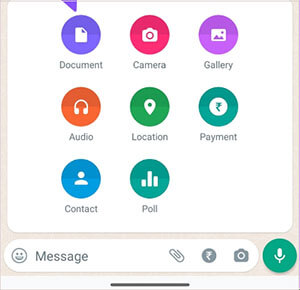
步驟 3. 在「文件」標籤下點選「從圖庫中選擇」。
步驟 4. 選擇要傳送的視頻,然後點擊「傳送」按鈕。
優點
缺點
注意:選單名稱和佈局可能會因您的裝置和 WhatsApp 版本而略有不同,但操作過程總體上是相同的。
如果您的影片太大無法直接發送,或者您不想透過 WhatsApp 上傳,那麼將其上傳到雲端儲存服務是一個簡單的替代方案。
常用的雲端儲存服務包括:
影片上傳後,只需產生可分享的連結並透過 WhatsApp 發送即可。接收者隨後即可直接從雲端下載或線上觀看影片。
如何使用雲端連結分享影片:
步驟 1. 將影片上傳到您選擇的雲端儲存服務。
步驟 2. 建立可共享鏈接,並根據需要調整共享權限。
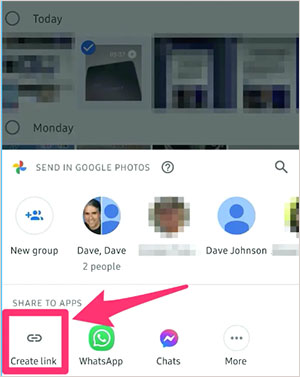
步驟三:複製連結。
第四步:將連結貼到 WhatsApp 聊天中並發送。
優點
缺點
如果您喜歡直接透過 WhatsApp 發送視頻,事先壓縮影片可以幫助減小檔案大小,同時保持可接受的品質。
您可以使用以下方法壓縮影片:
如何在發送前壓縮影片:
步驟 1. 打開你喜歡的視訊壓縮工具。
步驟 2. 匯入要傳送的影片。
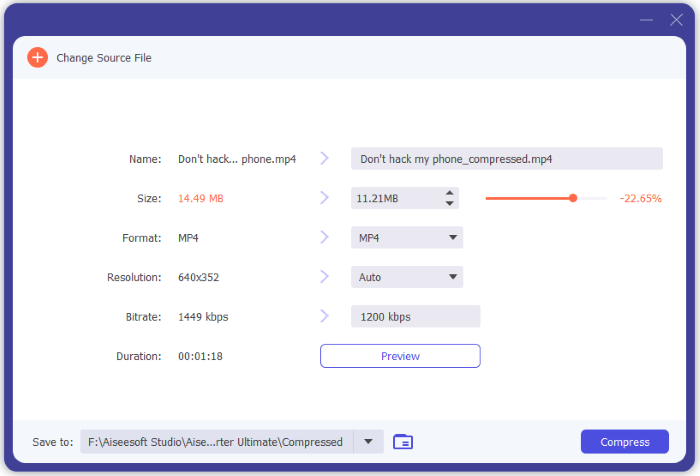
步驟 3. 根據需要降低解析度、位元率或品質設定。
步驟 4. 儲存壓縮後的影片。
第五步:開啟 WhatsApp 並傳送新檔案。
優點
缺點
1. 我可以透過 WhatsApp 發送最長的影片嗎?
WhatsApp 對影片長度沒有固定限制,而是限製檔案大小。只要影片檔案大小在 WhatsApp 支援的最大檔案大小範圍內,無論時長多少分鐘或小時,都可以發送。例如,一段 720p 解析度、長達一小時的影片可能足夠小,可以發送;而一段 20 分鐘的 4K 影片則可能超過檔案大小限制。
2. WhatsApp 會降低影片品質嗎?
是的。當您以普通媒體格式發送影片時,WhatsApp 會自動壓縮影片以節省頻寬和儲存空間。如果您想保持影片的原始畫質,請將影片作為文件發送。
3. 為什麼我無法在 WhatsApp 上發送長影片?
如果 WhatsApp 無法發送視頻,通常是由於以下原因之一:
如果您經常在 WhatsApp 上接收或發送大型視頻,最好定期備份。這不僅可以釋放手機儲存空間,還能保護您的重要影片免於意外刪除、裝置損壞或資料遺失。
對於Android用戶來說, Coolmuster Android WhatsApp Recovery是您的首選。這款易於使用的工具可讓您 將Android裝置上的 WhatsApp 資料備份到電腦。只需點擊幾下,即可儲存 WhatsApp 影片、照片、聊天記錄、語音訊息和其他配件,讓您更輕鬆地管理檔案或在需要時恢復它們。您也可以在匯出前預覽 WhatsApp 數據,只儲存所需的檔案。
如何將 WhatsApp 影片備份到電腦?
01在電腦上安裝並開啟Android WhatsApp Recovery。使用 USB 線連接Android手機,等待程式辨識裝置。
02當您的手機出現在軟體中時,選取它並點擊「下一步」。程式隨後將開始分析您的裝置並準備您的 WhatsApp 資料以進行掃描。

03要繼續,您需要在Android裝置上啟用端對端加密聊天備份。只需按照軟體中的提示操作即可。加密金鑰取得並自動填寫後,點選「確認」繼續。

04掃描完成後,您就可以在電腦上瀏覽您的 WhatsApp 資料。選擇您想要儲存的影片(或根據需要選擇其他 WhatsApp 檔案),然後點擊「還原到電腦」將其匯出。

想看影片示範?請觀看下方影片教程,以了解整個備份過程的詳細步驟。
如果您使用的是 iPhone,可以使用Coolmuster iPhone WhatsApp Recovery將 WhatsApp 影片、聊天記錄、照片和其他配件備份到電腦。它提供同樣簡單易用的備份體驗,是升級或重置設備前保護 WhatsApp 資料安全的理想選擇。

只要掌握正確的方法,在 WhatsApp 上發送長影片就容易多了。如果保持影片原始畫質是首要考慮因素,通常將影片作為文件發送是最佳選擇。對於過大而無法直接發送的文件,將其上傳到雲端儲存服務並分享連結也是一個可靠的替代方案。如果只是需要減少檔案大小,發送前壓縮影片也能達到目的。
除了分享視頻,保護 WhatsApp 媒體檔案的安全性也同樣重要。將 WhatsApp 影片備份到電腦是防止資料意外遺失的簡單方法。如果您正在尋找便利的備援方案, Coolmuster Android WhatsApp Recovery是Android用戶的可靠之選,而Coolmuster iPhone WhatsApp Recovery則為 iPhone 用戶提供了一種便捷的方式來備份iOS WhatsApp 資料。
相關文章:
如何在Android上發送長影片? 8 種絕妙方法教你輕鬆搞定!
如何將Android上的高畫質影片傳送到iPhone【資料傳輸技巧】






 PC版免費下載


